' cx='32' cy='32' r='32' /%3E%3Ctext x='50%25' y='55%25' dominant-baseline='middle' text-anchor='middle' fill='%23FFF' %3EA%3C/text%3E%3C/svg%3E)

Bonjour NanetteDAG, Bonjour Christian 2B
Pour NanetteDAG :
Cette question t'appartient, donc c'est à toi qu'on répond car les autres intervenants ont des problèmes un peu différents et cela risque de nous embourber tous.
Concernant "Pas geek mais presque" je savais que c'était une signature et j'ai voulu moi aussi plaisanter un peu.
Pour revenir à ton problème et en répondant à ta dernière question posée à Christian 2B, je dirai comme Christian 2B que tu peux enregistrer le dossier nommé "2018-03 Cumulative Update for Windows 10 Version 1709 for x64-based Systems (KB4088776)" qui contient le fichier au format .msu là où tu veux (sur le bureau, dans ton dossier téléchargements etc….).
Une fois le téléchargement terminé, exécute le fichier .msu après avoir coupé la connexion internet, la mise à jour KB4088776 va alors s'installer et demander un redémarrage pour être configurée.
Après redémarrage, exécute la commande winver et vérifie si la Build de Windows est passée à 16299.309 ou bien si elle est encore à 16299.125.
Vérifie aussi s'il y a un quelconque avertissement dans la fenêtre "Windows update" après avoir rétabli la connexion internet.
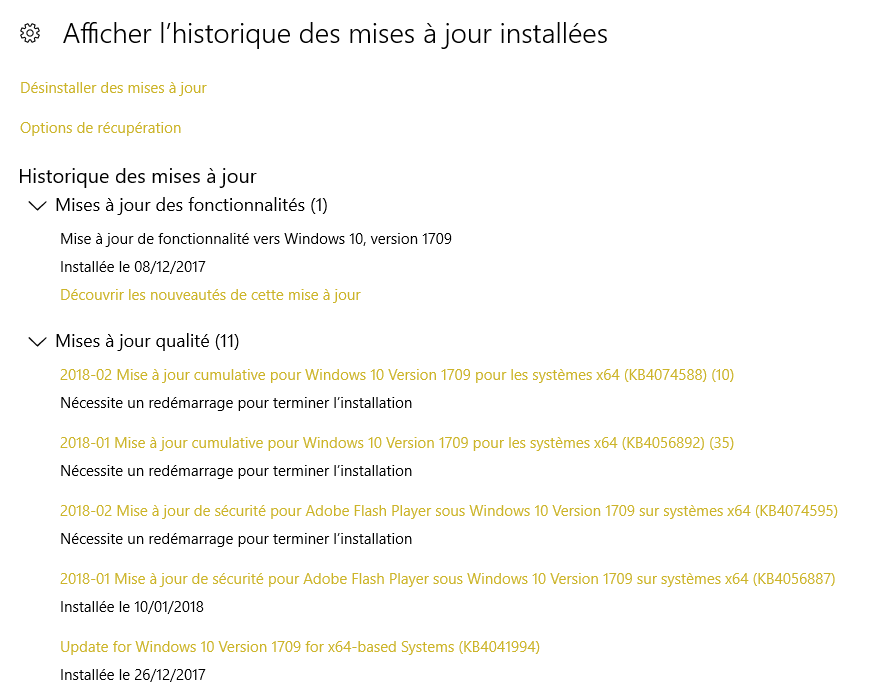
Si la Build est toujours à 16299.125 et que Windows update indique toujours :
"Nécessite un redémarrage pour terminer l'installation", lance alors l'invite de commande (admin).
Pour cela :
Tape le mot cmd dans la zone de recherche de la barre des tâches et fais un clic-droit sur l'icône Command prompt ou bien Invite de commandequi sera affichée dans les résultats de recherche et clique sur : Exécuter en tant qu'administrateur
Puis exécute la commande :
SC config trustedinstaller start=auto
Ensuite :
Clique sur le bouton Redémarrer qui doit se trouver dans la fenêtre "Windows update".
Si la configuration des mises à jour s'effectue au redémarrage, une fois sous Windows, exécute la commande winver pour vérifier si la mise à jour a bien été installée.