Problème d'affichage Surface pro 3 => second écran

Anonyme
2014-11-19T09:28:36+00:00

Bonjour à tous,

 Il y'a déjà beaucoup de sujet disponible sur le problème que je rencontre mais je n'ai pas encore trouvé ma solution.

Je m'explique...

Je viens d'acheter une surface pro 3 pour travailler tous les jours au bureau, voici ma configuration.

Surface pro 3 i7 8Go / 256 ssd

Dock station microsoft pour surface pro 3

Ecran Iiyama 27" Prolite B2776HDS (1920*1080)

Adaptateur Apple, display port - DVI

Mon problème est le suivant, ma surface à une résolution de 2160*1440 et mon 2eme écran une résolution de 1920*1080 jusque la rien d'anormal.

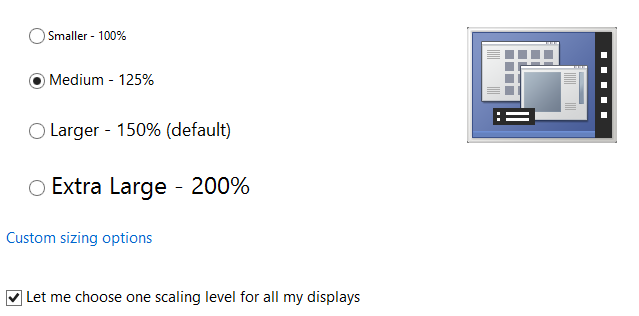
Le Zoom-Scaling de face de la tablette à 150%
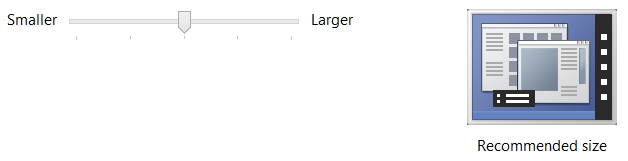
 

Première constatatio nest que c'est parfait pour la tablette mais sur mon écran secondaire j'ai l'impression d'avoir une résolution de 1280 et en plus de cela c'est flou...

Deuxième constatation c'est que la configuration du zoom indépendante sur chaque écran ... ah bon c'est possible ? vous-êtes sur ?

J'ai également un Macbook pro et la c'est une vrai gestion des écrans ... (je ne critique pas je précise)

donc ma solution "b" n'est ni parfaite pour un écran ou l'autre, cela reste trop petit sur ma surface et trop grand sur mon écran secondaire.
J'ai eu les idées suivantes:

  • Hoooo avec les drivers de l'écran j'aurai plus d'option => Rien du tout 
  • Hoooo avec les nouveaux drivers Intel HD j'aurai peut être plus d'options => Driver propriétaire pour la surface pro 3

J'ai trouvé une manière de résoudre mon problème:

Acheter un écran 28" 4k qui monte à 3840x2160 de résolution comme cela le zoom à 150% est bien sur chaque écran ...

Mais bon après avoir dépensé 2500€ pour la surface et ses accessoires, remettre la main au portefeuille pour un écran 4K ...

Ma conclusion

Il faudrait une MAJ qui permet une gestion correcte et parfaitement indépendante de chaque écran

ou

Un logiciel qui fait ce qui est dit plus haut.

Les bidouilles de configuration du DPI de chaque logiciel, n'est absolument pas professionnel, pas pratique et fait perdre un temps bête.

Je vois mal ma société expliquer à nos 1500 médecins de passer sur chaque raccourcis de chaque application ^^

Brancher un deuxième écran est devenu basique de nos jours et que cela ne fonctionne pas parfaitement est inacceptable pour ma part.

Donc si quelqu'un à une solution simple et efficace cela pourrait m'aider mais je suis sur qu'il y'a d'autres personnes dans le même cas que moi.

Windows pour les particuliers | Versions antérieures de Windows | Fichiers, dossiers et stockage

Question verrouillée. Cette question a été migrée à partir de la Communauté Support Microsoft. Vous pouvez voter pour indiquer si elle est utile, mais vous ne pouvez pas ajouter de commentaires ou de réponses ni suivre la question.

0 commentaires Aucun commentaire
Réponse acceptée par l’auteur de la question
Anonyme
2016-01-19T12:34:31+00:00

Bonjour,

Je vous remercie de votre participation sur le Forum Microsoft Community.

Voici une manipulation pour résoudre le souci le clavier doit être connecté à la Surface : 

  • Appuyez sur le bouton Marche/Arrêt de votre Surface pendant 30 secondes.
  • Appuyez simultanément sur les boutons Augmenter le volume et Marche/Arrêt pendant 15 secondes minimum avant de relâcher la pression.
  • Même si le logo Surface se met à clignoter à l'écran, maintenez ces boutons enfoncés pendant au moins une quinzaine de secondes.
  • Une fois que vous avez relâché votre pression sur ces boutons, patientez 10 secondes.
  • Appuyez normalement sur le bouton Marche/Arrêt pour rallumer l'appareil.

Bien cordialement

Cette réponse a-t-elle été utile ?

1 personne a trouvé cette réponse utile.
0 commentaires Aucun commentaire

54 réponses supplémentaires

Trier par : Les plus récents
  1. Anonyme
    2015-07-06T12:21:11+00:00

    Merci. C'est 1440*900.

    Cette réponse a-t-elle été utile ?

    0 commentaires Aucun commentaire
  2. Anonyme
    2015-06-11T13:37:56+00:00

    Bonjour,

    J'ai eu le même problème.

    Ce n'est pas véritablement un Bug. Mais plutôt un ajustement à faire.

    Lors de l'utilisation de la tablette seule. Le HiDPI est plutôt adéquat car on se trouve proche de l'écran.

    Avec un second écran, on est rarement proche de la tablette et du second écran, surtout si ce dernier est un 27'.

    Du coup, autant désactiver le HiDPI est passer à une résolution beaucoup plus petite que le 2160*1440 et d'opter pour du 1440*960 sur l’écran de la Surface et de garder du 2560*1440 (pour ma part) sur le second écran. (C'est l'usage classique de Windows et c'est très bien géré)

    Cette configuration ne fatigue pas les yeux et de toute façon, si l'on se trouve à une distance raisonnable pour voir les deux écrans en même temps. Et la Surface se transforme en écran d'appoint agréable!

    Cdt,

    Cette réponse a-t-elle été utile ?

    0 commentaires Aucun commentaire
  3. Anonyme
    2015-06-11T12:56:24+00:00

    Enfin la solution est disponible !

    Dans windows 10.... tech preview 10130....

    Est ce qu'il faut être content, pleurer ou simplement en rire...

    Cette réponse a-t-elle été utile ?

    0 commentaires Aucun commentaire
  4. Anonyme
    2015-06-04T09:41:41+00:00

    pour ma part (Surface Pro 3 core i5 256Go) j'ai trouvé un compromis acceptable

    en effet, passant souvent de mon bureau à des salles de réunion, j'utilise le dock avec un 2e écran aussi souvent que la Surface seule)

    j'ai donc positionné la définition de la Surface en 1600x1050

    la taille de police à 100%

    et la définition de l'écran externe en 1920x1080

    avantage: la définition est parfaite sur l'écran et légèrement petite mais utilisable sur la tablette

    inconvénient: je perd 5mm d'affichage sur le haut et le bas de la tablette (not a big deal)

    demande: il faudrait une définition sur la tablette en 1600x1080 pour exploiter toute la surface de l'affichage

    Cette réponse a-t-elle été utile ?

    0 commentaires Aucun commentaire