Cette réponse a été traduite automatiquement. Par conséquent, il peut y avoir des erreurs grammaticales ou des formulations étranges.
Pouvez-vous entrer dans le système après le redémarrage?
Sinon, vous pouvez suivre les étapes ci-dessous pour entrer winRE et essayer de réparer le système.
Étapes pour entrer winRE (à partir d’un écran noir ou vide)
- Appuyez sur le bouton d’alimentation et maintenez-le enfoncé pendant 10 secondes pour éteindre votre appareil.
- Appuyez à nouveau sur le bouton d’alimentation pour allumer votre appareil.
- Au premier signe de démarrage de Windows (par exemple, certains périphériques affichent le logo du fabricant au redémarrage), maintenez le bouton d’alimentation enfoncé pendant 10 secondes pour éteindre votre appareil.
- Appuyez à nouveau sur le bouton d’alimentation pour allumer votre appareil.
- Lorsque Windows redémarre, maintenez enfoncé le bouton d’alimentation pendant 10 secondes pour éteindre votre appareil.
- Appuyez à nouveau sur le bouton d’alimentation pour allumer votre appareil.
- Autorisez votre appareil à redémarrer complètement. Vous allez entrer dans l’environnement winRE.
Maintenant que vous êtes dans winRE, vous allez suivre ces étapes pour passer en mode sans échec :
- Dans l’écran Choisir une option , sélectionnez Résoudre les problèmes > Options avancées.
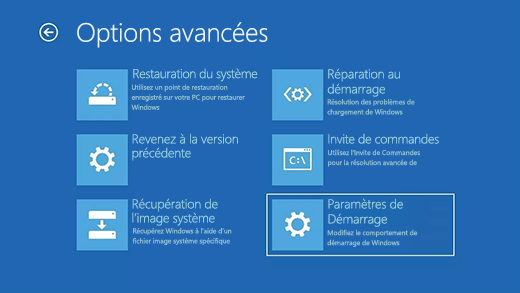
Consultez Démarrer votre PC en mode sans échec sous Windows - Support Microsoft pour connaître les étapes d’action spécifiques.
Ensuite, essayez les étapes suivantes pour réparer le système.
- Choisissez « Réparation au démarrage » pour essayer la réparation automatique du système.
- Sélectionnez « Invite de commandes », puis connectez-vous avec votre compte et exécutez les commandes ci-dessous.
 sfc /scannow

 chkdsk X: /f

 bootrec /fixmbr

 bootrec /fixboot

 bootrec /scanos

 bootrec /rebuildbcd
- Si vous avez installé la mise à jour système avant que le système ne soit anormal, vous pouvez utiliser « Désinstaller les mises à jour » pour désinstaller les mises à jour récentes (qui incluent les mises à jour de qualité et les mises à jour de fonctionnalités, essayez les deux).
- « Paramètres de démarrage > « Redémarrer », après le redémarrage, vous verrez une liste d’options. Sélectionnez 4 ou appuyez sur F4 pour démarrer votre PC en mode sans échec. Ou si vous avez besoin d’utiliser Internet, sélectionnez 5 ou appuyez sur F5 pour le mode sans échec avec mise en réseau. Ensuite, connectez-vous normalement. Si vous parvenez à entrer en mode sans échec, exécutez les commandes de l’étape 2 pour réparer tous les fichiers système corrompus.
- Si vous avez déjà créé un point de restauration système, vous pouvez le restaurer à cet état à l’aide de « Restauration du système », mais les données depuis que le point de restauration a été établi seront perdues, veuillez utiliser avec prudence.
Si vous pouvez entrer dans le système normalement, et parce qu’il s’agit d’une nouvelle installation de Windows 10, je vous recommande d’actualiser le système en suivant les étapes ci-dessous. Win + R pour ouvrir « Exécuter », tapez «systemreset -cleanpc», puis suivez les instructions.
' cx='32' cy='32' r='32' /%3E%3Ctext x='50%25' y='55%25' dominant-baseline='middle' text-anchor='middle' fill='%23FFF' %3EA%3C/text%3E%3C/svg%3E)
