Cette réponse a été traduite automatiquement. Par conséquent, elle peut contenir des erreurs grammaticales ou des mots étranges.
Bonjour @Nassim,
Je comprends que cela puisse prêter à confusion. Toutefois, en règle générale, posséder plusieurs espaces de travail Microsoft Loop associés au même compte ne vous empêche pas d'accéder à un autre espace de travail auquel vous êtes invité(e). Loop prend entièrement en charge la gestion de plusieurs espaces de travail et l'appartenance à d'autres espaces.
Tout est lié à votre compte Microsoft ; par conséquent, la suppression d'un espace de travail que vous avez créé ne vous empêchera pas d'accéder aux autres.
Option 1 : Au lieu de cliquer sur le bouton « Rejoindre l'espace de travail » dans l'e-mail d'invitation, pourriez-vous essayer de leur envoyer l'URL directe de l'espace de travail depuis la barre d'adresse de votre navigateur (une fois à l'intérieur de l'espace de travail) ou en utilisant l'option « Copier le lien » ?
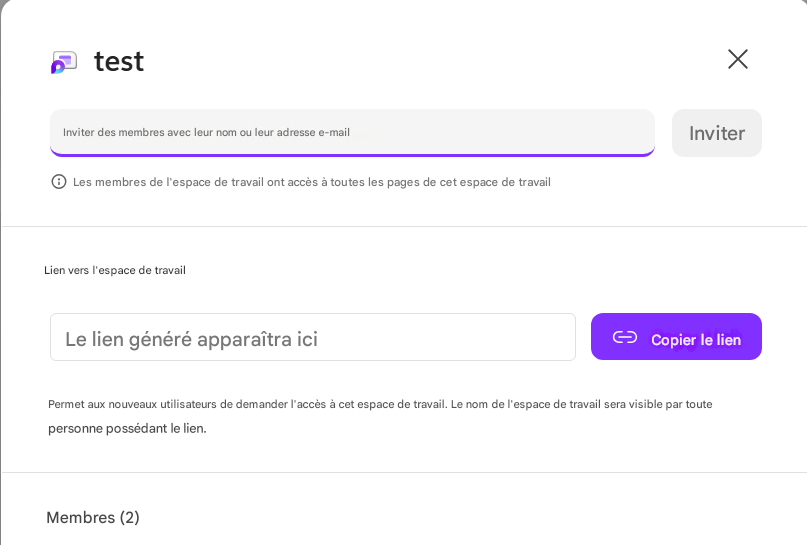
Option 2 : Veuillez essayer de supprimer complètement les utilisateurs concernés de l’espace de travail, puis de les réinviter en utilisant leur adresse e-mail complète (par exemple, pré******@domaine.com).
1/ Vider le cache et les cookies du navigateur > Redémarrer le navigateur et réessayer d’accéder à l’espace de travail.
2/ Utiliser le mode InPrivate ou Incognito
3/ Vérifier la connexion au compte Microsoft : Assurez-vous d’être connecté avec le compte Microsoft 365 auquel l’accès a été accordé. Si vous êtes connecté avec plusieurs comptes, déconnectez-vous de tous et connectez-vous uniquement avec le compte autorisé.
4/ Révoquer et rétablir l’accès avec la réinitialisation des rôles
Demandez au propriétaire de l’espace de travail de supprimer complètement votre accès > Patientez quelques minutes pour permettre la synchronisation > Cliquez sur le bouton Partager en haut à droite de la page > Cliquez sur le lien de la page, puis sur Paramètres > Vous serez réinvité en tant que Lecteur > Une fois l’accès confirmé, vous serez promu Éditeur.
5/ Essayez un autre navigateur ou appareil
Pour mieux comprendre pourquoi vous ne pouvez pas accéder à l'espace de travail Loop, pourriez-vous nous fournir quelques précisions ?
- Utilisez-vous un compte Microsoft personnel (@outlook.com/hotmail.com) ou un compte professionnel (@entreprise.com) ?
- Avez-vous été invité à accéder à l'intégralité de l'espace de travail Loop, ou seulement à une page spécifique ?
- Lorsque vous cliquez sur le lien d'invitation, un message d'erreur s'affiche-t-il, ou êtes-vous simplement redirigé vers la page d'accueil de Loop sans que l'espace de travail ne s'affiche ?
- L'espace de travail apparaît-il dans la section « Partagé avec vous » de Loop, ou est-il complètement absent ?
- Avez-vous essayé d'accéder à l'espace de travail avec un autre navigateur ou une fenêtre de navigation privée/incognito ? Le problème persiste-t-il ?
- Êtes-vous, vous et le propriétaire de l'espace de travail, dans le même tenant Microsoft 365 (organisation) ? Sinon, êtes-vous ajouté en tant qu'invité/utilisateur externe ? Votre organisation autorise-t-elle le partage externe des espaces de travail Microsoft Loop ?
- Si possible, veuillez nous fournir une capture d'écran afin de nous aider à mieux diagnostiquer le problème.
Remarque : Veuillez noter qu’en tant que modérateur du forum, mon rôle est de fournir des conseils généraux et une assistance pour le dépannage. Je n’ai pas accès aux systèmes internes ni aux outils back-end, et je vous remercie de votre compréhension.
J’espère que les informations partagées vous aideront à trouver la solution. Veuillez essayer les étapes ci-dessus et me dire si elles fonctionnent. Dans le cas contraire, nous pouvons continuer à chercher ensemble la cause du problème.
Ma première réponse ne résoudra peut-être pas toujours le problème immédiatement, mais avec votre aide et plus de détails, nous pourrons trouver une solution.
Merci de votre patience et de votre compréhension. J’attends votre réponse.
Si cette réponse vous a été utile, veuillez cliquer sur « Accepter la réponse » et voter pour elle. Si vous avez d'autres questions concernant cette réponse, cliquez sur « Commenter ».
Remarque : Veuillez suivre les étapes décrites dans notre documentation pour activer les notifications par e-mail afin de recevoir la notification associée à ce fil de discussion.
' cx='32' cy='32' r='32' /%3E%3Ctext x='50%25' y='55%25' dominant-baseline='middle' text-anchor='middle' fill='%23FFF' %3EN%3C/text%3E%3C/svg%3E)

' cx='32' cy='32' r='32' /%3E%3Ctext x='50%25' y='55%25' dominant-baseline='middle' text-anchor='middle' fill='%23FFF' %3EVH%3C/text%3E%3C/svg%3E)