Cette réponse a été traduite automatiquement. Par conséquent, il peut y avoir des erreurs grammaticales ou des expressions inhabituelles.
Bonjour @FD,
Bienvenue sur le forum Microsoft Q&A.
Merci de nous avoir contactés concernant le problème que vous rencontrez lors de l’exportation des tableaux Loop vers Excel. Je comprends à quel point il est important d’avoir vos données disponibles dans Excel, et je suis là pour vous aider.
Le message que vous voyez, « Impossible d’exporter vos données. Veuillez réessayer plus tard », indique généralement un problème temporaire lié au service ou à la compatibilité.
En fonction des détails fournis, voici quelques causes courantes :
- Retards côté service : Loop dépend des services Microsoft 365 pour l’exportation. En cas de problème temporaire de synchronisation, l’exportation peut échouer.
- Complexité du tableau : Les colonnes contenant des composants enrichis (barres de progression, cases à cocher, mentions) ou des tableaux très volumineux peuvent provoquer des erreurs.
- Caractères spéciaux : Les caractères non standard dans les noms de colonnes ou les titres peuvent interférer avec l’exportation.
- Propriétés dynamiques : Si votre tableau utilise des composants spécifiques à Loop, comme les indicateurs de progression ou les étiquettes de priorité, ceux-ci peuvent ne pas être entièrement pris en charge lors de l’exportation.
Voici quelques étapes que vous pouvez essayer :
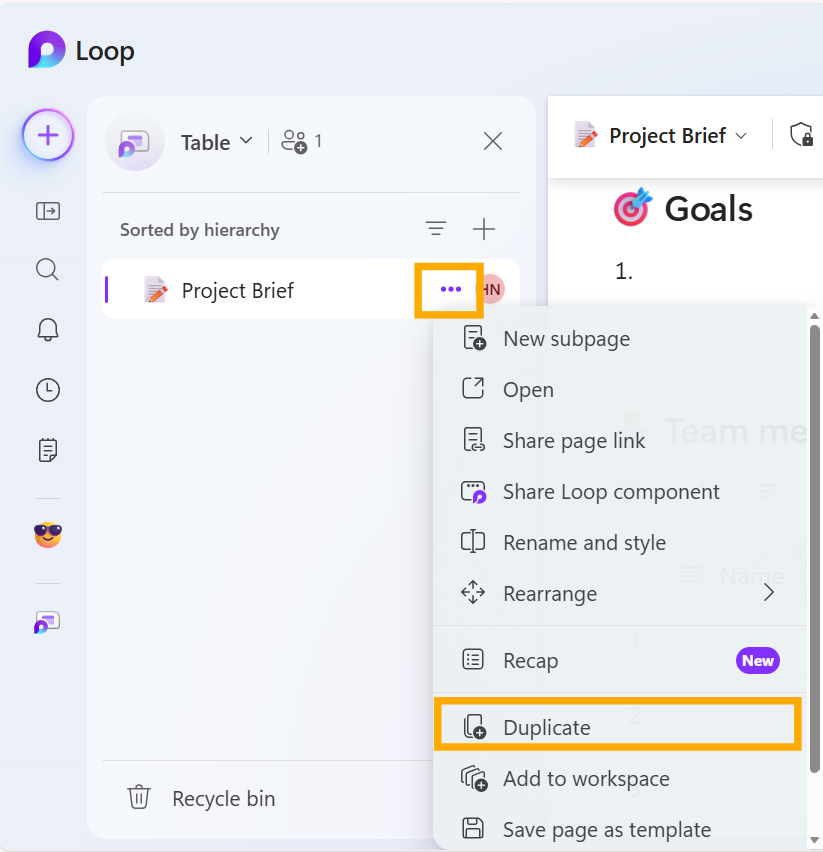
1/ Dupliquer le tableau
- Cliquez sur le menu à trois points de votre tableau Loop et sélectionnez Dupliquer.
- Cela vous permet de travailler sur une copie sans perdre vos données originales.
2/ Simplifier les types de colonnes
Supprimez les colonnes contenant des composants spécifiques à Loop, tels que :
- Barres de progression
- Cases à cocher
- Mentions (@noms)
- Étiquettes de priorité ou emojis
Remplacez-les par des valeurs en texte simple (par exemple : « Haute », « Moyenne », « Basse » pour la priorité).
3/ Renommer les colonnes
- Utilisez des noms simples, sans barres obliques, emojis ni caractères spéciaux.
- Exemple : Remplacez « PRIORITÉ 01/12 au 05/12 » par « Priority Dec 1-5 ».
4/ Réduire la taille du tableau
- Si votre tableau contient de nombreuses colonnes ou lignes, divisez-le en tableaux plus petits.
- Exportez chaque tableau séparément.
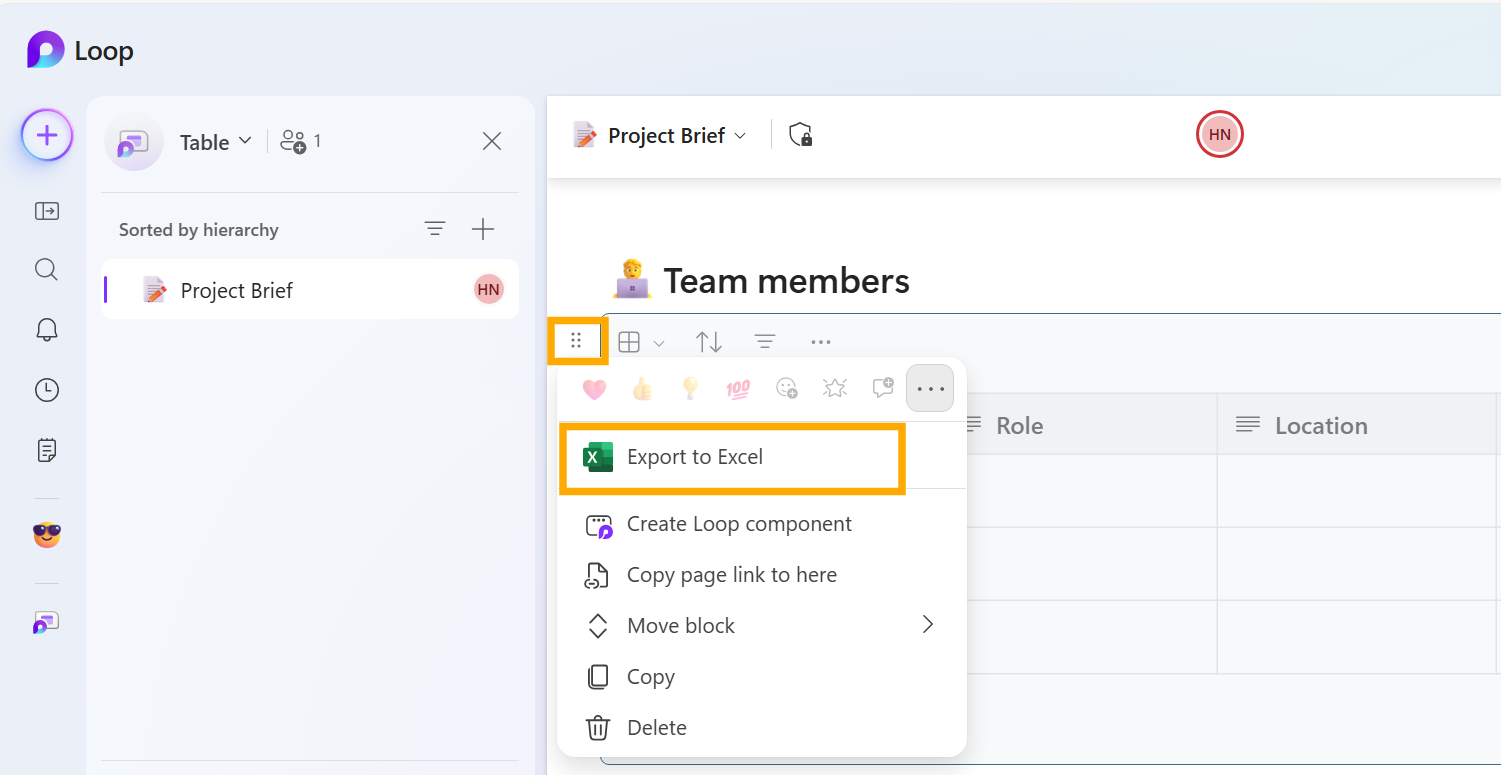
5/ Réessayer l’exportation
- Cliquez sur le menu à six points du tableau simplifié > Sélectionnez Exporter vers Excel.
- Le fichier sera enregistré dans votre dossier OneDrive ou SharePoint.
6/ Solution de secours
- Si l’exportation échoue toujours, sélectionnez l’ensemble du tableau, copiez-le et collez-le dans Excel.
- Cela ne conservera pas toute la mise en forme, mais vous permettra d’avoir les données.
Pour plus de détails, vous pouvez consulter ces ressources officielles :
Remarque : Comme notre environnement de test actuel utilise l’interface en anglais, les captures d’écran fournies et les liens de référence apparaîtront également en anglais. Cependant, vous pouvez tout à fait effectuer les mêmes opérations dans votre interface linguistique, car la disposition et les fonctionnalités restent cohérentes entre les langues.
Microsoft vous fournit ces informations à titre de commodité. Les sites mentionnés ne sont pas contrôlés par Microsoft. Microsoft ne peut faire aucune déclaration concernant la qualité, la sécurité ou la pertinence des logiciels ou des informations qui s’y trouvent. Veuillez vous assurer de bien comprendre les risques avant de suivre les suggestions provenant des liens ci-dessus.
J’espère que ces informations vous seront utiles. Veuillez suivre ces étapes et me dire si cela fonctionne pour vous. Dans le cas contraire, nous pourrons travailler ensemble pour résoudre le problème.
Merci pour votre patience et votre compréhension. Si vous avez des questions ou besoin d’une assistance supplémentaire, n’hésitez pas à les partager dans les commentaires de ce post afin que je puisse continuer à vous aider.
J’attends avec impatience vos retours à ce sujet.
Si cette réponse vous est utile, veuillez cliquer sur « Accepter la réponse » et, si possible, lui attribuer un vote positif. Si vous avez des questions supplémentaires concernant cette réponse, cliquez sur « Commentaire ».
Remarque : Veuillez suivre les étapes indiquées dans notre documentation pour activer les notifications par e-mail si vous souhaitez recevoir la notification correspondante pour ce fil de discussion.
' cx='32' cy='32' r='32' /%3E%3Ctext x='50%25' y='55%25' dominant-baseline='middle' text-anchor='middle' fill='%23FFF' %3EF%3C/text%3E%3C/svg%3E)

' cx='32' cy='32' r='32' /%3E%3Ctext x='50%25' y='55%25' dominant-baseline='middle' text-anchor='middle' fill='%23FFF' %3EA%3C/text%3E%3C/svg%3E)