Cette réponse a été traduite automatiquement. Elle peut donc contenir des erreurs grammaticales ou des termes inhabituels.
Mon environnement de test actuel utilise une interface en anglais. Les captures d’écran seront donc également affichées en anglais. Vous pouvez toutefois effectuer les mêmes opérations dans l’interface en français.
Bonjour RDETEK,
Je comprends à quel point cette situation peut être perturbante, en particulier lorsque l’erreur affecte plusieurs applications Microsoft 365.
Veuillez essayer les étapes suivantes :
- Fermez toutes les applications Office, puis redémarrez Windows.
- Installez toutes les mises à jour Windows en attente via Paramètres > Windows Update > Rechercher des mises à jour.
- Si vous parvenez à maintenir une application Office ouverte, sélectionnez Fichier > Compte > Options de mise à jour > Mettre à jour maintenant afin d’installer les dernières mises à jour d’Office.
- Essayez d’ouvrir PowerPoint en mode sans échec :
- Appuyez sur les touches Windows + R.
- Saisissez
powerpnt /safe, puis appuyez sur Entrée.
- Si PowerPoint fonctionne normalement en mode sans échec, sélectionnez Fichier > Options > Compléments.
- À côté de Gérer, sélectionnez Compléments COM > Atteindre, désactivez les compléments, puis redémarrez PowerPoint normalement.
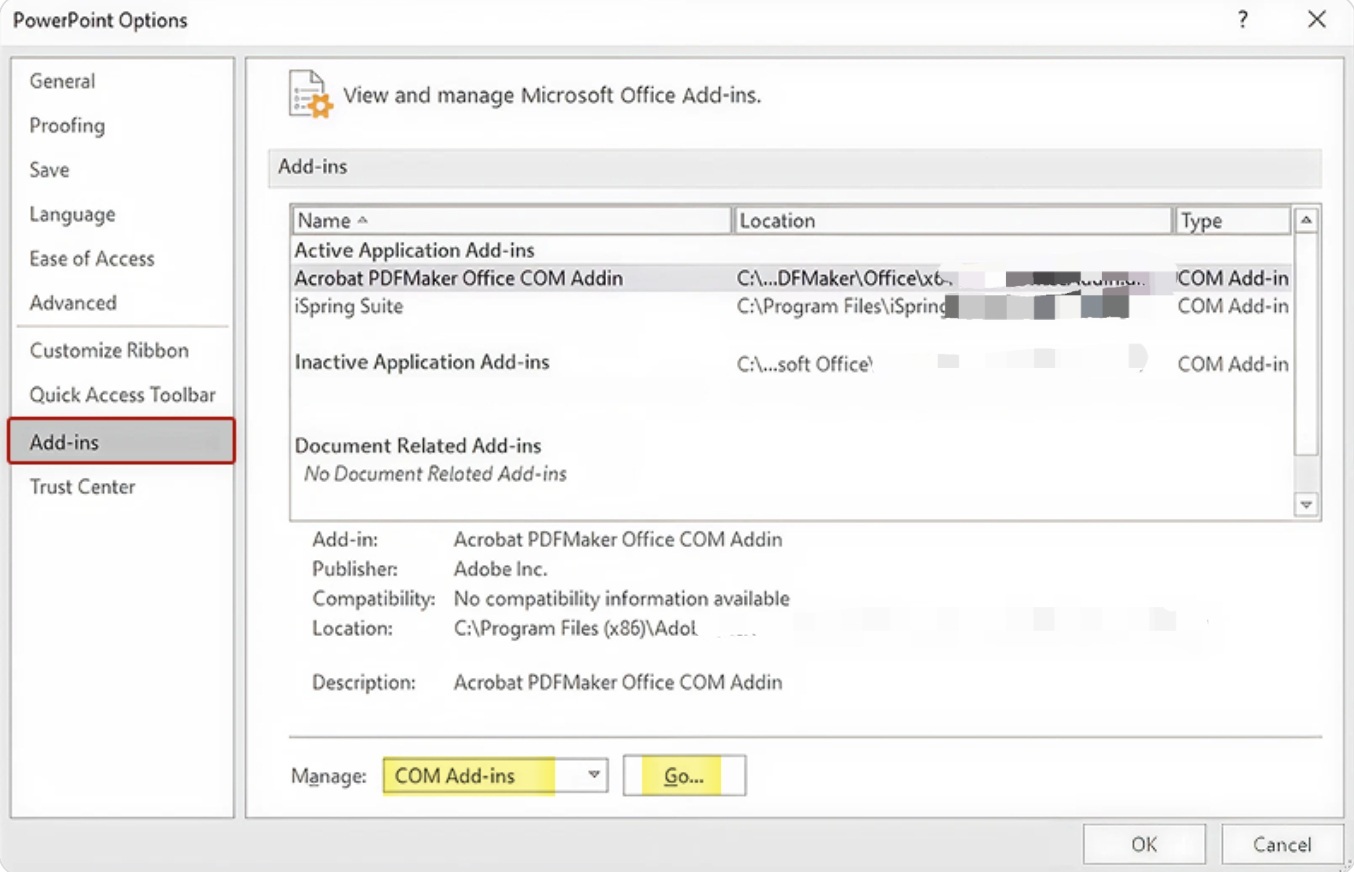
- Étant donné que le problème affecte l’ensemble de la suite Office, essayez de réparer Microsoft 365 :
- Ouvrez Paramètres > Applications > Applications installées.
- Recherchez Microsoft 365 Apps for enterprise ou le produit Office installé sur votre ordinateur.
- Sélectionnez le menu à trois points > Modifier, puis lancez une Réparation rapide.
- Si le problème persiste, lancez une Réparation en ligne, qui effectue une réparation plus complète de l’installation.
Si le problème persiste après la réparation, il peut être nécessaire de désinstaller puis de réinstaller Microsoft 365. Avant de procéder, assurez-vous de connaître le compte professionnel Microsoft 365 associé à votre installation d’Office. Vous pouvez suivre les instructions de Microsoft pour désinstaller Microsoft 365 ou Office, redémarrer l’ordinateur, puis réinstaller les applications de bureau à partir du portail Microsoft 365 de votre organisation.
Si l’ordinateur est géré par votre entreprise, je vous recommande de contacter votre administrateur informatique avant de réinstaller Office, car les autorisations administrateur ou les stratégies de déploiement de votre organisation peuvent vous empêcher de modifier l’installation.
Si vous ne savez pas qui est votre administrateur, ce guide peut vous aider : Comment trouver mon administrateur Microsoft 365 ? - Support Microsoft.
J’espère que ces étapes vous aideront à rétablir le bon fonctionnement de vos applications Office. Si vous avez d’autres questions, n’hésitez pas à me les poser.
Cordialement,
' cx='32' cy='32' r='32' /%3E%3Ctext x='50%25' y='55%25' dominant-baseline='middle' text-anchor='middle' fill='%23FFF' %3ERR%3C/text%3E%3C/svg%3E)

' cx='32' cy='32' r='32' /%3E%3Ctext x='50%25' y='55%25' dominant-baseline='middle' text-anchor='middle' fill='%23FFF' %3EKT%3C/text%3E%3C/svg%3E)