Bonjour
Cet article de Microsoft : https://support.microsoft.com/fr-fr/servicing/os/windows-11/2026/06/june-9-2026-kb5094126-os-builds-26200-8655-and-26100-8655
Précise ceci : [Virtualisation] Résolu : cette mise à jour résout un problème qui pouvait entraîner des erreurs d’arrêt HYPERVISOR_ERROR (0x20001) et KMODE_EXCEPTION_NOT_HANDLED (0x1E) après l’installation de KB5089573 sur certains appareils lors du redémarrage du système, des opérations de machine virtuelle ou lors de l’exécution de certaines applications de jeu.
Il faut donc vérifier si Windows update est complètement à jour chez toi et pour cela, exécute la commande winver et prend une capture d'écran de la fenêtre "À propos de Windows" qui s'affiche pour la transmettre dans ton prochain message.
S'il s'avère que Windows update est complètement à jour chez toi, peut être que ce bug s'est reproduit avec une mise à jour plus récente de Windows update (bug non reconnu, donc très faible probabilité).
Sinon, si le problème persiste alors que Windows update est à jour, voilà ce que dit l'IA (il est préférable de réactiver les 3 fonctionnalités Windows que tu as désactivées, avant d'essayer ces solutions et de créer manuellement par précaution un point de restauration système) :
"Que signifie cette erreur ?
- Le code d’arrêt 0x200001 (HYPERVISOR_ERROR) indique que l’hyperviseur de Windows (Hyper‑V) a rencontré une défaillance critique.
- Même si vous n’utilisez pas de machines virtuelles, Hyper‑V est activé par défaut car Windows 11 s’appuie sur la sécurité basée sur la virtualisation (VBS), l’intégrité de la mémoire, Credential Guard, WSL2 ou encore Windows Sandbox.
Causes fréquentes
- Conflits de virtualisation : Hyper‑V en parallèle avec VMware ou VirtualBox.
- Problèmes liés à l’intégrité de la mémoire (Core Isolation).
- BIOS/UEFI obsolète ou mal configuré (VT‑x/AMD‑V désactivé).
- Pilotes incompatibles ou non mis à jour (chipset, carte graphique, modules AMD comme amdppm.sys).
- Fichiers système corrompus ou erreurs disque.
Solutions pas à pas
1. Vérifier si l’hyperviseur est en cause
Dans Invite de commandes (Admin), exécutez :
Code
bcdedit /set hypervisorlaunchtype off
Redémarrez et testez. Si les BSOD disparaissent, l’hyperviseur est bien la cause. Pour le réactiver :
Code
bcdedit /set hypervisorlaunchtype auto
2. Désactiver l’intégrité de la mémoire
- Ouvrez Sécurité Windows → Sécurité de l’appareil → Détails de l’isolation du noyau.
- Désactivez Intégrité de la mémoire, redémarrez et testez.
3. Mettre à jour BIOS/UEFI et pilotes
- Activez Intel VT‑x / AMD‑V dans le BIOS.
- Mettez à jour les pilotes chipset, graphiques et stockage.
- Installez les dernières mises à jour Windows.
4. Éliminer les conflits logiciels
- Si vous utilisez VMware Workstation ou VirtualBox, désactivez Hyper‑V ou désinstallez le logiciel concurrent.
5. Réparer les fichiers système
Dans Invite de commandes (Admin), lancez :
sfc /scannow
DISM /Online /Cleanup-Image /RestoreHealth
chkdsk /f
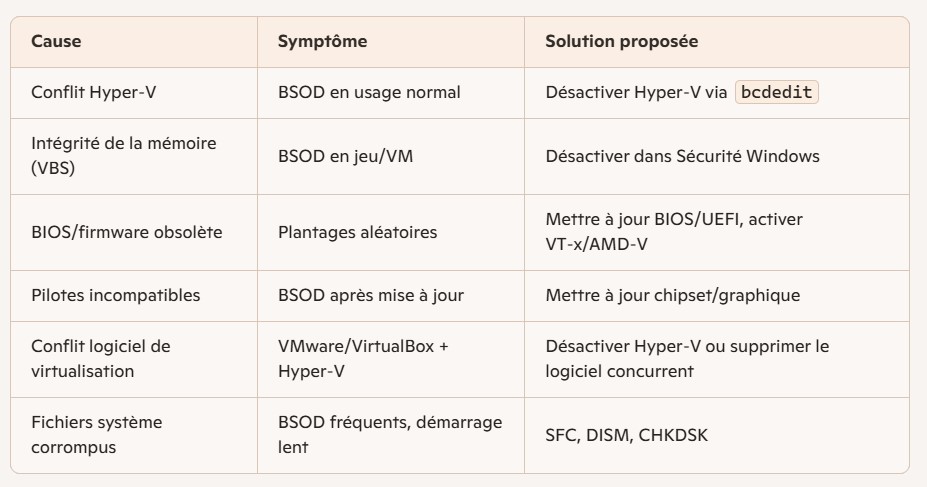
Tableau récapitulatif
Points à noter
- Désactiver Hyper‑V désactive aussi Windows Sandbox, WSL2 et le sous‑système Android.
- Si les BSOD persistent même avec Hyper‑V désactivé, la cause est probablement matérielle (RAM, CPU, disque)".
' cx='32' cy='32' r='32' /%3E%3Ctext x='50%25' y='55%25' dominant-baseline='middle' text-anchor='middle' fill='%23FFF' %3ENC%3C/text%3E%3C/svg%3E)


' cx='32' cy='32' r='32' /%3E%3Ctext x='50%25' y='55%25' dominant-baseline='middle' text-anchor='middle' fill='%23FFF' %3EAZ%3C/text%3E%3C/svg%3E)