Avertissement : Ce message a été traduit automatiquement, il peut donc contenir de légers problèmes de formulation. Pour protéger vos données, veuillez éviter de partager des informations personnelles ou professionnelles, car le forum est public. De plus, notre environnement de test utilise une interface en anglais, les captures d’écran apparaîtront donc en anglais. Merci de votre compréhension !
Bonjour Alexis,
Si je comprends bien, vous pouviez auparavant copier du contenu depuis Excel et le coller dans PowerPoint à l'aide des raccourcis clavier Ctrl + V ou Ctrl + E, sans utiliser la souris, mais cette opération ne fonctionne plus.
Tout d'abord, pourriez-vous confirmer si vous parvenez toujours à coller le contenu normalement en utilisant la souris et en sélectionnant l'option de collage souhaitée ? Ou bien le format de collage spécifique (comme « Coller en tant qu'image ») est-il devenu totalement indisponible ?
Je souhaite vérifier ce point car plusieurs utilisateurs ont signalé des changements inattendus dans le comportement du copier-coller entre Excel et PowerPoint. Des cas similaires font actuellement l'objet d'une enquête.
Si vous parvenez toujours à coller le contenu avec succès en utilisant la souris pour sélectionner l'option souhaitée, veuillez utiliser cette méthode comme solution de contournement temporaire pendant que ce comportement est analysé.
Toutefois, si la fonction de copier-coller ne fonctionne plus comme prévu, vous pouvez envisager de revenir à une version non affectée et de suspendre temporairement les mises à jour d'Office. Cela peut permettre de rétablir le comportement précédent jusqu'à ce que l'enquête soit terminée et qu'une solution soit disponible. Une fois le problème résolu, vous pourrez de nouveau mettre à jour Office vers la dernière version.
Plus précisément, Microsoft a identifié un problème lié à la mise à jour de sécurité d'Excel 2016 (KB5002914), entraînant l'échec des opérations de collage sans affichage de message d'erreur. Cela semble correspondre aux symptômes que vous rencontrez. Microsoft enquête actuellement sur ce problème.
Description de la mise à jour de sécurité pour Excel 2016 : 08 septembre 2026 (KB5002914) | Microso…
1/ Supprimer la mise à jour KB5002914
- Ouvrez le « Panneau de configuration ».
- Sélectionnez « Programmes et fonctionnalités ».
- Cliquez sur « Afficher les mises à jour installées ».
- Saisissez « KB5002914 » dans la zone de recherche.
- Lorsque la mise à jour apparaît dans la liste, sélectionnez-la et cliquez sur « Désinstaller ».
- Redémarrez votre ordinateur lorsque vous y êtes invité.



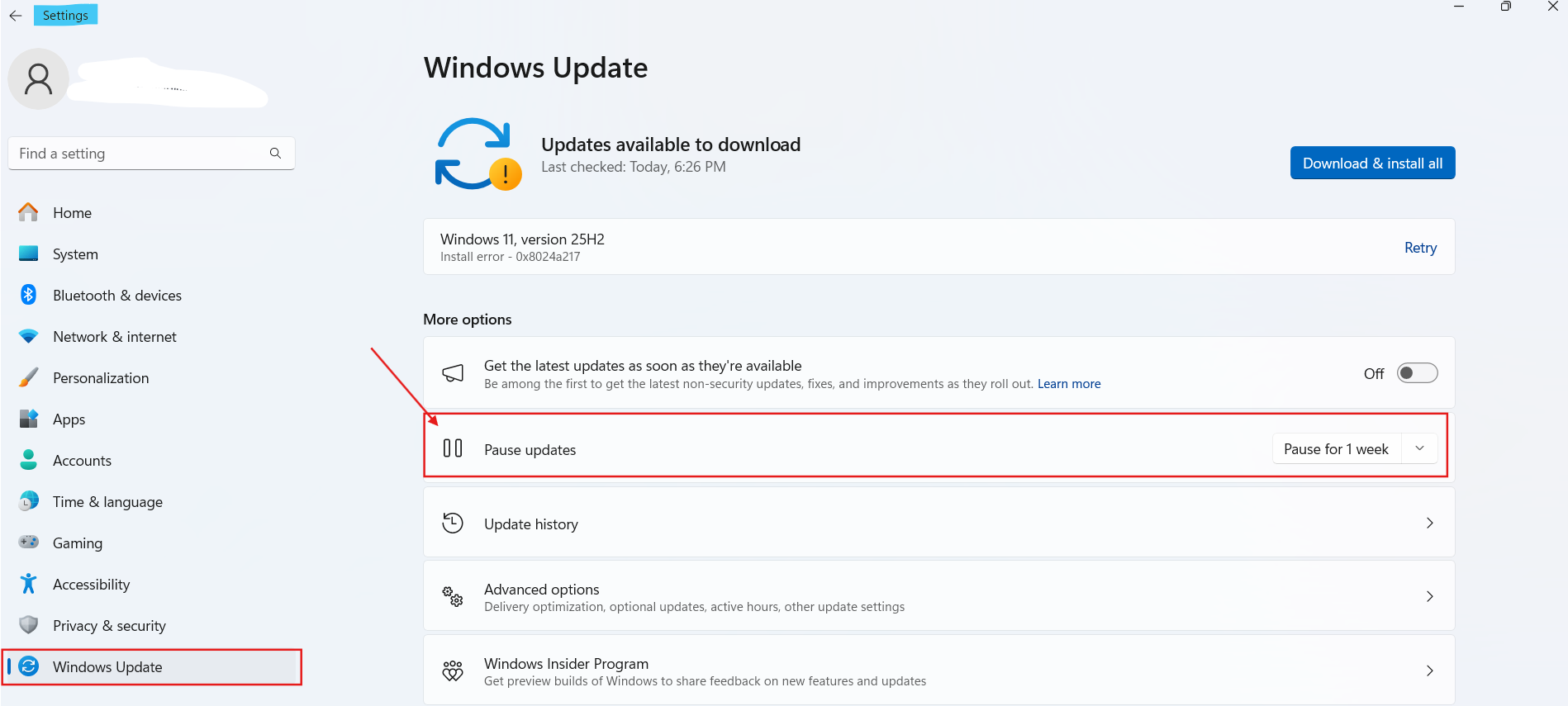
2/ Suspendre les mises à jour
Il est recommandé de suspendre temporairement les mises à jour de Windows pour éviter l'installation d'autres mises à jour pendant les tests.
- Ouvrez « Paramètres » > « Windows Update ».
- Sélectionnez « Suspendre les mises à jour ».
- Après avoir redémarré Windows, testez à nouveau le problème.

J'espère vivement que ces informations vous serviront de solution de contournement temporaire en attendant de futures mises à jour concernant ce problème.
Merci.
' cx='32' cy='32' r='32' /%3E%3Ctext x='50%25' y='55%25' dominant-baseline='middle' text-anchor='middle' fill='%23FFF' %3EAD%3C/text%3E%3C/svg%3E)

' cx='32' cy='32' r='32' /%3E%3Ctext x='50%25' y='55%25' dominant-baseline='middle' text-anchor='middle' fill='%23FFF' %3EAL%3C/text%3E%3C/svg%3E)