Cette réponse a été traduite automatiquement. Elle peut donc contenir des erreurs grammaticales ou des formulations inhabituelles.
Veuillez noter que notre environnement de test est configuré en anglais. Par conséquent, les captures d’écran apparaîtront en anglais. Toutefois, vous pouvez suivre les mêmes étapes dans votre propre interface, quelle que soit la langue configurée.
Bonjour,
Merci de nous avoir contactés au sujet de votre problème.
Dans de nombreux cas, une communauté Viva Engage supprimée peut être récupérée si elle était associée à un groupe Microsoft 365 et si la suppression est encore dans la période de rétention.
1/ Vérifier si la communauté était connectée à Microsoft 365
La plupart des communautés Viva Engage modernes sont associées à des groupes Microsoft 365. Lorsqu’une telle communauté est supprimée, les ressources associées, notamment le site SharePoint, les fichiers, le bloc-notes OneNote, les plans Planner, les ressources Teams et le contenu Viva Engage, peuvent également être récupérées, à condition que le groupe se trouve toujours dans la période par défaut de suppression réversible de 30 jours.
Référence : Restaurer un groupe Microsoft 365 supprimé
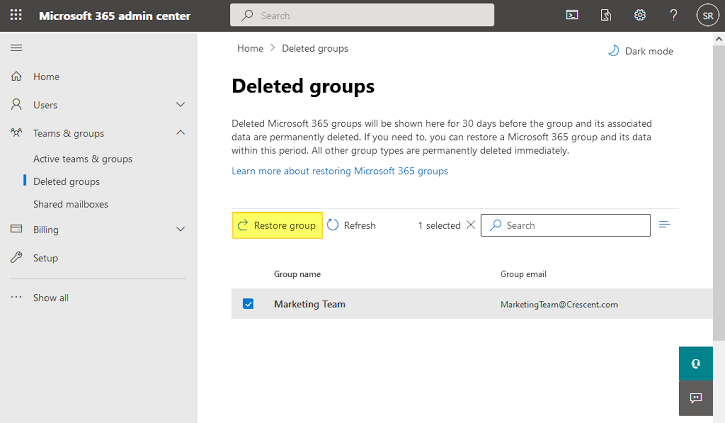
2/ Restaurer la communauté via le Centre d’administration Microsoft 365
Veuillez contacter votre administrateur informatique et lui demander d’effectuer les étapes suivantes :
- Ouvrir le Centre d’administration Microsoft 365.
- Accéder à Groupes.
- Sélectionner Groupes supprimés.
- Localiser le groupe Microsoft 365 associé à la communauté Viva Engage supprimée.
- Sélectionner Restaurer le groupe.
Remarque : Les groupes Microsoft 365 supprimés sont conservés pendant 30 jours par défaut. Une fois cette période expirée, le groupe et tout son contenu associé sont définitivement supprimés et ne peuvent plus être restaurés par les mécanismes de récupération en libre-service.
3/ Si la communauté n’était pas connectée à un groupe Microsoft 365
Si la communauté Viva Engage supprimée était une communauté héritée ou non connectée à Microsoft 365, Microsoft ne propose pas de mécanisme de restauration automatique après sa suppression.
Cependant, selon la configuration de rétention des données Viva Engage de votre organisation, une partie du contenu supprimé peut encore être accessible via une exportation de données Viva Engage. Un administrateur vérifié doit examiner les paramètres de rétention du réseau et vérifier si une exportation des données est disponible.
Référence : Gérer les groupes dans Viva Engage
4/ Si la communauté n’apparaît pas dans « Groupes supprimés » ou si la suppression est attribuée à « Anonymous »
Si la communauté supprimée n’apparaît pas dans Groupes supprimés, ou si les informations d’audit indiquent que la suppression a été effectuée par un administrateur anonyme, je vous recommande que votre administrateur Microsoft 365 ouvre une demande de support auprès de Microsoft. Il s’agit de la meilleure démarche pour enquêter sur l’événement de suppression et déterminer si des options de récupération sont encore disponibles.
Votre administrateur peut suivre ce guide : Obtenir de l’aide et du support dans Microsoft 365 Admin
J’espère que ces informations vous seront utiles. Si vous avez des questions supplémentaires ou si vous souhaitez obtenir davantage de précisions, n’hésitez pas à me le faire savoir. Je serai ravi de vous aider.
Merci pour votre patience et votre compréhension.
Si cette réponse vous a été utile, veuillez cliquer sur « Oui ». Si vous avez des questions complémentaires concernant cette réponse, veuillez cliquer sur « Commentaire ».
Remarque : Veuillez suivre les étapes décrites dans la documentation du forum afin d’activer les notifications par e-mail si vous souhaitez recevoir les mises à jour relatives à cette discussion.
' cx='32' cy='32' r='32' /%3E%3Ctext x='50%25' y='55%25' dominant-baseline='middle' text-anchor='middle' fill='%23FFF' %3EMY%3C/text%3E%3C/svg%3E)

' cx='32' cy='32' r='32' /%3E%3Ctext x='50%25' y='55%25' dominant-baseline='middle' text-anchor='middle' fill='%23FFF' %3EKT%3C/text%3E%3C/svg%3E)