La réponse a été traduite automatiquement. Par conséquent, il peut y avoir des erreurs grammaticales ou des mots inhabituels.
Bonjour @Nicolas Brundu,
Puisque votre ancien PC ne fonctionne plus, vous pouvez réinstaller Microsoft Project 2021 sur votre nouvel ordinateur en utilisant la même licence et le même compte Microsoft associés initialement au produit.
Veuillez suivre les étapes ci-dessous :
- Ouvrez le site web Microsoft 365 : microsoft365.com
- Sélectionnez Se connecter.
- Connectez-vous avec le compte Microsoft utilisé pour activer ou acheter Project 2021.
- Après vous être connecté, sélectionnez Installer et plus.
- Ouvrez Services et abonnements ou Applications et appareils.
- Recherchez Project Professionnel 2021 ou Project Standard 2021 dans votre liste de produits.
- Sélectionnez Installer.
- Choisissez votre langue préférée ainsi que la version 32 bits ou 64 bits si cela vous est demandé.
- Exécutez le programme d’installation :
- Edge / Internet Explorer : sélectionnez Exécuter
- Chrome : sélectionnez Setup
- Firefox : sélectionnez Enregistrer le fichier
- Si Windows affiche le message : « Voulez-vous autoriser cette application à apporter des modifications à votre appareil ? », sélectionnez Oui.
- Attendez que l’installation soit terminée.
- Ouvrez le menu Démarrer et lancez Microsoft Project.
- Reconnectez-vous si nécessaire afin que le produit puisse s’activer automatiquement.
Guide officiel Microsoft : Installer Project | Microsoft Support
Remarques supplémentaires :
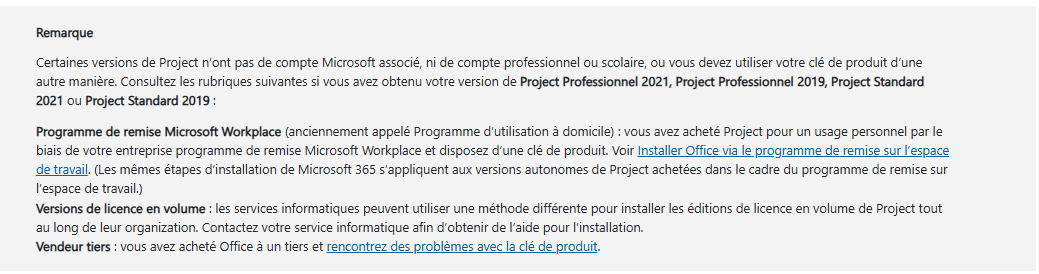
- Si votre version a été achetée via le programme Microsoft Workplace Discount Program (Home Use Program), vous devrez peut-être suivre un processus d’activation différent à l’aide de votre clé de produit.
- Si vous disposez d’une version sous licence en volume (Volume License), le service informatique de votre organisation peut utiliser une méthode d’installation différente.
- Si le produit a été acheté auprès d’un revendeur tiers et que la clé de produit ne fonctionne pas, consultez : Résoudre les problèmes de clé de produit
Si vous avez besoin d’une assistance supplémentaire, n’hésitez pas à me le faire savoir. Merci encore de nous avoir contactés !
Si cette réponse vous a été utile, veuillez cliquer sur "Accepter la réponse" et l’évaluer positivement. Si vous avez des questions supplémentaires concernant cette réponse, veuillez cliquer sur "Commentaire".
Remarque : Veuillez suivre les étapes de notre documentation pour activer les notifications par e-mail si vous souhaitez recevoir une notification par e-mail liée à cette discussion.
' cx='32' cy='32' r='32' /%3E%3Ctext x='50%25' y='55%25' dominant-baseline='middle' text-anchor='middle' fill='%23FFF' %3ENB%3C/text%3E%3C/svg%3E)

' cx='32' cy='32' r='32' /%3E%3Ctext x='50%25' y='55%25' dominant-baseline='middle' text-anchor='middle' fill='%23FFF' %3ETH%3C/text%3E%3C/svg%3E)