La réponse a été automatiquement traduite. En conséquence, il peut y avoir des erreurs grammaticales ou des mots inhabituels. De plus, notre environnement de test utilise une interface en anglais, donc les captures d'écran sont affichées en anglais. Merci pour votre généreuse compréhension !
Cher @Louis Fronty,
Bienvenue dans Microsoft Q&R.
Merci de m'avoir contacté, et je suis désolé d'apprendre qu'une version antérieure et vide de votre fichier PowerPoint a remplacé le travail que vous avez terminé tard hier soir.
D'après ce que vous décrivez, il semble que le fichier ait été écrasé plutôt que supprimé. Cela peut arriver si plusieurs versions du fichier étaient ouvertes, si AutoSave synchronisait une ancienne copie, ou si un conflit survenait entre l'application de bureau et la version SharePoint/Teams. La bonne nouvelle, c'est que Teams stocke tous les fichiers dans SharePoint, qui conserve généralement plusieurs versions récupérables.
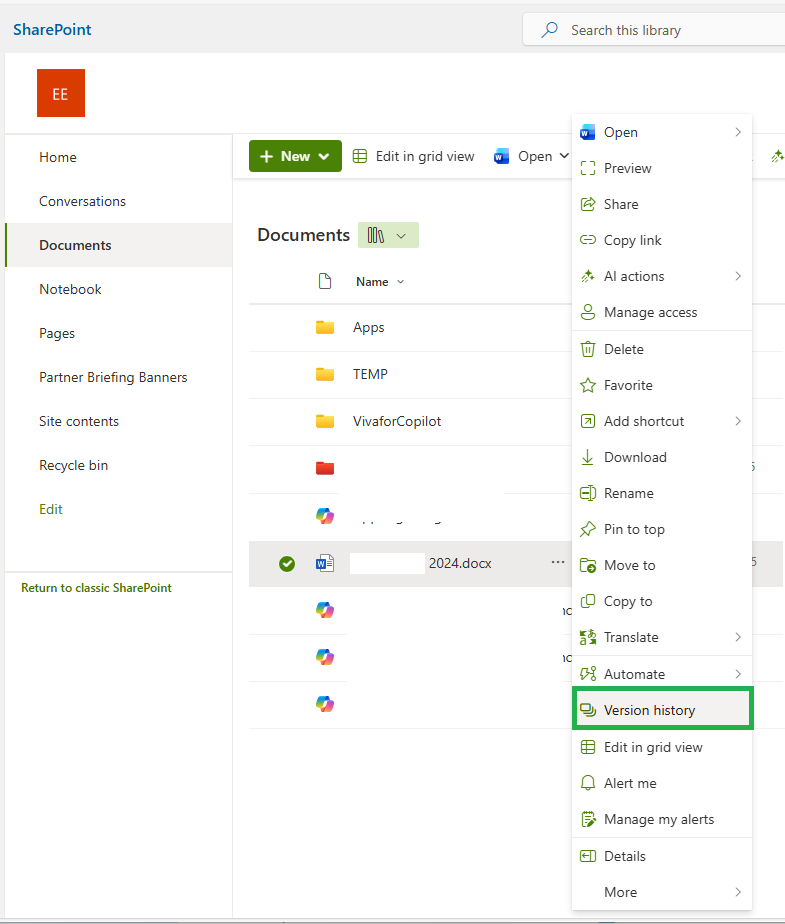
Pour récupérer le fichier le plus proche de votre travail vers 22h30, la première chose que je recommande est de vérifier directement l'historique des versions dans SharePoint.
Vous pouvez le faire en ouvrant SharePoint > sélectionnez le fichier PowerPoint que vous souhaitez restaurer > cliquant sur les trois points (...) > Historique des versions. Si une version de la nuit dernière existe, vous pourrez la restaurer immédiatement.
Si vous ne trouvez pas la version dont vous avez besoin, vous pouvez aussi consulter les options Corbeille ou Restaurer cette bibliothèque de documents dans SharePoint. Ces fonctionnalités permettent à l'administrateur du site de revenir en arrière de la bibliothèque à une heure précise, ce qui peut parfois récupérer des fichiers écrasés.
En tant que modérateur de la communauté, malheureusement je n'ai pas accès au backend SharePoint de votre organisation ni à aucun outil administratif, donc je ne peux pas effectuer moi-même une restauration ciblée. J'espère que vous pouvez comprendre cela.
Si la version n'est pas visible dans votre propre historique des versions, je vous recommande de contacter votre administrateur SharePoint ou Microsoft 365, ils ont les autorisations nécessaires pour effectuer une restauration plus approfondie.
J'espère que cela vous aidera à récupérer votre travail le plus rapidement possible. Si vous rencontrez des problèmes en essayant les étapes, ou si quelque chose ne vous semble toujours pas tout à fait normal, n'hésitez pas à reprendre contact. Je ferai de mon mieux pour te soutenir du mieux que je peux.
J'ai hâte d'avoir de vos nouvelles pour des nouvelles ou des détails supplémentaires.
Cordialement,
Si la réponse est utile, veuillez cliquer sur « Accepter la réponse » et veuillez la voter positivement. Si vous avez des questions supplémentaires sur cette réponse, veuillez cliquer sur « Commenter ».
Note : Veuillez suivre les étapes de notre documentation pour activer les notifications par e-mail si vous souhaitez recevoir la notification correspondante à ce fil.
' cx='32' cy='32' r='32' /%3E%3Ctext x='50%25' y='55%25' dominant-baseline='middle' text-anchor='middle' fill='%23FFF' %3ELF%3C/text%3E%3C/svg%3E)

' cx='32' cy='32' r='32' /%3E%3Ctext x='50%25' y='55%25' dominant-baseline='middle' text-anchor='middle' fill='%23FFF' %3ELD%3C/text%3E%3C/svg%3E)