La réponse a été traduite automatiquement. Il peut donc y avoir des erreurs grammaticales ou des formulations inhabituelles.
Comme notre environnement de test actuel utilise l’interface en anglais, les captures d’écran fournies s’affichent également en anglais. Cependant, vous pouvez bien sûr effectuer les mêmes étapes dans votre version linguistique, car la disposition et les fonctionnalités restent identiques dans toutes les langues.
Bonjour @Xavier Gravend-Tirole,
Bienvenue sur le forum Microsoft Q&A.
Merci beaucoup d’avoir pris le temps de nous contacter au sujet de Microsoft Planner. J’apprécie sincèrement que vous ayez expliqué en détail le comportement observé dans différents navigateurs et partagé l’article de support Microsoft correspondant.
La fonctionnalité “Copier le plan” dans Microsoft Planner est liée aux Groupes Microsoft 365. Lorsqu’un plan est copié, Planner doit pouvoir créer un nouveau plan dans un groupe existant ou dans un nouveau groupe. Si la création ou la sélection de groupes est restreinte, ou si le navigateur n’est pas entièrement pris en charge, l’option “Copier le plan” peut ne pas apparaître dans le menu.
Pour bénéficier de la meilleure expérience possible avec Planner, je vous recommande d’utiliser Microsoft Edge ou Google Chrome. Après être passé à l’un de ces navigateurs, vous pouvez vérifier les points suivants :
1/ Confirmer que le plan est connecté à un groupe Microsoft 365
Veuillez vérifier ce qui suit :
- Ouvrez le plan que vous souhaitez copier
- Cliquez sur Détails du plan
- Vérifiez que le plan est associé à un groupe Microsoft 365 (par exemple, une équipe Teams)
Les plans personnels ou isolés sont plus limités et peuvent ne pas permettre la copie.
2/ Vérifier les autorisations de groupe lors du processus de copie
Lorsque la boîte de dialogue “Copier le plan” s’ouvre :
- Assurez-vous de pouvoir sélectionner un groupe existant dans la liste déroulante Copier vers le groupe, ou
- Sélectionnez Nouveau groupe (si votre organisation autorise la création de groupes)
Remarques :
- Si vous ne pouvez sélectionner aucun groupe ou si la liste déroulante est désactivée, cela signifie généralement que votre compte n’a pas les autorisations nécessaires pour créer ou utiliser des groupes, ce qui empêche la copie du plan.
Veuillez contacter votre service informatique et leur demander de confirmer si votre compte est autorisé à créer ou gérer des Groupes Microsoft 365.
- Une fois cette autorisation accordée, l’option “Copier le plan” devrait apparaître dans les navigateurs pris en charge.
3/ Solution alternative (en cas d’urgence)
En solution temporaire, vous pouvez :
- Exporter le plan vers Excel
- Créer un nouveau plan lié à un groupe Microsoft 365
- Recréer manuellement les compartiments et les tâches à partir de l’export Excel
4/ Envoyer un commentaire à Microsoft
Concernant votre suggestion de disposer d’une application dédiée Planner ou Project, similaire à Trello ou à d’autres outils : Microsoft évolue vers une expérience Planner unifiée combinant Planner, To Do et Project pour le web.
Bien qu’il n’existe pas d’application de bureau traditionnelle, Planner fonctionne pleinement dans Microsoft Teams et peut également être installé comme application de style bureau via Edge ou Chrome.
En tant que modérateur du forum, j’espère que vous comprendrez que je n’ai pas la possibilité de modifier ou d’escalader directement des problèmes liés au produit. Cependant, je vous recommande vivement de soumettre votre suggestion via la Communauté Idées. C’est le moyen le plus efficace pour que votre retour soit transmis à l’équipe produit et considéré pour de futures améliorations.
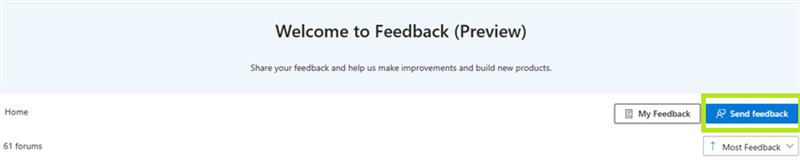
Une fois votre suggestion soumise, n’hésitez pas à partager le lien ici dans les commentaires. Je serai heureux de la soutenir en votant pour augmenter sa visibilité.
De plus, comme de nombreux autres utilisateurs partagent les mêmes préoccupations sans savoir où envoyer leurs retours, si ma réponse vous a aidé à mieux comprendre la situation et à avancer, merci de la marquer comme “Réponse acceptée”. Cela aidera à mettre en avant ce post et à permettre à d’autres membres rencontrant le même problème de trouver facilement votre retour et de le soutenir.
J’espère que ces informations vous seront utiles. Veuillez suivre ces étapes et me dire si cela fonctionne pour vous. Sinon, n’hésitez pas à les partager dans les commentaires de ce post afin que je puisse continuer à vous aider.
J’ai hâte de connaître votre retour.
Si cette réponse vous aide, veuillez cliquer sur Accepter la réponse et, si possible, lui attribuer un vote positif. Si vous avez d’autres questions, cliquez sur Commentaire.
Remarque : Veuillez suivre les étapes de notre documentation pour activer les notifications par e-mail si vous souhaitez recevoir les notifications liées à ce fil de discussion.par e-mail si vous souhaitez recevoir la notification associée à ce fil.
' cx='32' cy='32' r='32' /%3E%3Ctext x='50%25' y='55%25' dominant-baseline='middle' text-anchor='middle' fill='%23FFF' %3EXG%3C/text%3E%3C/svg%3E)

' cx='32' cy='32' r='32' /%3E%3Ctext x='50%25' y='55%25' dominant-baseline='middle' text-anchor='middle' fill='%23FFF' %3ECD%3C/text%3E%3C/svg%3E)