Cette réponse a été traduite automatiquement. Il se peut donc qu'elle contienne des erreurs grammaticales ou des expressions étranges.
Bonjour @BOUZIDI IBTISSAM,
Merci d’avoir publié votre question sur le forum Microsoft Q&A.
Il semble que vous rencontriez des difficultés pour ouvrir des fichiers PowerPoint (.PPTX) téléchargés depuis votre plateforme éducative.
Pour mieux comprendre le problème et vous fournir une assistance précise, pourriez-vous clarifier les points suivants :
- Quel message d’erreur spécifique voyez-vous lorsque vous essayez d’ouvrir le fichier ? (par exemple : « PowerPoint ne peut pas lire le fichier », « Le fichier est corrompu », etc.)
- Depuis quelle plateforme éducative avez-vous téléchargé le fichier ?
- Pouvez-vous ouvrir d’autres fichiers provenant de la même source ?
- Pouvez-vous confirmer que l’extension du fichier est bien .pptx et indiquer la taille approximative du fichier ?
- Ouvrez-vous le fichier directement depuis le dossier de téléchargement ou l’avez-vous déplacé ailleurs ?
- Quelle version de PowerPoint utilisez-vous (par exemple : Office 365, PowerPoint 2019) ? Est-elle à jour ?
- Avez-vous essayé d’ouvrir le fichier sur un autre appareil ou via PowerPoint Online ?
- Y a-t-il un antivirus ou un logiciel de sécurité qui pourrait bloquer ou mettre le fichier en quarantaine ?
Une fois que j’aurai ces informations, je pourrai vous guider plus efficacement dans les prochaines étapes.
En attendant, voici quelques actions rapides que vous pouvez essayer :
- Re-téléchargez le fichier
Il arrive que les fichiers soient corrompus pendant le téléchargement. Essayez de le télécharger à nouveau et de l’enregistrer dans un emplacement connu, comme votre bureau.
- Essayez d’ouvrir le fichier avec PowerPoint Online
- Accédez à PowerPoint Online.
- Connectez-vous avec votre compte Microsoft, puis téléversez le fichier pour voir s’il s’ouvre correctement.

- Vérifiez les mises à jour
- Ouvrez PowerPoint > allez dans Fichier > Compte > Options de mise à jour > Mettre à jour maintenant pour vous assurer que vous utilisez la dernière version.
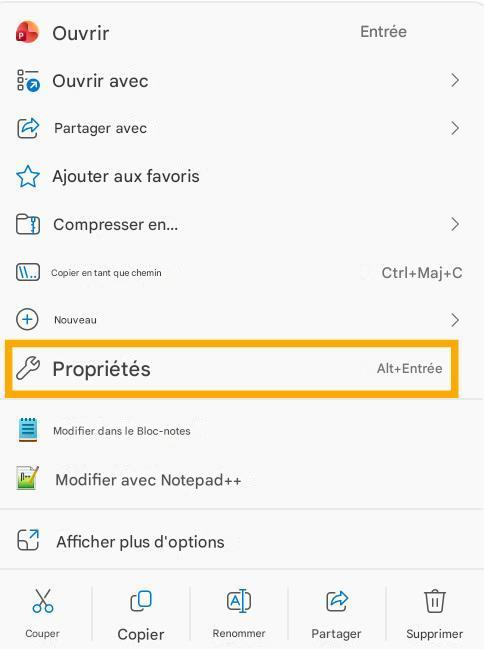
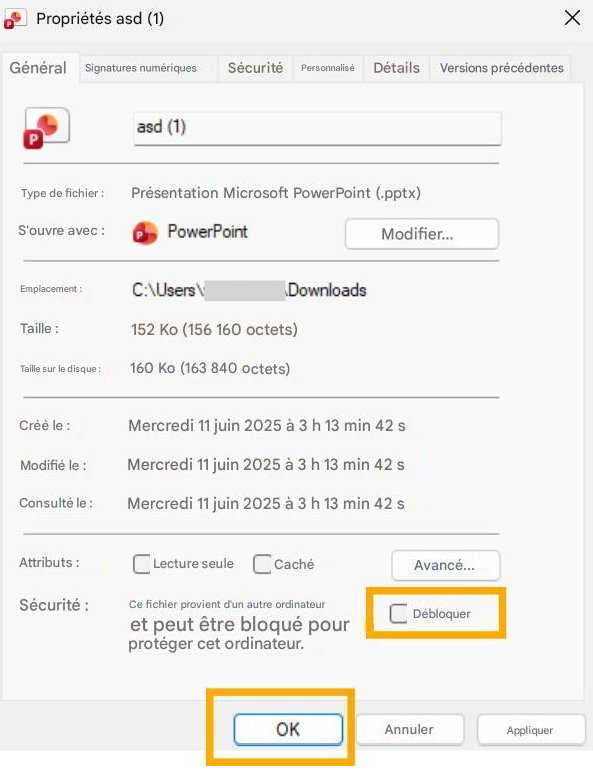
- Débloquez le fichier
- Faites un clic droit sur le fichier téléchargé > sélectionnez Propriétés > si vous voyez une case “Débloquer” en bas de la fenêtre, cochez-la puis cliquez sur OK.
- Réparez l’installation d’Office
- Allez dans Panneau de configuration > Programmes > Programmes et fonctionnalités, sélectionnez Microsoft Office, puis cliquez sur Modifier > Réparation rapide.
Dans l’attente de votre réponse.
Cordialement,
Si cette réponse vous est utile, veuillez cliquer sur "Accepter la réponse" et n'hésitez pas à lui attribuer un vote positif. Si vous avez des questions supplémentaires concernant cette réponse, cliquez sur "Commenter".
Remarque : Veuillez suivre les étapes de notre documentation pour activer les notifications par e-mail si vous souhaitez recevoir les notifications liées à ce fil de discussion.
' cx='32' cy='32' r='32' /%3E%3Ctext x='50%25' y='55%25' dominant-baseline='middle' text-anchor='middle' fill='%23FFF' %3EBI%3C/text%3E%3C/svg%3E)

' cx='32' cy='32' r='32' /%3E%3Ctext x='50%25' y='55%25' dominant-baseline='middle' text-anchor='middle' fill='%23FFF' %3EJP%3C/text%3E%3C/svg%3E)
' cx='32' cy='32' r='32' /%3E%3Ctext x='50%25' y='55%25' dominant-baseline='middle' text-anchor='middle' fill='%23FFF' %3EA%3C/text%3E%3C/svg%3E)