Cette réponse a été traduite automatiquement. Par conséquent, elle peut contenir des erreurs grammaticales ou des formulations inhabituelles.
Bonjour @Lamine Camara,
Merci pour votre réponse.
Si le fichier se trouve dans le dossier d’une équipe Teams, vous pouvez définir les autorisations du fichier en suivant les étapes ci-dessous :
Accédez au dossier de l’équipe Teams concernée.
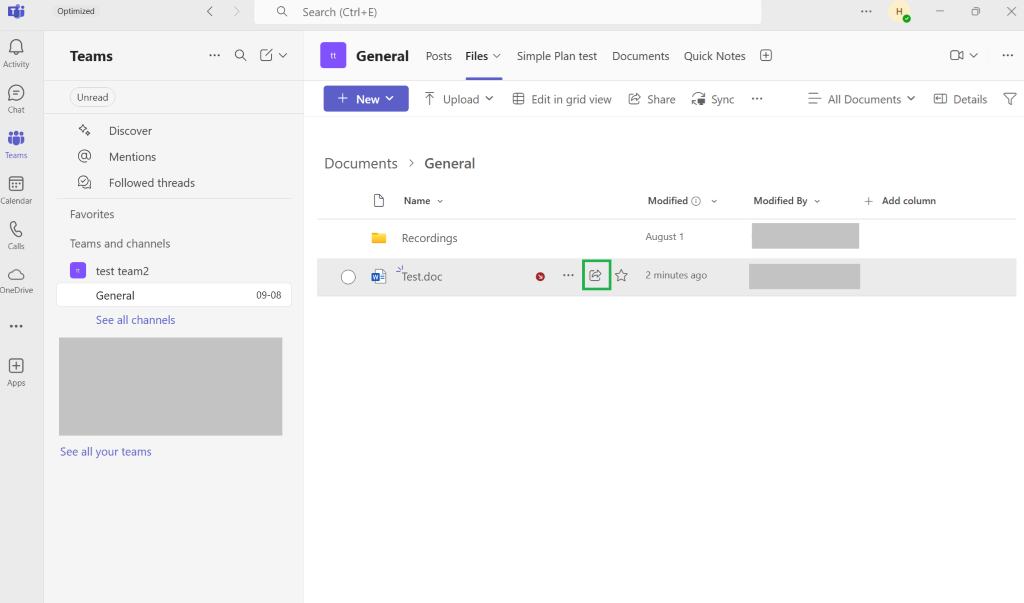
Cliquez sur Partager et configurez le lien de partage :
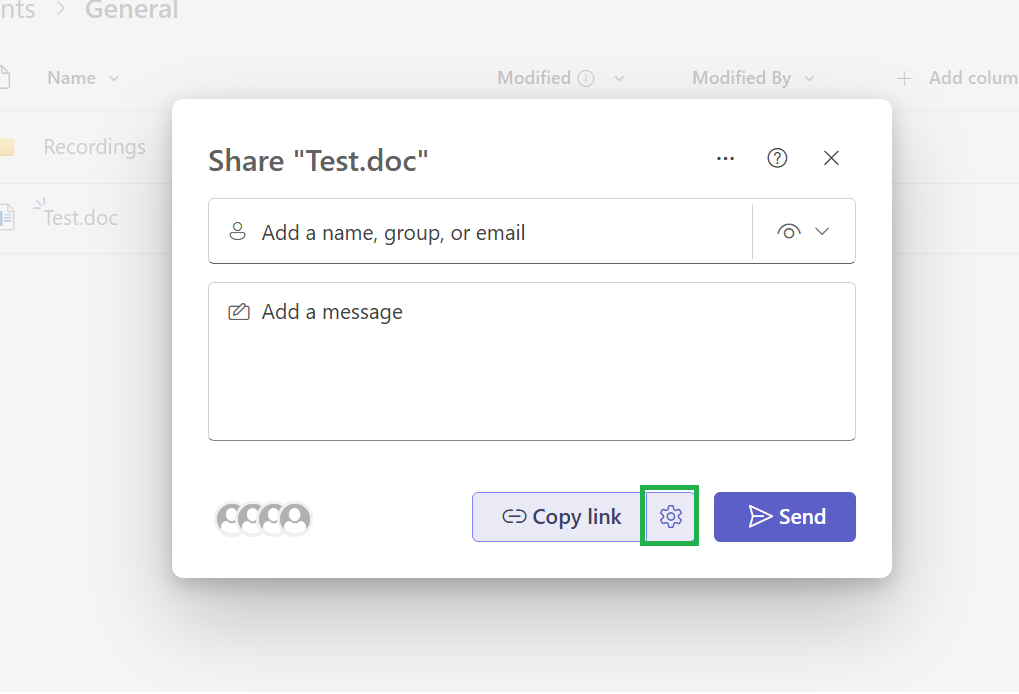
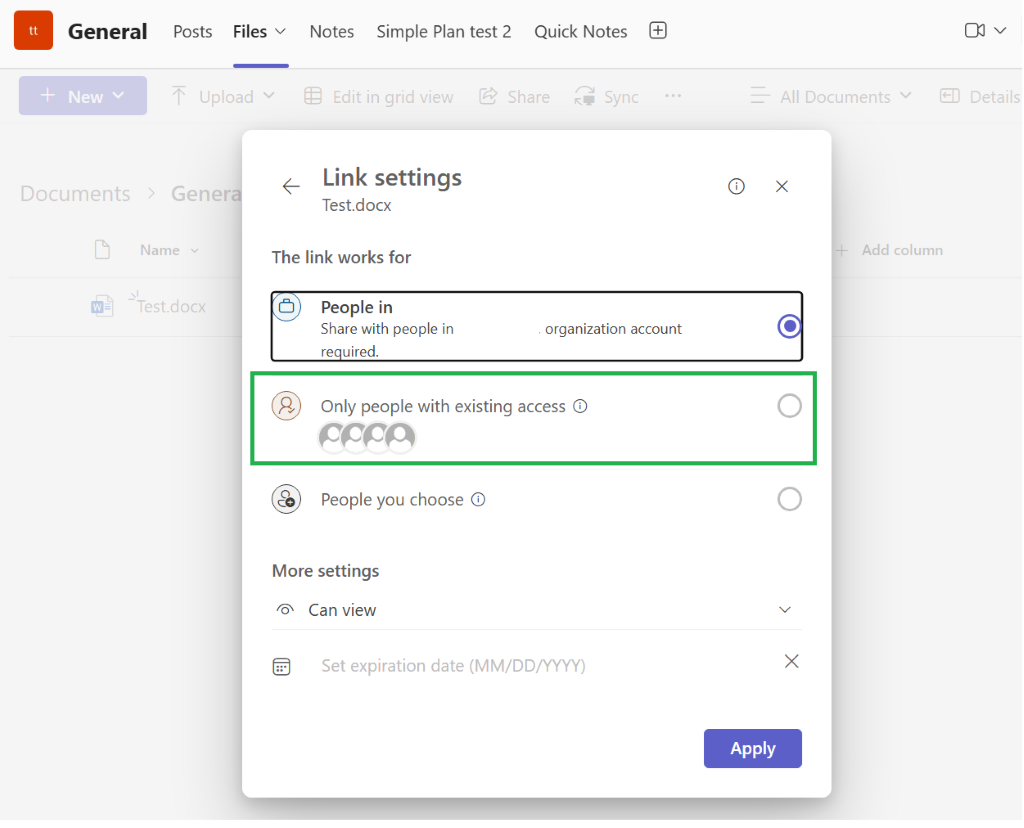
Si vous souhaitez que seuls les membres de l’équipe puissent accéder au fichier, choisissez "Personnes ayant déjà accès".
Si vous souhaitez que d’autres personnes de votre organisation puissent le consulter, choisissez "Personnes dans [Votre organisation]".
Si vous souhaitez le partager en dehors de votre organisation, choisissez "Toute personne disposant du lien".
Vérifiez la liste des personnes et groupes ayant accès.
Si un groupe (autre que le groupe propriétaire) dispose des autorisations de modification, changez-les en lecture seule.
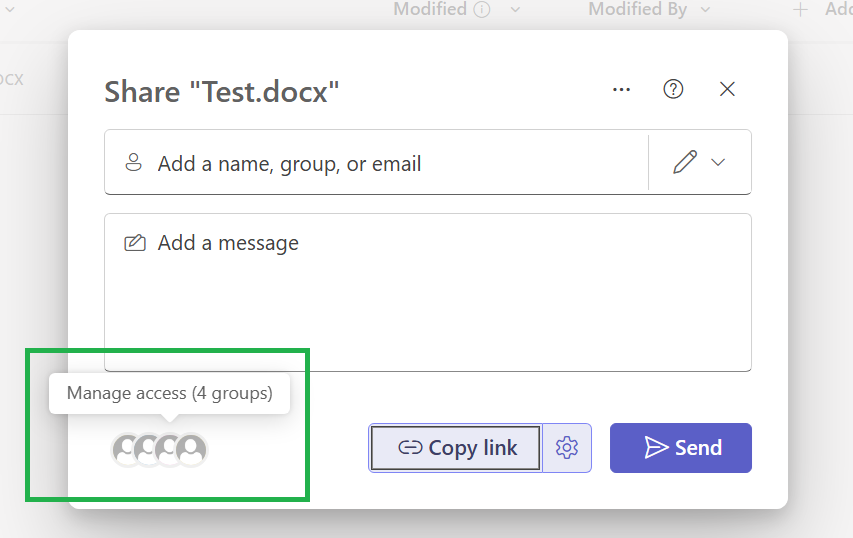
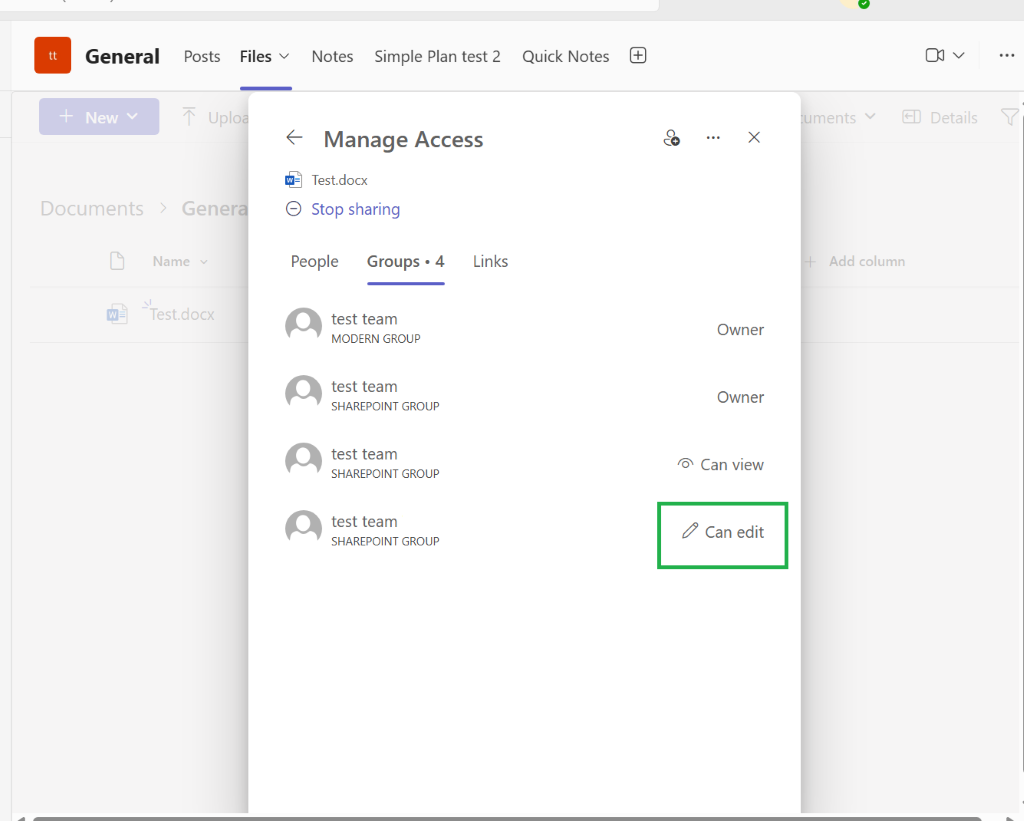
Comme je n’ai pas accès aux images de France, je vous serais reconnaissant(e) de bien vouloir vous référer aux images disponibles sur le tableau en anglais à la place.
C’est la méthode la plus simple pour éviter que le fichier soit partagé avec des personnes extérieures au groupe.
Cependant, si vous souhaitez que certains membres n’aient pas accès au fichier, vous pouvez créer un groupe contenant uniquement ces membres et leur retirer l’accès au fichier. N’hésitez pas à me dire si vous avez besoin d’instructions pour créer un groupe.
Merci encore pour votre temps et votre compréhension. Si je peux vous aider davantage, n’hésitez pas à me le faire savoir. Je suis là pour vous aider.
Si la réponse vous est utile, veuillez cliquer sur "Accepter la réponse" et n'oubliez pas de voter pour elle. Si vous avez des questions supplémentaires, cliquez sur "Commentaire".
Remarque : Veuillez suivre les étapes de notre documentation pour activer les notifications par e-mail si vous souhaitez recevoir une notification par e-mail liée à ce fil de discussion.

' cx='32' cy='32' r='32' /%3E%3Ctext x='50%25' y='55%25' dominant-baseline='middle' text-anchor='middle' fill='%23FFF' %3ELC%3C/text%3E%3C/svg%3E)

' cx='32' cy='32' r='32' /%3E%3Ctext x='50%25' y='55%25' dominant-baseline='middle' text-anchor='middle' fill='%23FFF' %3EA%3C/text%3E%3C/svg%3E)