Gestion des heures supplémentaires

Axel DIEU 60 Points de réputation
2025-09-16T12:55:27.8433333+00:00

Bonjour,

Sur MS Project, après avoir réalisé mon Gantt, je m'occupe de l'affectation des ressources. J'aimerais pouvoir affecter des heures supplémentaires. Dans mon exemple, sur l'image juste en dessous, nous pouvons voir les heures de travail (7h par jour), puis en dessous les heures sup, mais sur cette ligne je ne peux rien remplir alors que j'aimerais bien pouvoir y mettre des heures. Comment fonctionnent les heures supplémentaires sur ce logiciel ? {8BD4245D-5519-41C2-A758-A27EC9CD95DA}

Merci d'avance pour votre réponse,

Cordialement.

Microsoft 365 et Office | Project | Pour les entreprises | Windows

Logiciel de gestion de projet Microsoft utilisé pour planifier, gérer et communiquer une planification de projet et d’autres informations entre les membres du groupe de travail, les responsables de projet et d’autres parties prenantes.

0 commentaires Aucun commentaire

Réponse acceptée par l’auteur(e) de la question
Phoebe-N 10,690 Points de réputation Personnel externe de Microsoft Corporation Modérateur
2025-09-18T07:30:19.9233333+00:00

Bonjour @Axel DIEU

Merci pour ces précisions supplémentaires. Pour résumer, vous souhaitez définir du travail en heures supplémentaires pour un agent certains jours spécifiques ou occasionnellement sur plusieurs jours. Comme dans l’exemple ci-dessous, j’ai attribué à Tom et Henry un travail sur 3 jours dans la semaine, avec un temps de travail standard de 7 h par jour. S’ils travaillent plus de 7 h, ces heures sont considérées comme des heures supplémentaires, et le travail ainsi que le coût des heures supplémentaires seront calculés.

Avant de définir les heures supplémentaires, veuillez configurer le nombre d’heures de travail par jour pour votre agent en accédant à : Fichier > Options > Planification > définir l’heure de début et de fin par défaut, les heures par jour, les heures par semaine et les jours par mois, puis cliquez sur OK.

Je m’excuse si tout le contenu des captures d’écran est en anglais.
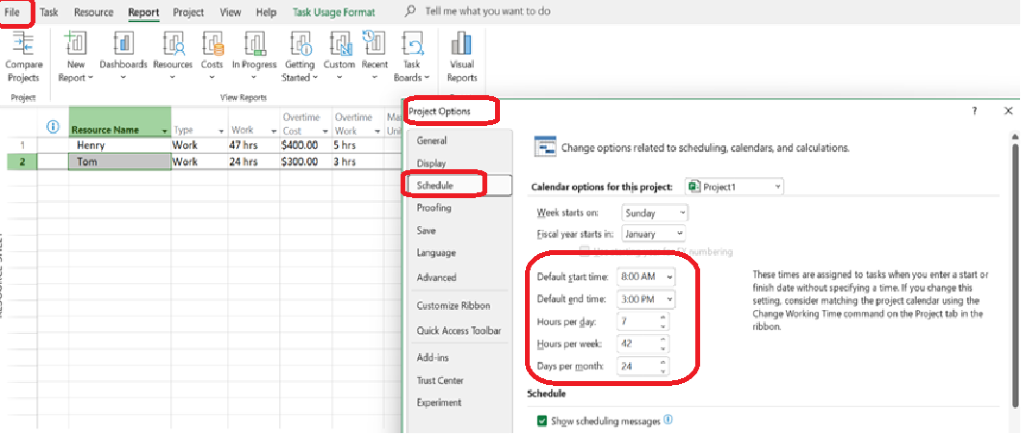
Image de l’utilisateur

Créer un calendrier personnalisé

Accédez à Projet > Modifier le temps de travail > Créer un nouveau calendrier.
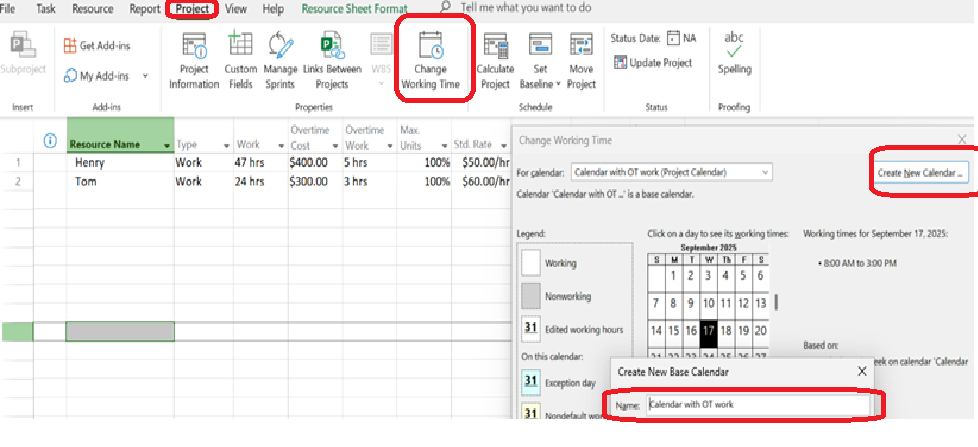
Image de l’utilisateur

Accédez à l’onglet Semaines de travail, double-cliquez sur la première ligne, sélectionnez les jours que vous souhaitez définir comme jours ouvrés, puis cliquez sur OK.
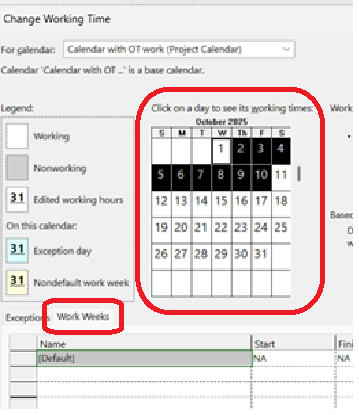
Image de l’utilisateur

Maintenant, nous devons attribuer le calendrier « travail le week-end » à la tâche spécifique d’un agent. Je choisis Tom comme exemple.

Pour ce faire, double-cliquez sur la tâche, puis dans la fenêtre Informations sur la tâche, accédez à l’onglet Avancé afin de définir le calendrier pour cette tâche.
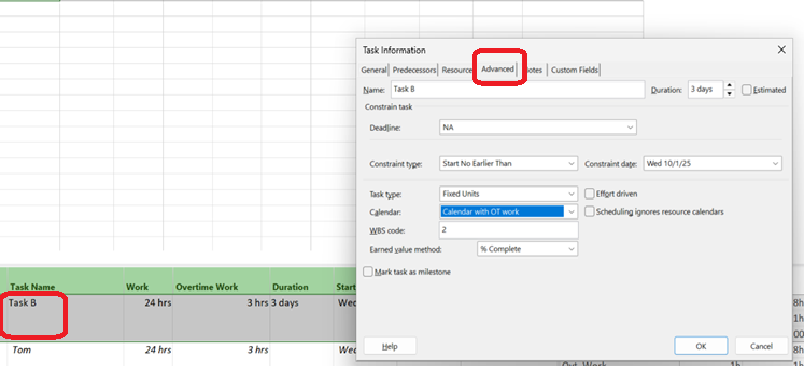
Image de l’utilisateur

Double-cliquez sur le taux standard ou le taux des heures supplémentaires de la ressource, puis accédez à l’onglet Coûts et définissez le taux standard ainsi que le taux des heures supplémentaires.
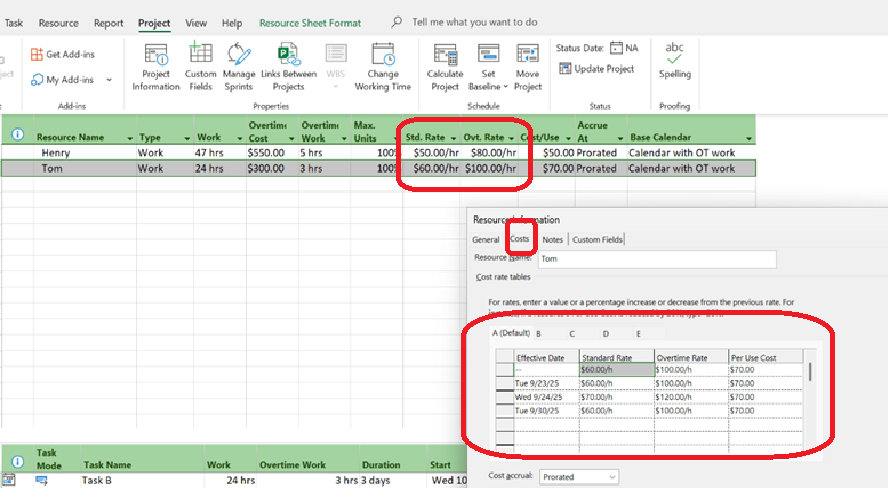
Image de l’utilisateur

Switch to Task Usage or Resource Usage View 

Go to View > Task Usage (or Resource Usage). 

This view shows tasks, assigned resources, and timephased work. 
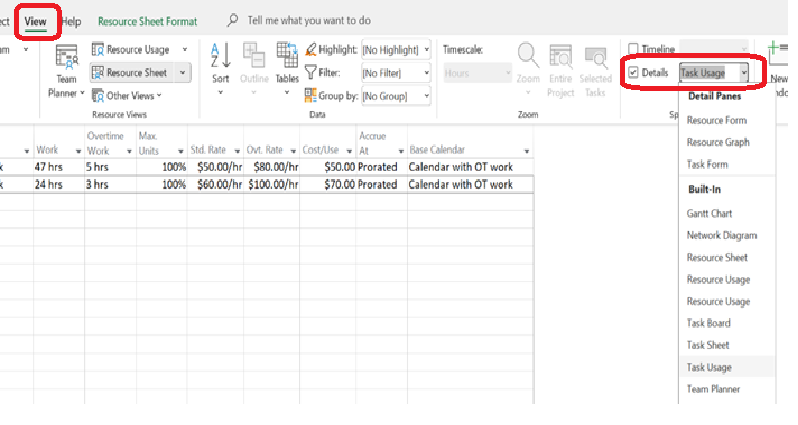
Image de l’utilisateur

Insérer la colonne Heures supplémentaires

Cliquez avec le bouton droit sur un en-tête de colonne > Insérer une colonne > choisissez Heures supplémentaires.

Vous devriez maintenant voir les colonnes Travail et Heures supplémentaires.
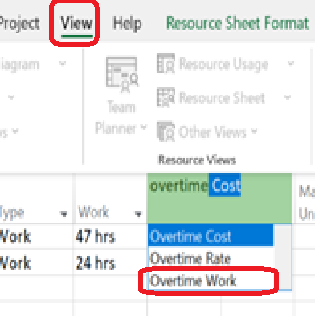
Image de l’utilisateur

Saisir les heures supplémentaires

Dans la colonne Heures supplémentaires, saisissez le nombre d’heures supplémentaires pour l’affectation.

Exemple : Si la ressource travaille normalement 7 h et que vous avez besoin de 2 heures supplémentaires, saisissez 2 h dans le champ Heures supplémentaires.

Dans mon exemple, j’ai renseigné 3 h et 5 h.

Définir le taux des heures supplémentaires dans la feuille des ressources
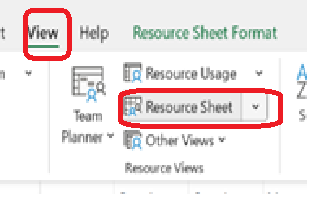
Image de l’utilisateur

Vérifier les coûts

Ensuite, le coût sera automatiquement mis à jour en fonction des heures supplémentaires que vous avez saisies pour chaque agent.
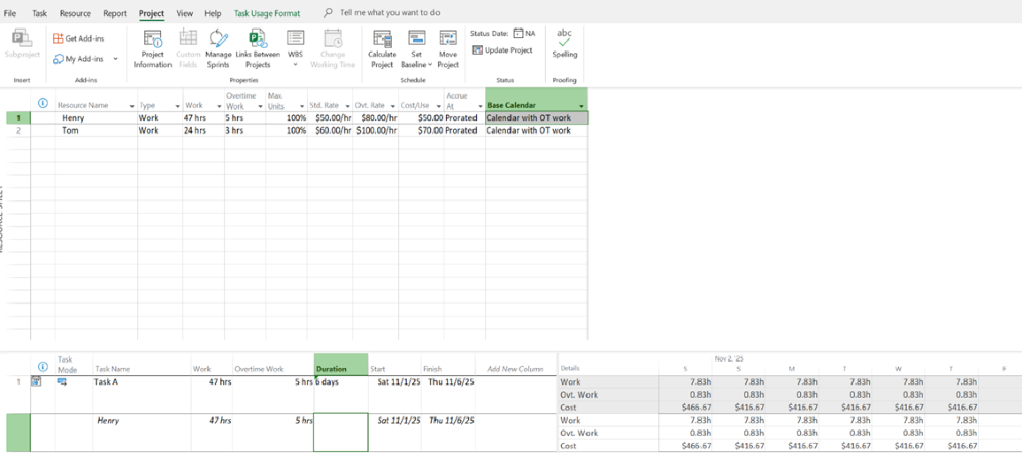
Image de l’utilisateur

J’espère que les instructions fournies vous aideront à configurer correctement les heures supplémentaires. Si vous avez besoin d’une assistance supplémentaire pour l’une des étapes ci-dessus, n’hésitez pas à me le faire savoir et je serai ravi de vous aider davantage.

Cette réponse vous a-t-elle été utile?


1 réponse supplémentaire

Trier par : Le plus utile
  1. Phoebe-N 10,690 Points de réputation Personnel externe de Microsoft Corporation Modérateur
    2025-09-16T15:34:27.65+00:00

    Bonjour @Axel DIEU

    Bienvenue dans la communauté Questions & Réponses !

    Dans MS Project, le champ Travail supplémentaire (Overtime Work) que vous voyez dans la vue d’utilisation est une ligne récapitulative et est en lecture seule, c’est pourquoi vous ne pouvez pas y saisir de valeurs directement. Les heures supplémentaires doivent être affectées au niveau de l’affectation de la ressource, et non sur la ligne récapitulative.

    Merci de bien vouloir préciser les points suivants afin que je puisse vous proposer des solutions adaptées :

    • Préférez-vous définir les heures supplémentaires en semaine, le week-end ou n’importe quel jour ?
    • Utilisez-vous la planification manuelle ou automatique pour vos tâches ?
    • Avez-vous défini un taux d’heures supplémentaires (Overtime Rate) pour la ressource dans la feuille des ressources (Resource Sheet) ?
    • Le calendrier de la ressource est-il configuré pour autoriser les heures supplémentaires (par exemple, plus de 7 heures/jour) ?
    • Essayez-vous d’entrer des heures supplémentaires pour un jour précis ou sur plusieurs jours ?
    • Avez-vous tenté de saisir les heures supplémentaires via Informations sur la tâche > onglet Ressources, ou uniquement dans les vues d’utilisation ?

    Veuillez consulter cet article pour plus d’informations détaillées : Champs Travail supplémentaire - Support Microsoft

    Je vous ai également envoyé un message privé concernant la configuration des heures supplémentaires dans Project pour référence. Je suis en train de préparer mon environnement et je vous fournirai des instructions plus détaillées demain si votre problème persiste.

    Merci pour votre compréhension et votre coopération.


    Si cette réponse vous a été utile, veuillez cliquer sur « Accepter la réponse » et n’hésitez pas à lui attribuer un vote positif. Si vous avez des questions supplémentaires concernant cette réponse, veuillez cliquer sur « Commentaire ».

    Remarque : Veuillez suivre les étapes de notre documentation pour activer les notifications par e-mail si vous souhaitez recevoir la notification correspondante pour ce fil de discussion.Image de l’utilisateur

    Cette réponse vous a-t-elle été utile?


Votre réponse

Les réponses peuvent être marquées comme « Acceptées » par l’auteur(e) de la question et « Recommandées » par les modérateurs, ce qui aide les utilisateurs à savoir que la réponse a résolu le problème de l’auteur(e).