La réponse a été traduite automatiquement. Par conséquent, il peut y avoir des erreurs grammaticales ou des mots inhabituels.
Bonjour @Axel DIEU
Merci d'avoir contacté Microsoft Q&A.
J'ai soigneusement analysé votre besoin : vous souhaitez pouvoir planifier des heures supplémentaires ponctuelles pour un employé, y compris le week-end, lorsque cela n'est pas prévu dans l'horaire de travail standard.
C'est tout à fait possible dans Microsoft Project, en créant un calendrier personnalisé pour la ressource concernée et en configurant les tâches en conséquence. Voici un guide détaillé étape par étape.
Étape 1: Ajouter vos collaborateurs
- Accédez à l'onglet Affichage > Fiche de ressources.
- Ajoutez les noms des collaborateurs (par exemple, Jean Dupont, Marie Curie).
- Dans la colonne Type, sélectionnez « Tâche ».
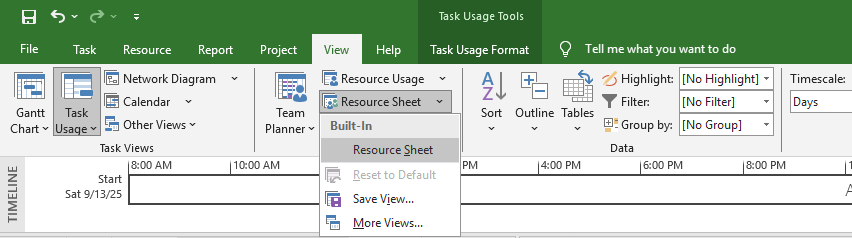
Étape 2: Créer un calendrier personnalisé
Accédez à Projet > Modifier les horaires de travail.
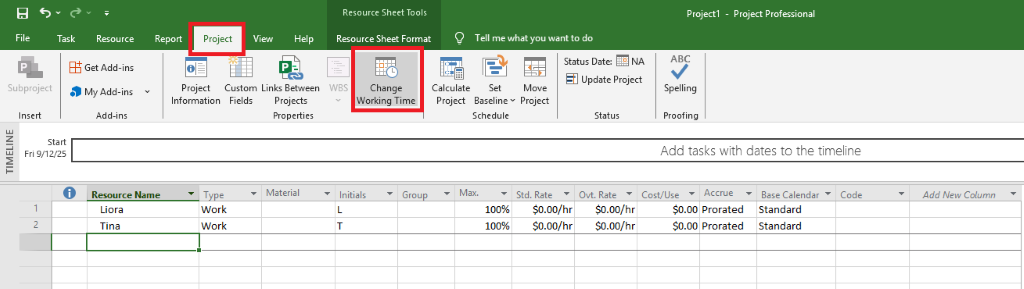
Cliquez sur « Créer un calendrier ».
- Nom: Jean_Week-end_OT
- Base: Copie du calendrier standard
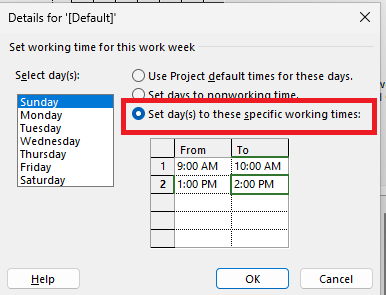
Sélectionnez Samedi et Dimanche – Détails.
Cliquez sur « Définir des horaires de travail spécifiques ».
Exemple :
09:00 – 12:00
13:00 – 17:00
Cliquez sur « OK » pour enregistrer.
Étape 3: Appliquer le calendrier à la ressource
- Retournez à la feuille de ressources.
- Dans la colonne Calendrier de base, sélectionnez pour John Smith.Jean_Week-end_OT
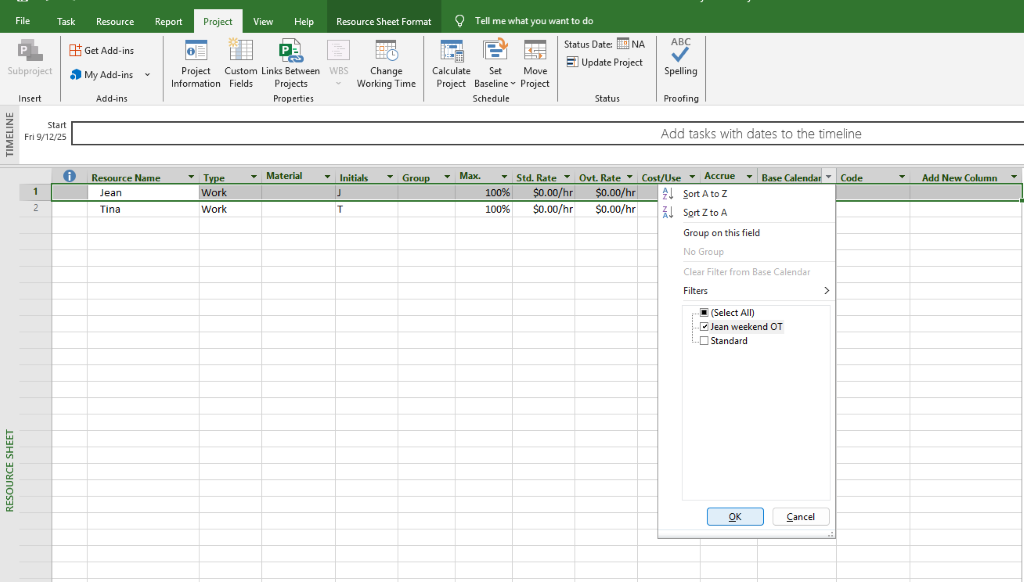
Étape 4: Planifier une tâche pendant le weekend
- Accédez au diagramme de Gantt.
- Créez une tâche (par exemple, « Rapport urgent »).
- Attribuez la tâche à John Smith.
- Définissez la date de début sur un samedi ou un dimanche.
- Microsoft Project utilisera le calendrier personnalisé pour calculer les heures de travail.
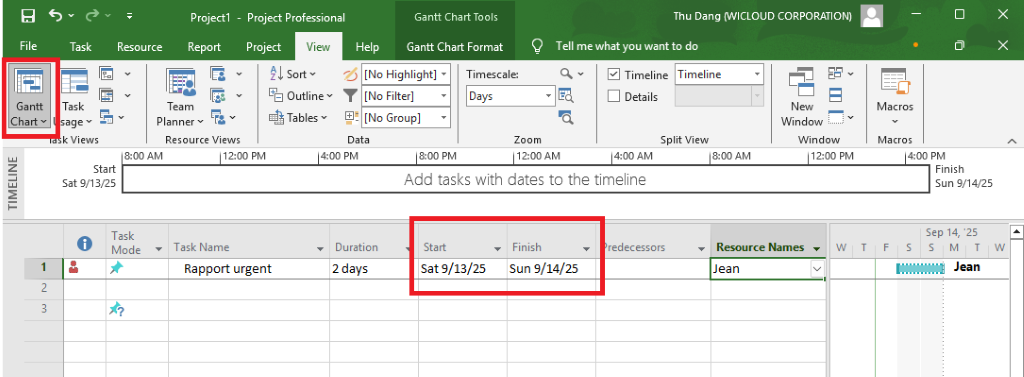
(Notre environnement de test actuel utilisant l'interface anglaise, les captures d'écran seront également affichées en anglais. Cependant, vous pouvez effectuer les mêmes actions sur l'interface française: la position des boutons et des icônes est identique.)
Étape 5: Suivi des heures supplémentaires
- Accédez à Affichage > Utilisation des tâches ou Utilisation des ressources.
- Cliquez avec le bouton droit de la souris sur la zone de temps > Styles de détail.
- Ajoutez les lignes suivantes :
Travail
Travail supplémentaire
Travail réel
Les heures supplémentaires seront séparées des heures de travail normales.
The calendar you create is specific to a resource (e.g., John Smith). If you want to apply the same schedule to multiple collaborators, you can:
Either reuse the same calendar for multiple resources. Or create custom calendars for each person if their schedules are different.
Plus, d'informations ici :
Créer et appliquer un planning de travail dans Project
Définir et modifier les plannings de projet
Configurer les règles de saisie des heures
Pour toute assistance ou question, n'hésitez pas à nous contacter. Je suis là pour vous aider.
Merci encore pour votre patience et d'avoir choisi le forum de questions-réponses Microsoft.
Si la réponse vous est utile, veuillez cliquer sur « Accepter la réponse » et voter pour elle. Si vous avez d'autres questions concernant cette réponse, cliquez sur « Commenter ».
Remarque: Veuillez suivre les étapes décrites dans notre documentation pour activer les notifications par e-mail et recevoir les notifications relatives à ce fil de discussion.
' cx='32' cy='32' r='32' /%3E%3Ctext x='50%25' y='55%25' dominant-baseline='middle' text-anchor='middle' fill='%23FFF' %3EAD%3C/text%3E%3C/svg%3E)

' cx='32' cy='32' r='32' /%3E%3Ctext x='50%25' y='55%25' dominant-baseline='middle' text-anchor='middle' fill='%23FFF' %3ELD%3C/text%3E%3C/svg%3E)