Cette réponse a été traduite automatiquement ; veuillez donc excuser les éventuelles erreurs grammaticales ou formulations inhabituelles. Merci de votre compréhension.
Bonjour @Rachida Assaidi
Merci d'avoir posé votre question sur le forum Microsoft Q&A.
Je souhaite m'assurer de vous indiquer la bonne procédure. Pourriez-vous confirmer quelques informations :
- Quelle version de PowerPoint utilisez-vous?
- Voulez-vous modifier les unités de taille des diapositives, de règle et de repères, ou les deux?
- Souhaitez-vous appliquer cette modification à toutes les applications Office ou uniquement à PowerPoint?
D'après vos informations, je comprends que vous souhaitez convertir les unités de mesure de PowerPoint de pouces en centimètres pour la taille des diapositives.
PowerPoint utilise le système de mesure défini par les paramètres régionaux de votre système d'exploitation. Pour passer des pouces (impérial) aux centimètres (métrique), veuillez suivre les étapes ci-dessous:
Sous Windows:
- Fermez PowerPoint.
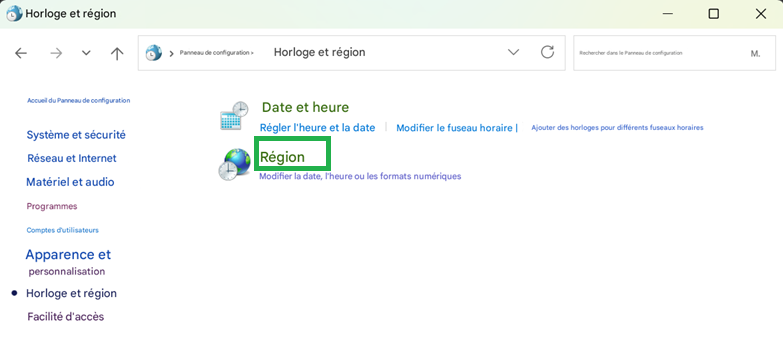
- Ouvrez le Panneau de configuration => Horloge et Région => Région.
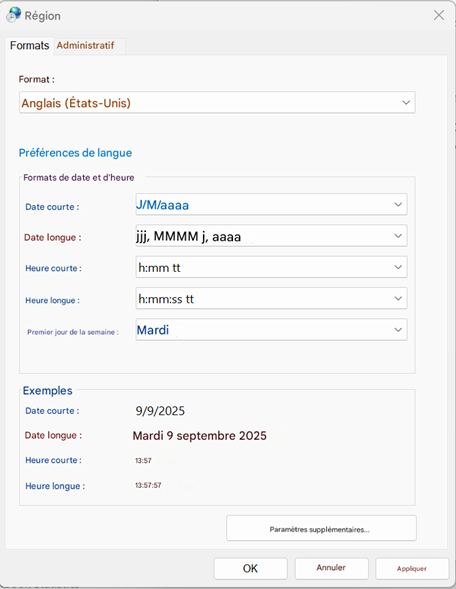
- Cliquez sur Paramètres supplémentaires, puis accédez à l'onglet Nombres.
- Sous Système de mesure, sélectionnez Métrique.
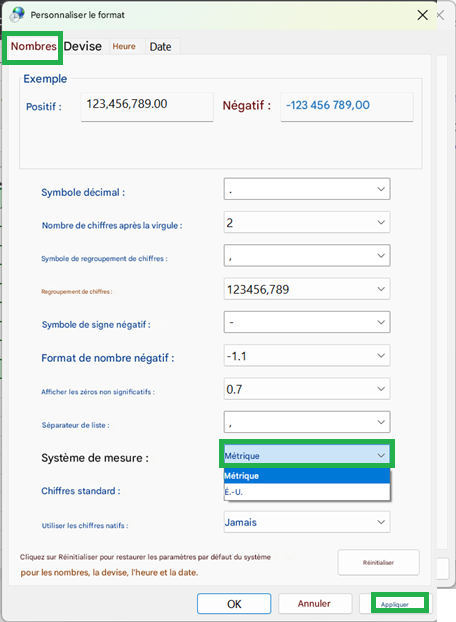
- Cliquez sur Appliquer, puis redémarrez PowerPoint.
Pour macOS :
- Quittez PowerPoint.
- Dans le menu Pomme, sélectionnez Préférences Système.
- Cliquez sur Langue et région.
- Cliquez sur Avancé.
- Dans l'onglet Général, cliquez sur la flèche à côté d'Unités de mesure et sélectionnez une unité dans la liste.
- Métrique : centimètres
- US : pouces
- UK : centimètres (Apple n'est pas clair sur la différence entre les paramètres macOS « Métrique » et « UK »).
- Redémarrez PowerPoint.
Remarque : PowerPoint pour le web utilise toujours les pouces et ne prend pas en charge le changement d'unités.
Pour référence :: Modifier les unités de mesure de pouces en centimètres
Si vous changez fréquemment d'unité, vous devrez ajuster les paramètres système à chaque fois. Aucun redémarrage complet du système n'est requis : il suffit de redémarrer PowerPoint pour que les modifications soient prises en compte.Veuillez comprendre que notre réponse initiale ne résout pas toujours le problème immédiatement. Cependant, avec votre aide et des informations plus détaillées, nous pourrons trouver ensemble une solution.
Remarque : Si j'ai mal compris ce que vous recherchez, n'hésitez pas à me le signaler ou à partager une capture d'écran. Je serai ravi de vous aider !
Merci de votre coopération.
Merci de votre coopération. Dans l'attente de votre réponse, je vous prie de bien vouloir cliquer sur « Accepter la réponse » et de voter pours elle. Si vous avez d'autres questions concernant cette réponse, cliquez sur « Commenter ».
Remarque: Veuillez suivre les étapes décrites dans notre documentation pour activer les notifications par e-mail afin de recevoir la notification associée à ce fil de discussion.

' cx='32' cy='32' r='32' /%3E%3Ctext x='50%25' y='55%25' dominant-baseline='middle' text-anchor='middle' fill='%23FFF' %3ERA%3C/text%3E%3C/svg%3E)


' cx='32' cy='32' r='32' /%3E%3Ctext x='50%25' y='55%25' dominant-baseline='middle' text-anchor='middle' fill='%23FFF' %3EA%3C/text%3E%3C/svg%3E)