Cette réponse a été traduite automatiquement. Elle peut donc contenir des erreurs grammaticales ou des termes inhabituels.
Veuillez noter que notre environnement de test est configuré en anglais, donc les captures d’écran apparaîtront en anglais. Cependant, vous pouvez suivre les mêmes étapes dans votre interface, quelle que soit la langue configurée.
Bonjour @beatrice simon,
Merci d’avoir publié votre question sur le forum Microsoft Q&A.
Afin de mieux comprendre la situation, pourriez-vous nous fournir les informations suivantes :
- Utilisez-vous un compte Microsoft personnel (ex. : ******@hotmail.com ou ******@gmail.com) ou professionnel pour accéder à PowerPoint ?
- Utilisez-vous l’application de bureau Office ou la version en ligne de PowerPoint (via un navigateur) ?
- Quelle version de PowerPoint utilisez-vous?
- Le problème concerne-t-il une seule présentation ou plusieurs fichiers ?
- Y a-t-il eu récemment des mises à jour ou des modifications sur votre système ou vos applications Office ?
- Si possible, pourriez-vous partager une capture d’écran montrant comment l’image s’affiche dans PowerPoint ?
En attendant, voici quelques étapes que vous pouvez essayer :
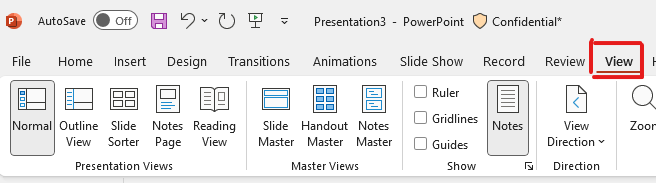
- Changer le mode d’affichage:
Allez dans l’onglet Affichage et assurez-vous d’être en Mode Normal ou Trieuse de diapositives, et non en Mode Plan ou Mode Lecture, qui peuvent limiter la visibilité des images.
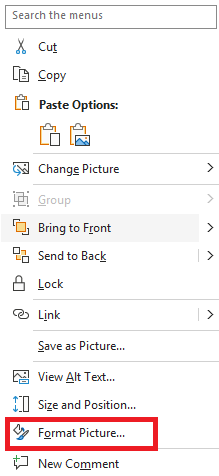
- Vérifier le format et la taille de l’image :
Faites un clic droit sur l’image > Format de l’image > vérifiez les options dans Taille et propriétés pour vous assurer que l’image n’est pas rognée ou redimensionnée de manière inhabituelle.
- Essayer d’ouvrir le fichier ailleurs :
Ouvrez le même fichier sur un autre appareil ou dans PowerPoint Online pour voir si le problème persiste. Cela permet de déterminer si le problème est lié au fichier lui-même ou à l’appareil utilisé.
- Si le problème persiste, pourriez-vous essayer de désinstaller puis de réinstaller Office, et de reproduire le problème pour vérifier s’il se produit toujours ?
Merci de bien vouloir nous faire part de vos réponses aux questions ci-dessus, et n’hésitez pas à partager tout autre détail que vous jugez utile pour nous aider à résoudre le problème.
Veuillez noter que notre réponse initiale ne permet pas toujours de résoudre immédiatement le problème. Cependant, avec votre aide et des informations plus détaillées, nous pourrons travailler ensemble pour trouver une solution.
Nous attendons votre retour avec impatience.
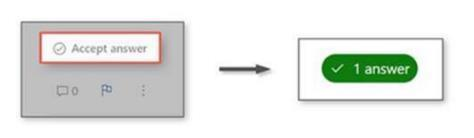
Si cette réponse vous a été utile, veuillez cliquer sur "Accepter la réponse" et n’oubliez pas de lui attribuer un vote positif.
Si vous avez des questions supplémentaires concernant cette réponse, cliquez sur "Commentaire".
Remarque : Veuillez suivre les étapes de notre documentation pour activer les notifications par e-mail si vous souhaitez recevoir les notifications liées à ce fil de discussion.
' cx='32' cy='32' r='32' /%3E%3Ctext x='50%25' y='55%25' dominant-baseline='middle' text-anchor='middle' fill='%23FFF' %3EBS%3C/text%3E%3C/svg%3E)

' cx='32' cy='32' r='32' /%3E%3Ctext x='50%25' y='55%25' dominant-baseline='middle' text-anchor='middle' fill='%23FFF' %3EA%3C/text%3E%3C/svg%3E)