Chère @Axel DIEU,
Bonne journée ! Bienvenue sur le forum de questions-réponses ! Merci de m’avoir fourni des informations détaillées ainsi que la capture d’écran pour référence visuelle.
Concernant votre situation, cela se produit parce que dans Microsoft Project, la durée de la tâche récapitulative n’est pas une simple somme des durées de ses sous-tâches. Elle est plutôt calculée en fonction de la date de début la plus tôt et de la date de fin la plus tardive de toutes ses sous-tâches. Par conséquent, voici quelques suggestions que vous pouvez essayer pour voir si elles vous aident à obtenir le résultat souhaité : (Je suis désolé(e) que toutes les photos incluses soient uniquement en anglais)
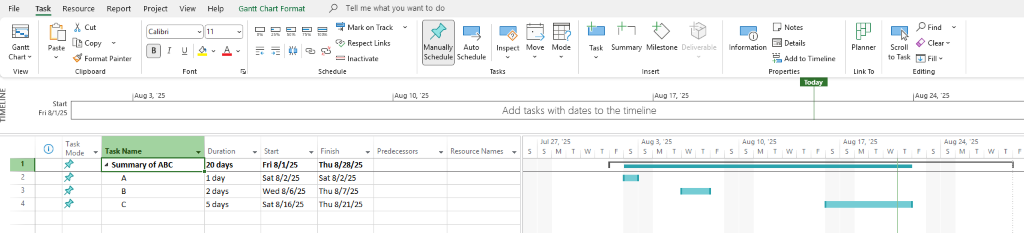
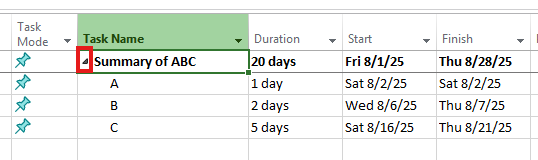
J’ai mes données dans Project comme ceci :
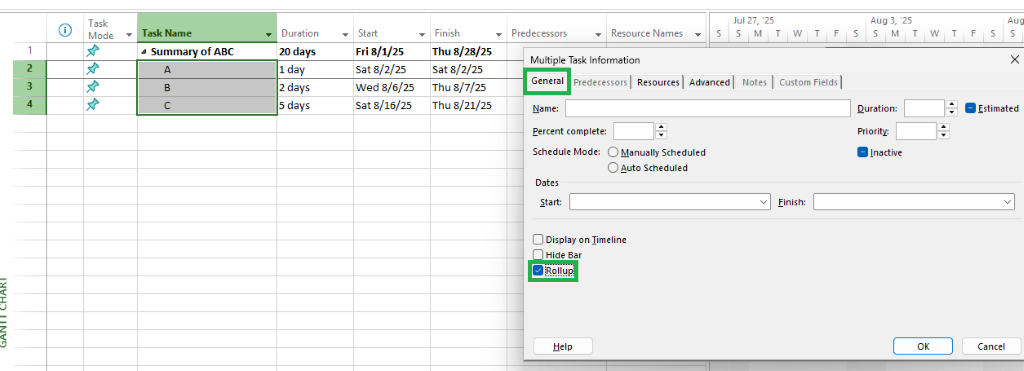
Étape 1 : Activer l’option Rollup pour les sous-tâches :
- Cela permet aux barres des sous-tâches d’apparaître sur la tâche récapitulative lorsqu’elle est réduite.
- Dans la vue Diagramme de Gantt, sélectionnez les sous-tâches (par exemple, sous “Finition”)
- Clic droit > Informations > Onglet Général > cochez l’option Rollup
- Vous pouvez sélectionner plusieurs sous-tâches et appliquer ce paramètre en une seule fois
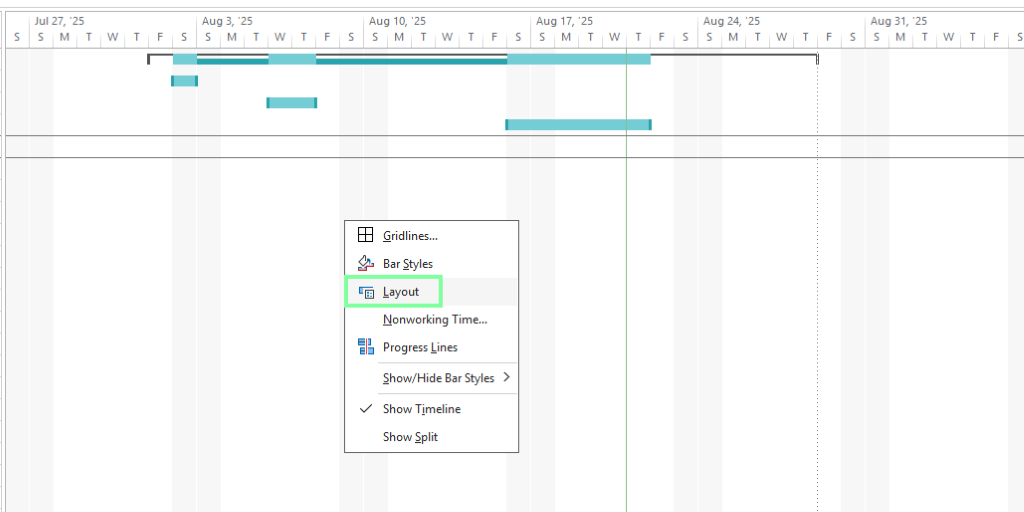
Voici la vue du diagramme de Gantt après :

Étape 2 : Ajuster les paramètres de disposition
- Clic droit dans la zone du diagramme de Gantt > choisir Disposition
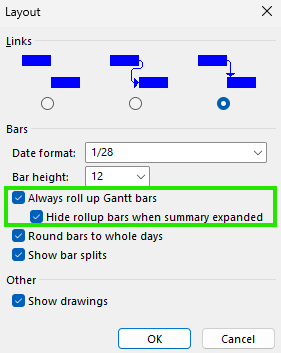
- Dans la boîte de dialogue :
- Cochez « Toujours afficher les barres de Gantt en rollup »
- (Optionnel) Cochez « Masquer les barres de rollup lorsque le résumé est développé »
- Cliquez sur OK
Étape 3 : Personnaliser les styles de barres en rollup (optionnel)
- Clic droit dans le diagramme de Gantt > choisir Styles de barres Trouvez ou ajoutez des lignes pour :
- Tâche en rollup
- Jalon en rollup (si nécessaire) Personnalisez l’apparence (couleur, forme, motif) Dans «
- Afficher pour... les tâches », incluez : Rollup, Normal, Pas résumé
- Remarque : Les écarts entre les sous-tâches apparaîtront naturellement si elles ne se chevauchent pas
Étape 4 : Réduire le résumé pour afficher le rollup
- Cliquez sur le signe moins à côté de la tâche récapitulative (par exemple, “Finition”)
- Vous verrez des barres segmentées sur la ligne de résumé, représentant la durée de chaque sous-tâche
- Développez à nouveau pour voir la liste complète des sous-tâches


Quelques conseils à prendre en compte :
- Sauvegarde : Vous devriez enregistrer une copie avant d’apporter des modifications de mise en forme
- Masquer la barre de résumé par défaut : Dans Styles de barres, définissez la ligne « Résumé » sur « Pas de barre » ou transparente
- Vue développée : Le rollup est principalement destiné aux vues réduites.
- Pour des visualisations avancées en mode développé, envisagez d’utiliser des indicateurs (flags) ou des champs personnalisés
Veuillez essayer ces suggestions et n’hésitez pas à me tenir informé(e) lorsqu’il y a des mises à jour ou si vous avez besoin d’une assistance supplémentaire. Toute mise à jour que vous pouvez partager serait vraiment utile. Je vous remercie pour votre temps et j’ai hâte de savoir comment les choses évoluent !
Si la réponse vous semble utile, veuillez cliquer sur "Accepter la réponse" et, par ailleurs, voter pour elle. Si vous avez des questions supplémentaires concernant cette réponse, veuillez cliquer sur "Commentaire".
Remarque : Veuillez suivre les étapes de notre documentation pour activer les notifications par e-mail si vous souhaitez recevoir la notification par e-mail associée à ce fil.
' cx='32' cy='32' r='32' /%3E%3Ctext x='50%25' y='55%25' dominant-baseline='middle' text-anchor='middle' fill='%23FFF' %3EAD%3C/text%3E%3C/svg%3E)

' cx='32' cy='32' r='32' /%3E%3Ctext x='50%25' y='55%25' dominant-baseline='middle' text-anchor='middle' fill='%23FFF' %3EA%3C/text%3E%3C/svg%3E)