Problème de police de caractère Powerpoint

Anonyme
2025-06-10T08:21:20+00:00

Bonjour , j'ai défini un thème powerpoint avec police Segoe UI. L'ensemble des zones de texte prévues dans le template sont bien dans cette police. Pourtant lorsque je rajouter une zone de texte par l'intermédiaire du menu, cette zone se met automatiquement en Arial. Même Copilot n'a pas su me trouver une solution..... Quelqu'un a-t-il le meme probleme et a trouvé une solution ? Merci.

Microsoft 365 et Office | PowerPoint | Pour les entreprises | Windows

Question verrouillée. Cette question a été migrée à partir de la communauté de support Microsoft. Vous pouvez voter pour savoir si c’est utile, mais vous ne pouvez pas ajouter de commentaires ou de réponses ou suivre la question.

0 commentaires Aucun commentaire

7 réponses

Trier par : Le plus utile
  1. Anonyme
    2025-06-11T10:53:07+00:00

    Cette réponse a été automatiquement traduite. Par conséquent, il peut y avoir des erreurs grammaticales ou des formulations étranges.

    Je vous remercie de votre réponse détaillée. 

    Pour votre situation, je veux vraiment vous aider, mais en tant que modérateur de forum, je limite le dépannage de base - de la même manière que vous avez essayé. Comme je n’ai pas accès aux systèmes backend pour résoudre ce problème efficacement en raison de contraintes de confidentialité et de sécurité. Pour cette raison, la solution la plus efficace serait de contacter directement l’équipe d’assistance de Microsoft.       

    Je vous suggère de créer un ticket d’assistance à partir de https://admin.microsoft.com/#/support/requests pour une meilleure aide. Et l’équipe soutenue vous aidera davantage ; Vous y trouverez une réponse plus détaillée et professionnelle à votre demande.   

    Note: Si vous êtes un utilisateur final, je vous recommande de contacter le service informatique pour gérer ces étapes. 

    En plus de cela, vous signalez également à Microsoft : 

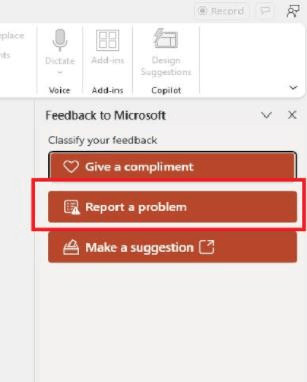
    • Vous pouvez ouvrir PowerPoint> sélectionner Commentaires> choisir l’option « Signaler un problème ».
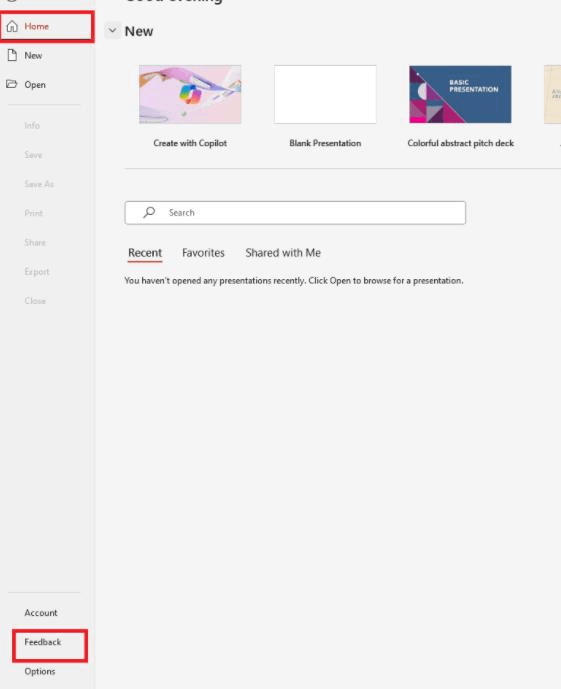
    Comme je n’ai pas accès aux images françaises, j’apprécierais que vous vous référiez plutôt aux images sur le tableau anglais.  

    Merci de votre coopération. Si vous avez d’autres questions ou si vous avez besoin d’aide supplémentaire, n’hésitez pas à répondre ci-dessous.   

    Cordialement,       

    Tina L- MSFT | Spécialiste du support communautaire Microsoft

    Cette réponse vous a-t-elle été utile?

    0 commentaires Aucun commentaire
  2. Anonyme
    2025-06-11T08:14:59+00:00

    Bonjour

    tant que le fichier est ouvert oui.

    Mais si je ferme le fichier, puis le rouvre, j'ai de nouveau le probleme. L'ajout d'une zone de texte se remet en font Arial, qui est nulle part référencée dans mon thème.

    Cette réponse vous a-t-elle été utile?

    0 commentaires Aucun commentaire
  3. Anonyme
    2025-06-11T07:58:37+00:00

    Bonjour

    La dernière option ne fonctionne pas (texte par défaut ?

    Cette réponse vous a-t-elle été utile?

    0 commentaires Aucun commentaire
  4. Anonyme
    2025-06-10T09:40:26+00:00

    Bonjour

    et merci de votre retour.

    Mes réponses :

    1-les propositions de Copilot :

    1. Modifier les styles de texte dans le masque des diapositives
      • Va dans l'onglet Affichage → Masque des diapositives
      • Sélectionne le premier masque (le plus grand)
      • Clique sur une zone de texte et applique Segoe UI
      • Ferme le mode masque des diapositives en cliquant sur Fermer le mode Masque
    2. Définir Segoe UI comme police par défaut
      • Va dans Conception → Variantes → Polices → Personnaliser les polices
      • Choisis Segoe UI pour les titres et le texte
      • Enregistre sous un nouveau jeu de polices, puis applique-le à ton thème
    3. Utiliser un modèle de diapositive avec la bonne police
      • Si tu crées souvent de nouvelles présentations, enregistre ton modèle de diapositives avec Segoe UI
      • Ensuite, applique ce modèle à chaque nouvelle présentation
    4. Crée une nouvelle zone de texte sur une diapositive.
    5. Applique la police Segoe UI et toute autre mise en forme souhaitée.
    6. Clique droit sur la bordure de la zone de texte, puis sélectionne "Définir comme zone de texte par défaut".
    7. Teste en ajoutant une nouvelle zone de texte pour voir si elle conserve la bonne police.

    2-Oui la police est bien présente sur mon PC.

    3-Sur toutes les présentations.

    4-Version avec un compte professionnel. Version 2505 (build 18827.20140)

    Merci par avance.

    Francois.

    Cette réponse vous a-t-elle été utile?

    0 commentaires Aucun commentaire
  5. Anonyme
    2025-06-10T08:48:13+00:00

    Cette réponse a été automatiquement traduite. Par conséquent, il peut y avoir des erreurs grammaticales ou des formulations étranges.

    Bonjour 

    Bonne journée à vous ! 

    Merci d’avoir contacté la communauté Microsoft ! Pour mieux vous aider, veuillez me donner plus d’informations détaillées : 

    1. Je peux voir que vous avez déjà essayé certaines méthodes de Copilot, donc Quelles méthodes ou solutions avez-vous déjà essayées pour résoudre ce problème ? 
    2. La police Segoe UI est-elle installée sur votre ordinateur ? 
    3. Le problème se produit-il sur toutes les nouvelles présentations ou uniquement sur ce fichier spécifique ? 
    4. Quelle version de PowerPoint utilisez-vous ? Et s’agit-il d’un compte personnel ou d’un compte professionnel (géré par votre organisation) ? 

    En plus de cela, si vous utilisez PowerPoint en ligne, notez que Segoe UI Bold peut ne pas s’afficher correctement. Pourriez-vous confirmer si vous utilisez PowerPoint Online ou la version de bureau ? 

    Veuillez comprendre que notre réponse initiale ne résout pas toujours le problème immédiatement. Cependant, avec votre aide et des informations plus détaillées, nous pouvons travailler ensemble pour trouver une solution.    

    Au plaisir d’avoir de vos nouvelles.   

    Sincèrement    

    Tina L - MSFT | Spécialiste du support communautaire Microsoft

    Cette réponse vous a-t-elle été utile?

    0 commentaires Aucun commentaire