code erreur espace disque insuffisant 0x80780119

Anonyme
2014-08-28T19:04:53+00:00

Je reviens sur cette erreur obtenue lors de tentative de sauvegarde avec une image système.

le code d'erreur indique une insuffisance de place sur la partition système de 100Mo.
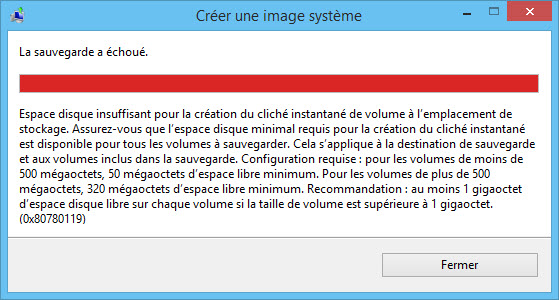
*cliché de windows 8 mais l'erreur est la même sur windows 7

1) essayez déja cette solution.

**http://saamu.net/topic2599.html**

2)le but de la manœuvre est de récupérer de l'espace occupé inutilement sur cette partition système de 100Mo.(fonctionne aussi sur Windows 8/8.1)

Je vous propose une solution qui a fonctionné pour moi et pour quelques autres.

*il existe une autre solution avec un disque de récupération système (pas besoin de votre clé Windows),en attribuant une lettre, en formatant la partition de 100Mo(J'ai bien dis 100Mo !!!! pas les autres!!!) avec le gestionnaire de stockage (clic droit sur ordinateur>gérer>stockage) et en supprimant la lettre d’accès avant de redémarrer et de reprendre a l'étape 3 de ce tuto:

exemple:
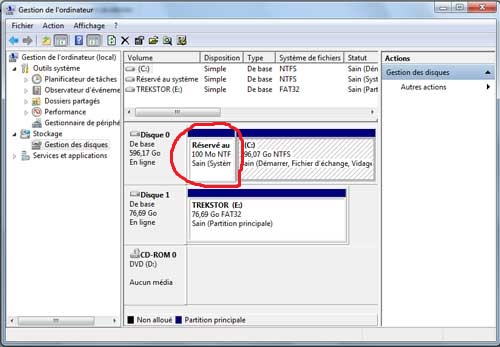
1ere etape:

Il vous faut:

-votre licence Windows 7 (souvent sur une étiquette verte et bleue sur votre pc genre xxxxx-xxxxx-xxxxx-xxxxx-xxxxx)
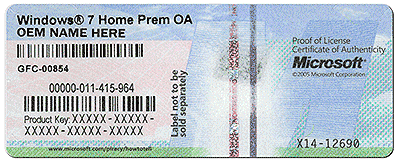
-un disque d’installation de votre système Windows 7 dispo ici:

http://www.pcastuces.com/pratique/windows/7/telecharger_iso_windows7sp1/page2.htm

*Pour savoir quel est votre type de système, allez dans panneau de configuration>système

Vous allez télécharger ainsi un fichier en namewindows7x.iso ,c'est ce qu'on appelle un fichier image qui est inutilisable tel quel. Il faut le graver comme une image sur un dvd ou sur une clé usb

A savoir ,en cas d'installation sur une clé usb ou de possibilité de votre part (...) de modification d'une iso avecMagicIso freeware ou autre, il vous suffit de prendre la version Ultimate qui regroupe en fait toutes les versions (il faut par contre garder la compatibilité 64bit ou 32bits), et de supprimer dans l'image ou sur la clé usb après gravure de l'image ,le fichier ei.cfg. Il vous sera alors demandé quel système vous désirez installer.

-si besoin utilisez ce petit soft gratuit:

http://rufus.akeo.ie/

maintenant que vous étes en possession d'un disque d'installation, insérez le dans votre lecteur ou insérez la clé usb.

vous devez maintenant "booter" (faire démarrer le pc) sur le support du disque d'installation.

Rdv donc dans le bios ,c'est la fenêtre qui s'affiche rapidement au démarrage de tout ordinateur (bios ou uefi)

en général il faut appuyer sur la touche "suppr" de votre clavier ou une autre le but étant d’accéder au bios ou aux options de démarrage.

ça y est ? vous y etes, donc le but est donc de trouver la liste de l'ordre dans lequel s’exécutent les démarrage de périphériques.

quelque soit votre configuration (en UEFI si système UEFI,je passe vite fait la dessus bios=mbr,uefi=gpt...) mais vous ne pouvez vous trompez,

donc vous allez faire démarrer ,donc mettre en première position le périphérique qui contient le programme d'installation de Windows que vous avez téléchargé précédemment et lancer ensuite le démarrage ou enregistrer les modifications et redémarrer.

2eme étape:

le programme d'installation se lance.........

vous cliquez suivant ,vous accédez a un écran vous proposant "réparer" ou "installer",

vous sélectionnez "installer" vous rentrez votre clé accepter la licence.

vous accédez ensuite a un écran vous présentant les différentes partitions de Windows généralement 2 pour Windows 7, 3 si système uefi.

exemple :(cliché ici en Anglais) Réservé au système
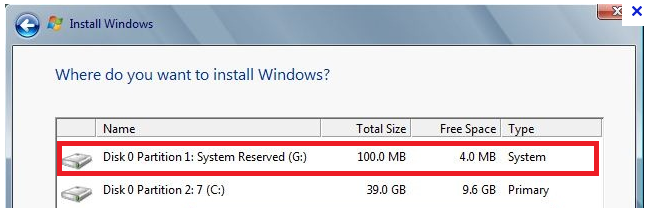
Dans les 2cas vous formatez (don't worry...) la partition de 100Mo et aucune autre !!!!!!!!!

pour formatez ,vous cliquez sur options supplémentaires, puis sur la partition de 100Mo puis sur formater ,et rien d'autre!!!

Une fois que c'est fait vous cliquez sur la croix rouge en haut a droite ,comme habituellement pour ressortir d'un programme, vous abandonnez l'installation et arrêtez l'ordinateur.

3eme étape:

Vous allez restaurez des fichiers de démarrage d'origine et vierges de modifications ,qui sont formatés pour l'instant, avec le disque ou usb d'installation.

Vous bootez encore une nouvelle fois sur le support du programme d'installation (vous savez faire maintenant :-)! )

vous retournez a l'écran de choix entre "réparer" ou "installer",

cette fois ci ,vous choisissez "réparer".

l'ordinateur va faire automatiquement un scan ,vous laissez faire, il va vous proposer une réparation ,vous cliquez sur NON (cela ne changerait rien).

vous allez ensuite dans les options proposées,choisir de réparer le démarrage de Windows.

vous faites réparer le démarrage ,en fait le cd ou usb ré-installe des fichiers origine et vierges de toute modification.

Une fois la réparation du démarrage faite, vous arrêtez l'ordinateur.

vous enlevez vos support d'installation disque ou usb .

redémarrez

Voila c'est réparé!!!

Normalement avec tout ça...

Enjoy :-)

Windows pour les particuliers | Versions antérieures de Windows | Windows Update

Question verrouillée. Cette question a été migrée à partir de la communauté de support Microsoft. Vous pouvez voter pour savoir si c’est utile, mais vous ne pouvez pas ajouter de commentaires ou de réponses ou suivre la question.

0 commentaires Aucun commentaire

52 réponses

Trier par : Le plus utile
  1. Anonyme
    2015-08-11T05:35:14+00:00

    Aux lecteurs de ce forum.

    Voilà comment un perturbateur de forum récidiviste, ne tenant pas compte des conseils donnés, se fait bannir pour la xème fois, malgré plusieurs changements de pseudo.

    (Il est rappelé que c'est interdit par le Code de conduite de Microsoft Community, tel que disponible ici =>http://answers.microsoft.com/fr-fr/page/codeofconduct )

    Cette réponse vous a-t-elle été utile?

    1 personne a trouvé cette réponse utile.
    0 commentaires Aucun commentaire
  2. Anonyme
    2014-08-31T22:47:06+00:00

    Si tu tomberas encore une fois, un jour, en voulant sauvegarder une image système, essaye plutôt la méthode de fsutil.

    Concernant les précisions, tu as sans doute constaté qu'avec Windows 8 et 8x ainsi que dans un système en UEFI/GPT ce problème est plus complexe.

    Laisse cette discussion ouverte pour ceux qui veulent encore débattre sur cette question, apporter des informations complémentaires ou faire part de résultats de tests qu'il auront éventuellement à effectuer.

    Cette réponse vous a-t-elle été utile?

    0 commentaires Aucun commentaire
  3. Anonyme
    2014-08-31T21:26:25+00:00

    Merci Abdelhafid,pour ces précisions.

    Pour mon expérience,j'ai remarqué qu'en formatant toutes les partitions incluses dans l'image, avant une restauration,m'évite apparemment ce soucis que je n'ai plus depuis des années.

    J'utilise le programme d'installation et maintenant diskpart avec les outils du disque d'installation et ce avant chaque restauration,je ne saurais pas dire ce que cela change a part que apparemment sans formater manuellement,des informations inutiles pour l'utilisateur,restent inscrites dans les partitions et surtout celle réservé au système.

    Cette réponse vous a-t-elle été utile?

    0 commentaires Aucun commentaire
  4. Anonyme
    2014-08-31T20:06:07+00:00

    Bonjour

    Merci pour ton intérêt sur ce sujet et d'avoir relancé cette discussion car il est probable qu'on découvre d'autres éléments en rapport avec ce problème surtout avec l'utilisation de Windows 8 et surtout 8x.

    1- Il me semble que tu as allongé la procédure alors qu'il suffit de passer directement au formatage de cette partition de 100 Mo avec le support d'installation et redémarrer pour effectuer une réparation automatique. 

    Je rappelle que cette procédure est valable pour Windows 8 et 8x et ne concerne pas seulement les codes d’erreurs 0x80780119 et 0x81000333, il y a au moins deux autres codes connus qui ont un rapport avec l’espace insuffisant de la partition réservée du système, 0x800F0922 et 0x80780179. 

    J’avais pris connaissance de cette procédure il y a environ 8 mois, mais comme je n’ai pas eu ce problème d’espace insuffisant entre les mains, je n’ai pas eu l’occasion de faire un test et je ne l’ai donc pas proposée aux utilisateurs. 

    Seulement avec cette méthode de formatage de la partition réservée, à chaque qu'il y a besoin d'effectuer une sauvegarde d'image système ou (dans le cas de Windows 8 et 8x) effectuer une mise à jour de Windows 8 vers Windows 8.1 ou bien encore effectuer la mise à jour de Windows 8.1 vers Windows 8.1 update 1, il faut répéter cette opération.

    2- La méthode de fsutil, valable pour les quatre codes cités ci-dessus, peut aussi être exécutée avant chaque sauvegarde d’image système.

    Si on suppose que la lettre de la partition réservée est h, en lançant l’invite de commande (admin), il suffit d’entrer cette commande :****

    **** fsutil usn deletejournal /D h: 

    Mais ce qui est plus intéressant, c’est que pour régler ce problème définitivement sans avoir effectuer une quelconque opération à l’avenir, lors de la sauvegarde d’image système ou autre opération (de mise à jour etc… notamment dans Windows 8 et 8x), il suffit d’exécuter une deuxième commande qui est la suivante :

    fsutil usn createjournal m=1000 a=100 h: 

    Ainsi, en limitant la taille du journal USN à seulement 1Mo, le problème sera définitivement réglé.

    Ceci, a un grand avantage surtout dans un système en UEFI/GPT où il est nécessaire de déplacer des partitions pour pouvoir agrandir la partition réservée, ce qui est assez complexe, représente un très gros risque (et ne doit être effectué qu’après avoir sauvegardé ces partitions) et ne peut être effectué que par des utilisateurs ayant un minimum de connaissances.

    3- Ce problème d’espace insuffisant à la sauvegarde d’une image système et pour Windows 8 et 8x même lors de la mise à jour de Windows vers Windows 8.1 ou de Windows 8.1 vers Windows 8.1 update 1, n’est pas la seule cause de l’échec de ces opérations avec l’un des codes d’erreurs cités plus haut (et il peut très bien y avoir d’autres codes).

    Les éléments suivants peuvent induire en erreur avec un de ces codes d’erreur aussi :

    • La configuration de la sauvegarde de l'image système ou de certains composants.
    • La configuration de certains composants.
    • La configuration de certains services.
    • Des paramètres incorrects dans le registre.

    Dans ce cas, il faut suivre ces étapes pour effectuer les vérifications suivantes :

    you can follow the below steps to check it firstly: 1. Run vssadmin list writers to check if there is any error. 2. Register related dll files (we can ignore error messages if there is any) cd /d %windir%\system32 Net stop vss Net stop swprv regsvr32 ole32.dll regsvr32 vss_ps.dll regsvr32 es.dll regsvr32 stdprov.dll regsvr32 msxml3.dll regsvr32 msxml.dll regsvr32 msxml4.dll 3. Stop related services a) Volume Shadow Copy Service. b) Microsoft Software Shadow Copy Provider. c) COM+ event system d) COM+ System Application 4. Under HKEY_LOCAL_MACHINE \Software\Microsoft\EventSystem{26c409cc-ae86-11d1-b616-00805fc79216}\Subscript, delete the "Subscriptions" key and leave the EventClasses key 5. Under HKEY_LOCAL_MACHINE\SYSTEM\CurrentControlSet\Services\VolSnap add MinDiffAreaFileSize (DWORD) and set the value to 3000 6. Restart above services 7. Restart to check the issue 

    Comme expliqué dans cet article :

    http://www.networksteve.com/windows/topic.php/Windows\_7\_Ultimate\_64\_bit\_backup\_failed\_(0x80780119)/?TopicId=45968&Posts=7

    4- Une autre cause peut aussi afficher ces codes d’erreurs et être donc responsable de l’échec des opérations de sauvegarde d’image système ou de mise à jour.

    Paradoxalement, cette cause est la plus fréquente dans Windows 8 et 8x mais seulement quand une partition de récupération OEM de 500 Mo ou plus est créée par le constructeur, je ne connais pas très bien ce que représente cette partition qui n’est créée que par quelques rares constructeurs et ayant un nom pas commun (cette partition devrait contenir les outils nécessaires à la restauration usine avec la touche clavier prévue à cet effet au démarrage du PC).

    Le deuxième paradoxe est que même si le problème fait référence dans le message d’échec des opérations de sauvegarde d’image système ou de mise à jour à un espace insuffisant, au lieu d’agrandir cette partition, il faut la réduire juste en dessous du seuil de sa taille initiale.

    Par exemple si cette partition est de 500 Mo, la réduire à 495 Mo.

    Voir paragraphe : Reducing the size of a Recovery partition 

    Ici : http://www.techrepublic.com/blog/windows-and-office/fix-the-0x80780119-error-when-creating-a-system-image-in-windows-7-and-8/?amps\_cid=e102&amp

    Cette réponse vous a-t-elle été utile?

    0 commentaires Aucun commentaire
  5. Anonyme
    2014-08-28T22:11:58+00:00

    Cette réponse vous a-t-elle été utile?

    0 commentaires Aucun commentaire