Microsoft 365 ja Office | Word | Kotikäyttöön | Windows
Microsoftin sanaluettelo-ohjelmistoperhe verkko-, sähköposti- ja tulostusasiakirjojen luomiseen.

Tätä selainta ei enää tueta.
Päivitä Microsoft Edgeen, jotta voit hyödyntää uusimpia ominaisuuksia, suojauspäivityksiä ja teknistä tukea.
' cx='32' cy='32' r='32' /%3E%3Ctext x='50%25' y='55%25' dominant-baseline='middle' text-anchor='middle' fill='%23FFF' %3EA%3C/text%3E%3C/svg%3E)
Olen luomassa asiakirjaa, jossa on sekä "linkin näköisiä" linkkejä (eli ihan tyyliin http://facebook.com) sekä sellaisia, jotka ovat tekstin takana (eli Hyperlinkki > Muokkaa hyperlinkkiä > Näytettävä teksti). docx-versiossa kaikki linkit toimivat. Kun teen asiakirjasta pdf:n, nämä tekstin takana olevat linkit eivät enää toimikaan. Voiko ne jotenkin saada toimimaan?! Ovat pitkiä ja rumia linkkejä, joita en halua näkyviin!
Microsoft Word for Mac, versio 15.39 (171010).
Microsoftin sanaluettelo-ohjelmistoperhe verkko-, sähköposti- ja tulostusasiakirjojen luomiseen.
Lukittu kysymys. Tämä kysymys on siirretty Microsoft-tukiyhteisöstä. Voit äänestää sen hyödyllisyydestä mutta et voi lisätä kommentteja tai vastauksia tai seurata kysymystä.
Hei SirjeNii.
Kiitoksia asiaan palaamisessa.
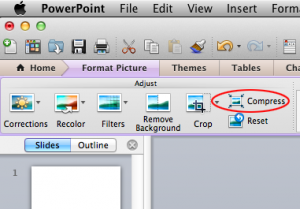
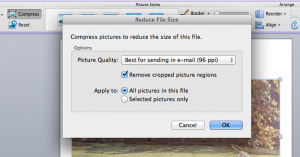
Tosiaan tähän vaikuttaa hieman kuvan koko ja laatu, mutta suosittelen kokeilemaan eri kuvanlaatuasetuksia Word for Macilla:
1.Lisää kuva Wordiin
Nyt voitte valita kuvien laadun. Laitan alle pari kuvankaappausta kohdasta:
Ilmoittele jälleen tuloksista, kiitos.
Ystävällisin terveisin
Hei SirjeNii.
Kiitoksia kysymyksestänne.
Tosiaan tässä saattaa olla tallenukseen liittyvä asia, joka ei sisällä hyperlinkkejä PDF tiedostoon.
Kokeilkaa alkuun siis tätä:
Helppokäyttöisen PDF-tiedoston tallentaminen Mac-tietokoneen Officessa
Kokeile siis tallentaa tiedosto näin ja asian pitäisi olla kunnossa.
Toivottavasti tämä auttaa. Ilmoittele, mikäli teille tulee muuta kysyttävää, niin autamme mielellämme.
Ystävällisin terveisin
Mikael
Hei, kiitos vastauksesta!
Itse asiassa ehdin tämän jo selvittää, ja se sai linkit toimimaan mutta aiheutti jatko-ongelman: tällä tavalla tallennetussa pdf:ssä kuvat menivät mössöksi. Voikohan sitä estää mitenkään?
Sirje