Aviso: Este mensaje ha sido traducido automáticamente, por lo que puede contener pequeños errores de redacción. Además, dado que nuestro entorno de pruebas utiliza la interfaz en inglés, las capturas de pantalla aparecerán en ese idioma. ¡Gracias por su comprensión!
Hola @gilberto izaguirre salcedo
Según el mensaje de error, PowerPoint está detectando un problema que impide que la aplicación se inicie correctamente. Dado que seleccionar "Reparar ahora" no solucionó el problema, es posible que la causa esté relacionada con archivos de caché de inicio de sesión de Office dañados, datos del perfil de usuario corruptos o archivos de instalación de Office que no se repararon mediante la función de reparación integrada.
Aquí tiene algunos pasos que puede probar:
- Borrar las carpetas de caché de identidad local
- Cierre todas las aplicaciones de Microsoft Office (Word, Excel, Outlook, PowerPoint, Teams).
- Presione la tecla Windows + R.
- Escriba la siguiente ruta y presione Entrar: %localappdata%\Microsoft\OneAuth
-
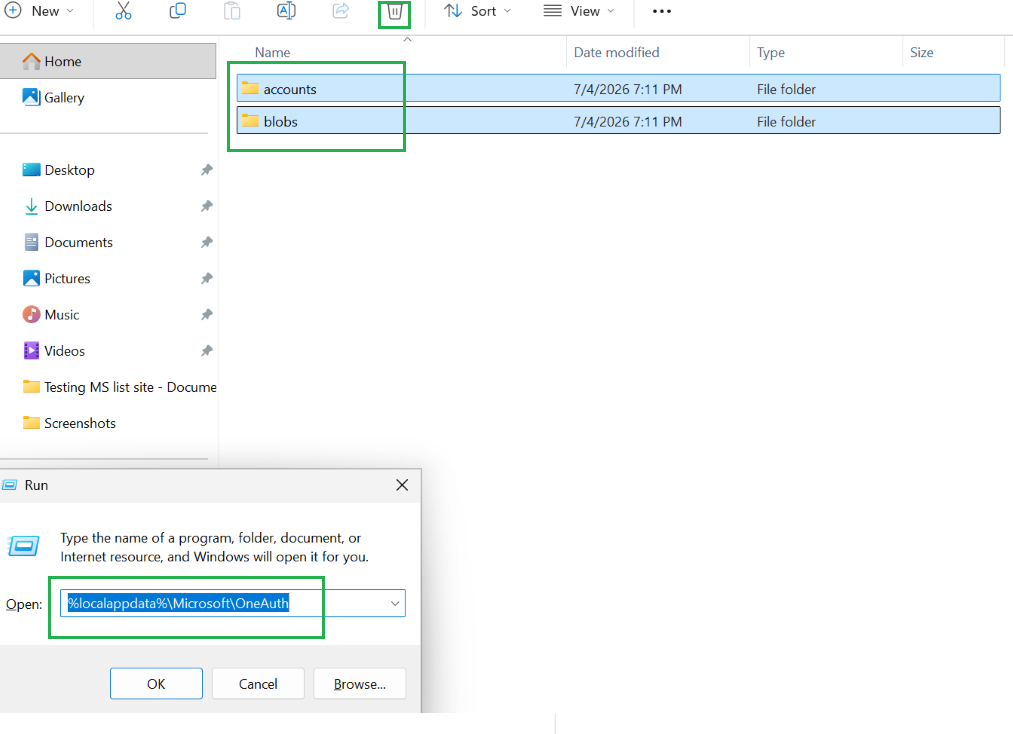
- Elimine todos los archivos y carpetas que se encuentren dentro de esa carpeta.
- Si aparece un aviso indicando que un archivo está en uso, seleccione "Omitir" y continúe.
- Vuelva a presionar la tecla Windows + R y abra: %localappdata%\Microsoft\IdentityCache
-
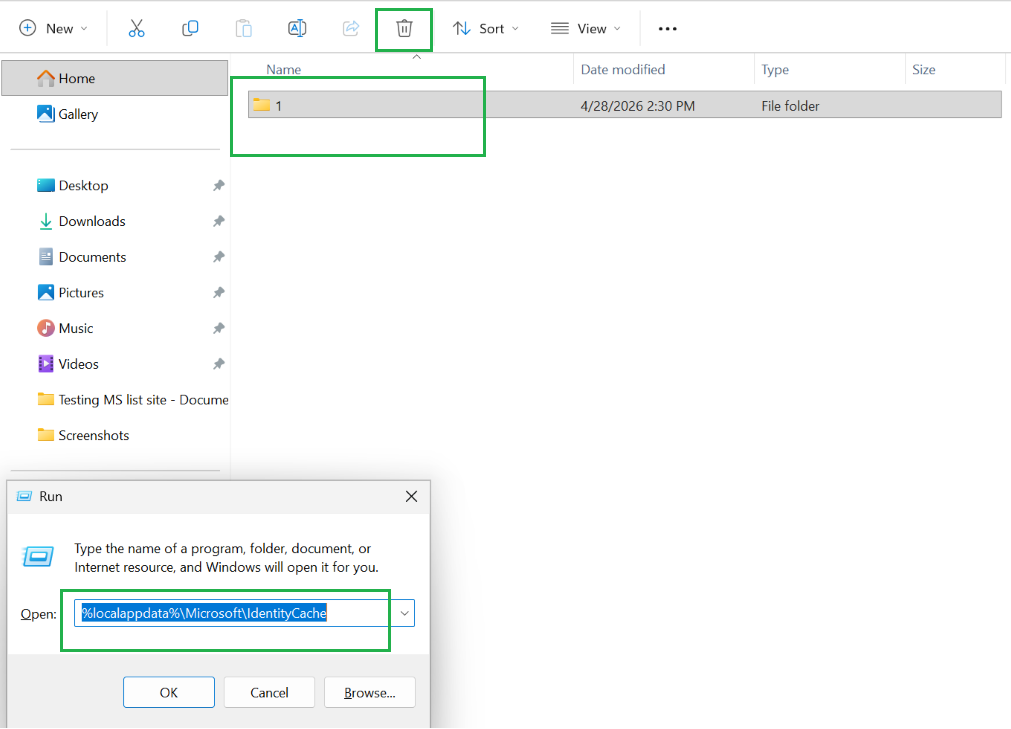
- Elimine también todos los archivos y carpetas dentro de esta carpeta.
- Reinicie el equipo y pruebe PowerPoint.
- Realizar una reparación en línea
Si el problema persiste, realice una reparación en línea para reemplazar cualquier archivo del programa Office que pueda estar dañado.
- Presione la tecla Windows + I para abrir la Configuración.
- Vaya a Aplicaciones > Aplicaciones instaladas (o Aplicaciones y características en Windows 10).
- Busque Microsoft Office LTSC.
- Seleccione "Modificar".
- Elija "Reparación en línea" (no "Reparación rápida") y seleccione "Reparar".
- Siga las instrucciones que aparecen en pantalla y reinicie el dispositivo una vez finalizada la reparación.
Nota: El proceso de reparación en línea requiere una conexión a Internet activa y puede tardar algún tiempo en completarse.
Para obtener más detalles, consulte: Reparar una aplicación de Office
Esperamos que estos pasos ayuden a resolver el problema. Si tiene alguna pregunta o si el problema persiste, no dude en responder a continuación con una actualización; estaré encantado de ayudarle más.
' cx='32' cy='32' r='32' /%3E%3Ctext x='50%25' y='55%25' dominant-baseline='middle' text-anchor='middle' fill='%23FFF' %3EGI%3C/text%3E%3C/svg%3E)

' cx='32' cy='32' r='32' /%3E%3Ctext x='50%25' y='55%25' dominant-baseline='middle' text-anchor='middle' fill='%23FFF' %3EJ%3C/text%3E%3C/svg%3E)