Nota: Esta respuesta ha sido traducida a tu idioma, por lo que algunas redacciones pueden no ser perfectamente naturales. Además, la imagen de demostración se mostrará en versión inglesa. Gracias por tu paciencia y comprensión
Hola @Diego Alejandro Piña Cruz,
Como tu información no es del todo clara, ¿podrías confirmar lo siguiente?
1/ ¿Este problema ocurre solo en un equipo/canal específico, o en varios equipos/canales?
2/ ¿Cuál es tu versión actual de Teams? Puedes ver la versión de Teams en Configuración > Acerca de Teams
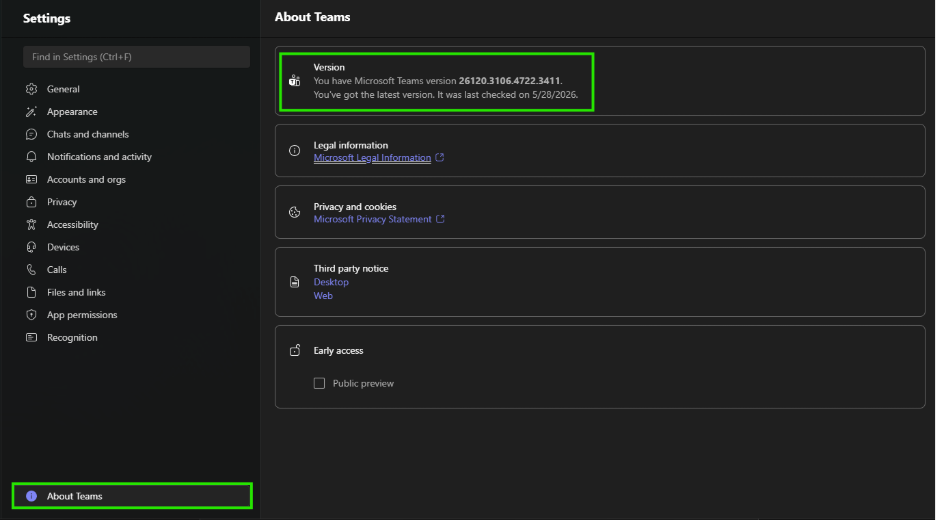
3/ ¿Otros usuarios del mismo equipo/canal pueden acceder correctamente a la pestaña del Planificador?
4/ Si puedes, ¿puedes proporcionar una captura de pantalla del problema con la información de identidad censurada?
Mientras tanto, hay algunas recomendaciones que puedo darte para comprobar si pueden resolver el problema:
1/ Comprobar permisos de grupo
Asegúrate de ser tanto propietario como miembro del grupo de Microsoft 365 vinculado al canal de Teams. En este caso, tendrás que contactar con tu Administrador de TI para que te ayude a comprobar más
Ve al Centro de Administración de Microsoft 365 > Teams y grupos > Active Teams y grupos, y luego comprueba y añade tu presencia en la lista de Miembros si es necesario.
2/ Borrar la caché de Teams, desconectar y volver a añadir acceso a la cuenta de trabajo o colegio
Equipos completamente cerrados
Pulsa Windows + R, escribe %appdata%\Microsoft\Teams y pulsa Enter.
Elimina las siguientes carpetas: caché, blob_storage, bases de datos, GPUCache, IndexedDB, Almacenamiento local, tmp.
Navega a Configuración > Cuentas de Windows > Acceso al trabajo o al colegio
Selecciona la cuenta > Desconectar
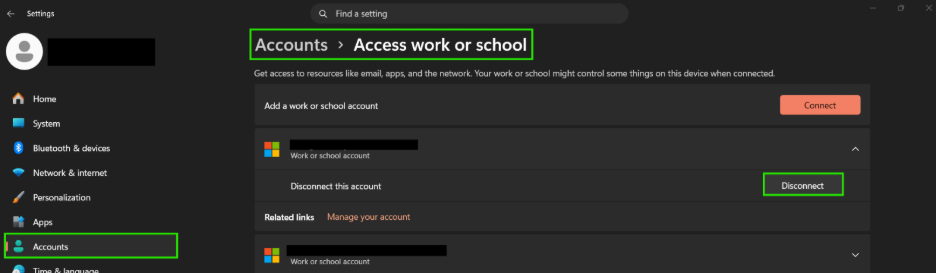 Cuando termines, pulsa Conectar para volver a iniciar sesión en tu cuenta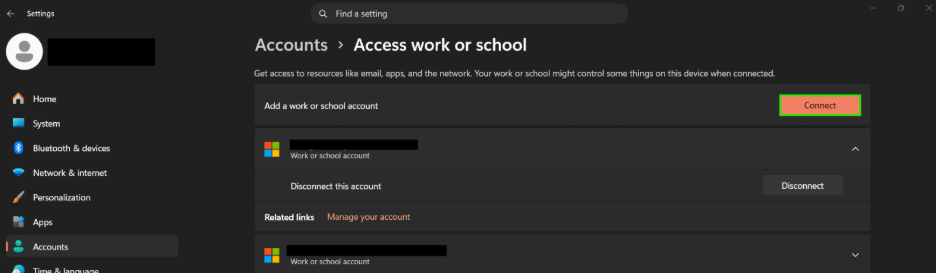
Reabre Teams y vuelve a iniciar sesión.
3/ Quitar y volver a añadir la pestaña Planificador
En el canal de Teams, haz clic derecho en la pestaña Planificador y selecciona Desinstalar.
Haz clic en el icono + para añadir una nueva pestaña.
Elige Planificador, selecciona tu plan y haz clic en Guardar.
Espero que esto te ayude a resolver el problema conectando Planner a tu canal de Teams. Por si todos han sido revisados pero el problema persiste, por favor proporcionen más información arriba para que pueda investigar más a fondo.
Si la respuesta es útil, por favor haz clic en "Aceptar respuesta" y dale un voto positivo. Si tienes alguna pregunta extra sobre esta respuesta, haz clic en "Comentar".
Si deseas recibir la notificación por correo electrónico relacionada con este hilo, por favor sigue los pasos de nuestra documentación para habilitar las notificaciones por correo electrónico.
' cx='32' cy='32' r='32' /%3E%3Ctext x='50%25' y='55%25' dominant-baseline='middle' text-anchor='middle' fill='%23FFF' %3EDA%3C/text%3E%3C/svg%3E)

' cx='32' cy='32' r='32' /%3E%3Ctext x='50%25' y='55%25' dominant-baseline='middle' text-anchor='middle' fill='%23FFF' %3EDV%3C/text%3E%3C/svg%3E)