La respuesta se ha traducido automáticamente. Como resultado, puede haber errores gramaticales o palabras inusuales. Además, nuestro entorno de pruebas utiliza una interfaz en inglés, así que las capturas de pantalla se muestran en inglés. ¡Gracias por tu generosa comprensión!
Estimada @Bernabeu Ayela, Francisco José,
Espero que estés teniendo un buen día.
Gracias por tu pregunta.
Según mi experiencia, y tras comprobar esta función de nuevo, PowerPoint Cameo actualmente no ofrece una opción propia para cambiar o reemplazar el fondo de la cámara directamente dentro de PowerPoint. Cameo básicamente muestra la transmisión en directo que viene de tu cámara, y las opciones de formato disponibles en Formato de cámara son principalmente efectos visuales para el propio fotograma Cameo, como sombra, resplandor, reflejos, bordes suaves y estilos, no efectos de fondo para la imagen de la cámara.
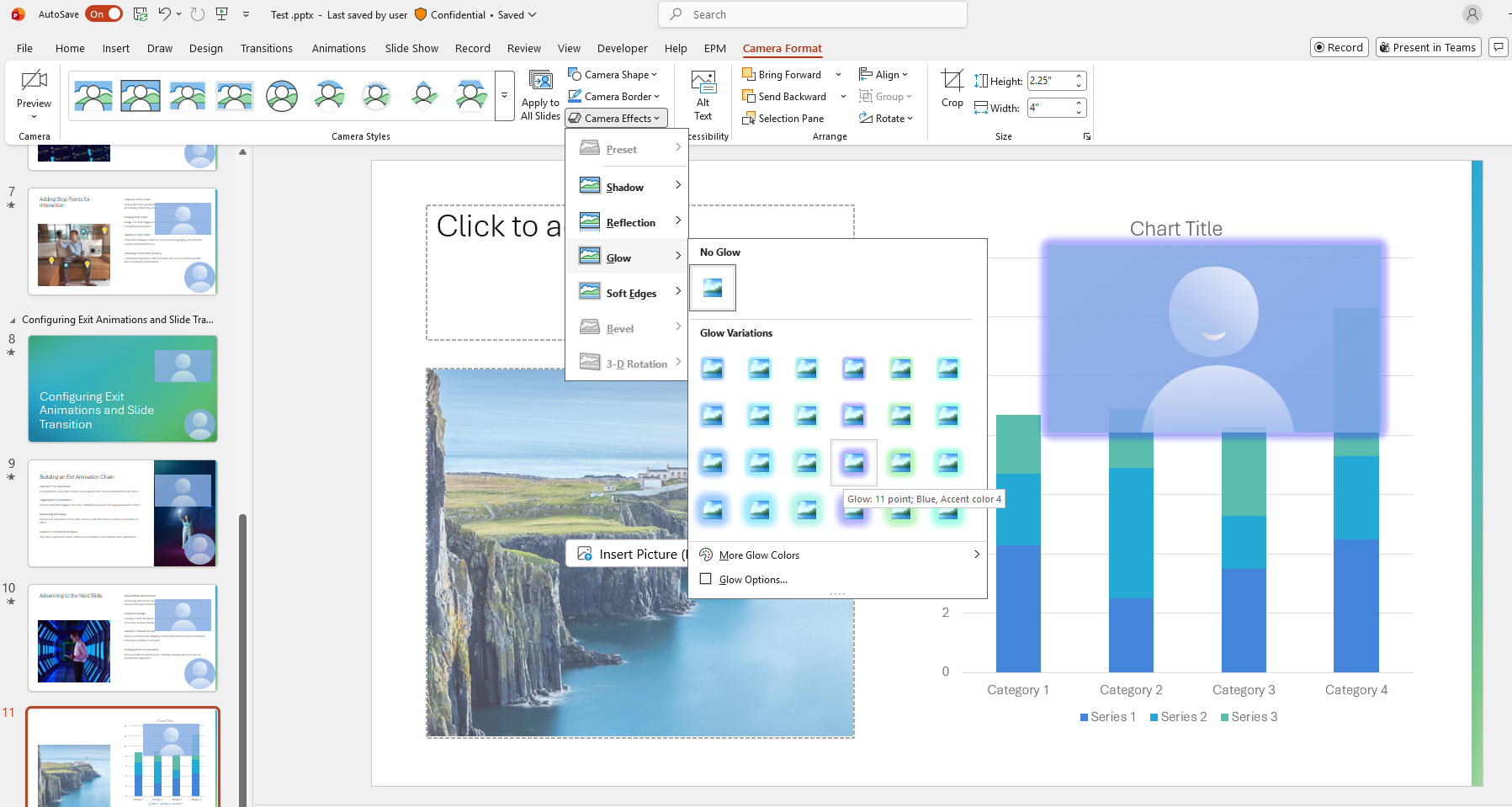
Así que, si tu objetivo es difuminar el fondo o reemplazarlo por otra imagen, esa parte debe gestionarse fuera de PowerPoint, antes de que la señal de vídeo llegue a Cameo.
Una solución práctica
Si tu dispositivo lo soporta, puedes aplicar efectos de fondo primero a nivel de sistema o cámara y luego usar Cameo en PowerPoint. Por ejemplo:
- Si tienes Windows Studio Effects disponible, puedes activar el desenfoque de fondo allí.
- Si usas una herramienta de webcam, una cámara virtual u otra aplicación que pueda aplicar un efecto de fondo a tu señal de cámara, Cameo mostrará entonces esa señal procesada.
Así que, la solución básica es aplicar primero el efecto de fondo en la fuente de cámara o en la función de Windows y luego usar Cameo en PowerPoint
Esa es actualmente la forma más práctica de conseguir un efecto de "cambio de fondo" con Cameo.
Espero que esto ayude a aclarar cómo funciona la función. No dudes en responder abajo si tienes alguna novedad o preocupación adicional.
Espero recibir noticias tuyas con cualquier novedad o detalle adicional.
Un cordial saludo,
Si la respuesta es útil, por favor haz clic en "Aceptar respuesta" y dale un voto positivo. Si tienes preguntas adicionales sobre esta respuesta, haz clic en "Comentar".
Nota: Por favor, siga los pasos de nuestra documentación para habilitar las notificaciones por correo electrónico si desea recibir la notificación correspondiente para este hilo.
' cx='32' cy='32' r='32' /%3E%3Ctext x='50%25' y='55%25' dominant-baseline='middle' text-anchor='middle' fill='%23FFF' %3EBA%3C/text%3E%3C/svg%3E)

' cx='32' cy='32' r='32' /%3E%3Ctext x='50%25' y='55%25' dominant-baseline='middle' text-anchor='middle' fill='%23FFF' %3ELD%3C/text%3E%3C/svg%3E)