La respuesta se tradujo automáticamente. Por lo tanto, puede contener errores gramaticales o palabras poco comunes.
Hola @Camila España,
Espero que tengas un buen día.
Gracias por contactarme y agradezco mucho los detalles que compartiste.
Esto suele ocurrir cuando PowerPoint no puede guardar los archivos exportados en la ubicación seleccionada (generalmente en la nube o carpetas compartidas) o si algún error en el archivo o la ruta impide que la exportación se complete.
Aquí tienes mis recomendaciones; por favor, prueba los siguientes pasos:
1/ Guardar/exportar a una carpeta local
Abre la presentación en la aplicación de escritorio de PowerPoint.
Exporta a una ubicación local como Escritorio o Documentos (evita OneDrive, SharePoint o unidades compartidas para esta prueba).
Luego, intenta exportar de nuevo: Archivo > Exportar > Cambiar tipo de archivo > PNG/JPEG (o "Presentación de imagen de PowerPoint") > Guardar como.
2/ Exportar desde una copia nueva de la presentación
Crea un nuevo archivo de PowerPoint en blanco. Copia todas las diapositivas del archivo original y pégalas en el nuevo archivo. Guárdalo localmente y vuelve a exportarlo.
3/ Actualiza PowerPoint/Office y reinicia
Abre cualquier aplicación de Office (Word/PowerPoint) > Archivo > Cuenta > Opciones de actualización > Actualizar ahora.
Cierra PowerPoint por completo, vuelve a abrirlo e intenta exportar de nuevo.
4/ Si sigue fallando: Modo seguro + deshabilitar complementos
A veces, un complemento puede interferir con la exportación/guardado, especialmente si esto ocurre en varias presentaciones.
Presiona Windows + R, escribe: powerpnt /safe y luego presiona Enter para iniciar PowerPoint en modo seguro.
En PowerPoint, ve a Archivo > Opciones > Complementos.
En "Administrar", selecciona Complementos COM > Ir…, desmarca todos los complementos y haz clic en Aceptar.
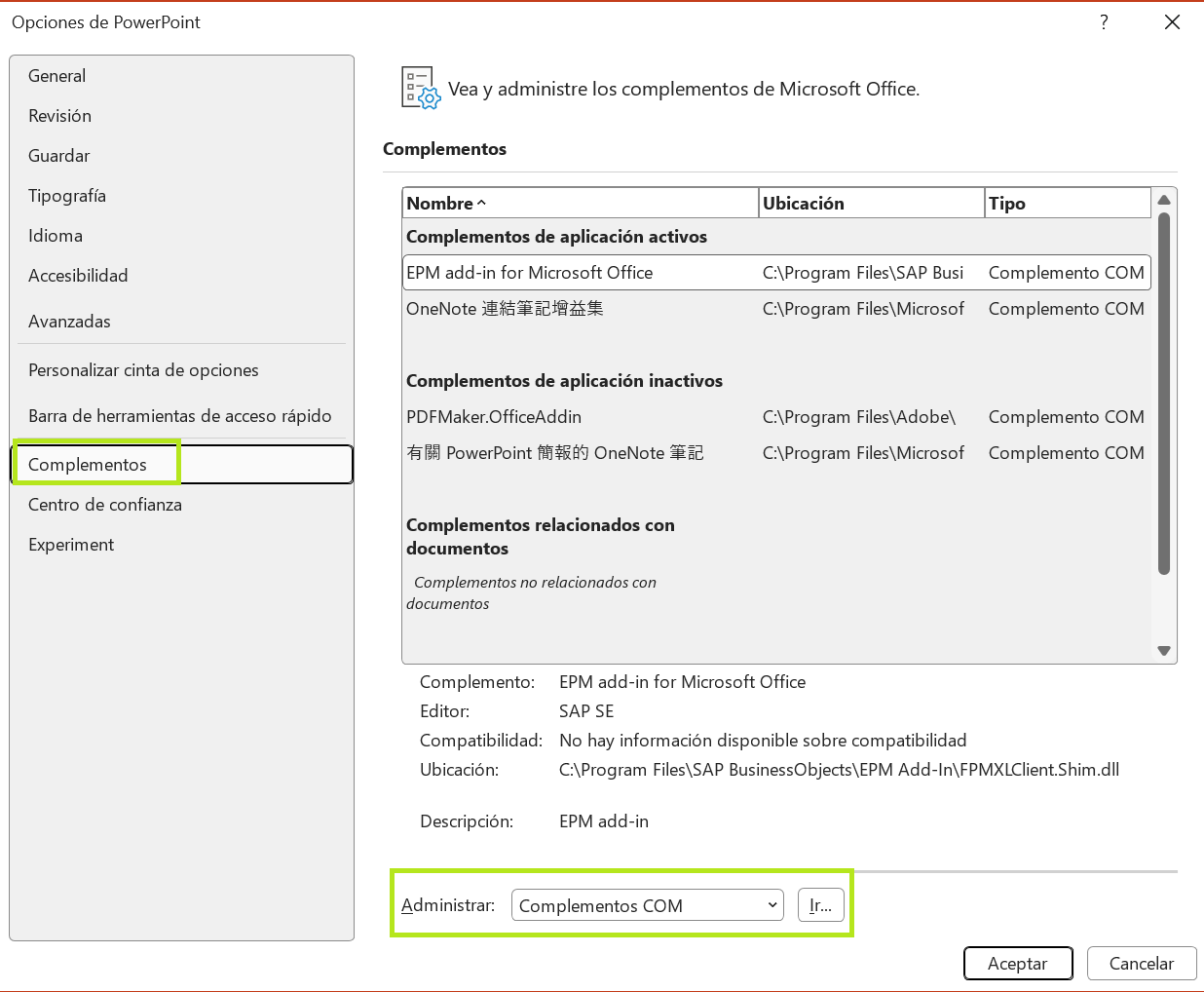
Cierra PowerPoint y vuelve a abrirlo normalmente. Intenta exportar de nuevo.
Orientación adicional:
Guardar una diapositiva como imagen o como archivo de presentación independiente - Soporte técnico de Microsoft
Cómo actualizar Microsoft 365 u Office para Windows - Soporte técnico de Microsoft
Ver, administrar e instalar complementos para Excel, PowerPoint y Word - Soporte técnico de Microsoft
5/ Contacte con su departamento de TI
Si el problema persiste tras seguir los pasos anteriores, póngase en contacto con el equipo de TI de su centro educativo para comprobar los permisos de carpeta y las directivas de seguridad (especialmente en entornos administrados de OneDrive/SharePoint) y confirmar si alguna configuración de seguridad o de punto final está bloqueando la exportación de imágenes.
Si desconoce quién es su administrador de TI, consulte este artículo: ¿Cómo encuentro a mi administrador de Microsoft 365? - Soporte técnico de Microsoft
Si su departamento de TI no puede acceder a la información necesaria ni realizar los cambios requeridos, le recomiendo que les pida que abran una solicitud con el equipo de Soporte técnico de Microsoft a través del Centro de administración de Microsoft. Tienen acceso a las configuraciones internas y pueden realizar una investigación más exhaustiva. Como mínimo, pueden proporcionarle la solución alternativa más eficaz para garantizar que su experiencia siga siendo fluida y segura.
Como moderadores de la comunidad, agradecemos su comprensión de que no tenemos acceso a las herramientas administrativas ni a los permisos necesarios para investigar o modificar estas configuraciones. Tampoco podemos iniciar sesiones remotas para brindar asistencia directa. Nuestra función es guiar a los usuarios hacia los recursos y canales de soporte adecuados.
Espero que esta información le sea útil. Si tiene alguna otra pregunta o necesita ayuda adicional, no dude en contactarnos.
Si la respuesta le resulta útil, haga clic en "Aceptar respuesta" y vote positivamente. Si tiene alguna pregunta adicional sobre esta respuesta, haga clic en "Comentar".
Nota: Siga los pasos de nuestra documentación para habilitar las notificaciones por correo electrónico si desea recibir notificaciones relacionadas con este tema.
' cx='32' cy='32' r='32' /%3E%3Ctext x='50%25' y='55%25' dominant-baseline='middle' text-anchor='middle' fill='%23FFF' %3ECE%3C/text%3E%3C/svg%3E)

' cx='32' cy='32' r='32' /%3E%3Ctext x='50%25' y='55%25' dominant-baseline='middle' text-anchor='middle' fill='%23FFF' %3ECD%3C/text%3E%3C/svg%3E)