Esta respuesta ha sido traducida automáticamente. Por lo tanto, puede contener errores gramaticales o términos inusuales.
Ten en cuenta que nuestro entorno de prueba está configurado en inglés, por lo que las capturas de pantalla aparecerán en inglés. Sin embargo, puedes seguir los mismos pasos en tu interfaz, independientemente del idioma configurado.
Estimado @UZIEL H. lopez rueda,
Gracias por publicar tu pregunta en el foro de Microsoft Q&A.
Entiendo que estás intentando usar Copilot mientras creas una presentación de PowerPoint, pero la opción no aparece.
Cuando Copilot no aparece (o está atenuado) en PowerPoint mientras estás creando una presentación, casi siempre se debe a uno de los siguientes motivos: licencia, versión de la aplicación o canal de actualizaciones, inicio de sesión en la cuenta o configuración de privacidad.
Consulta las siguientes soluciones, que te ayudarán a verificar el problema:
Asegúrate de que tanto tu sistema operativo como la aplicación PowerPoint estén completamente actualizados.
Opción 1: Verificar tu licencia de Copilot
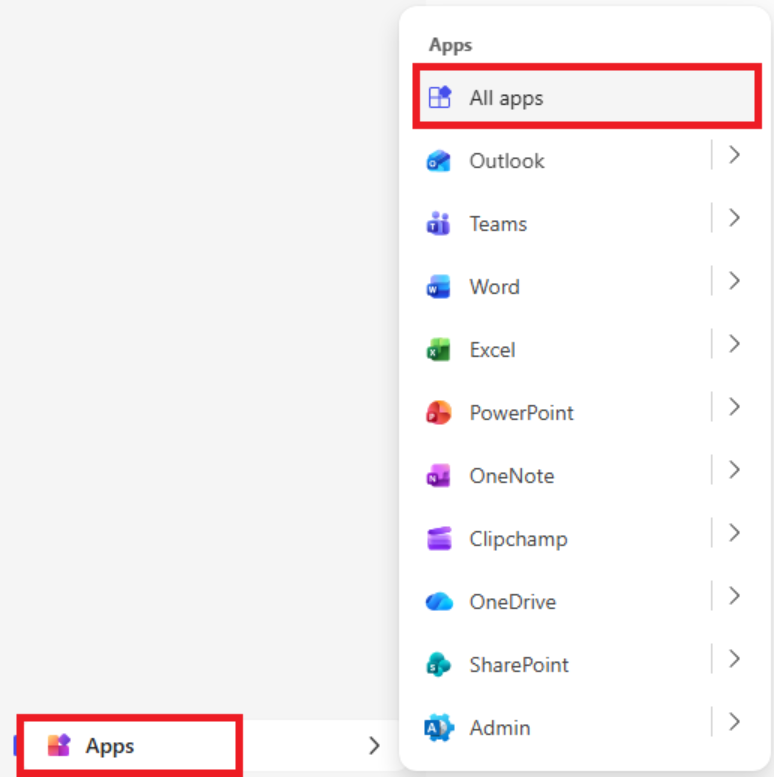
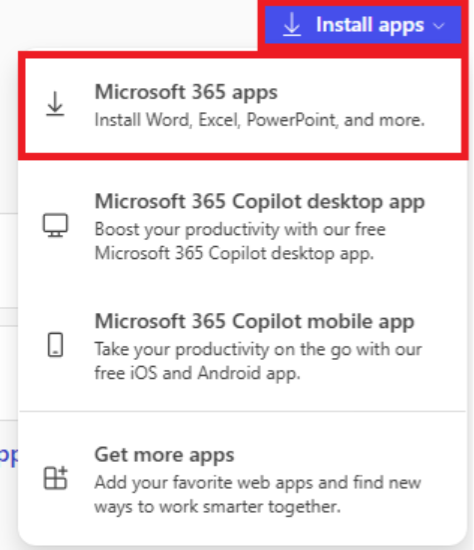
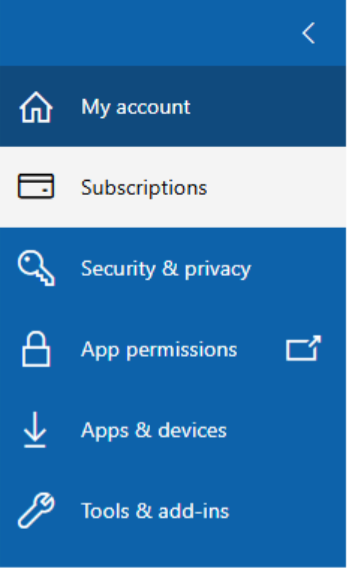
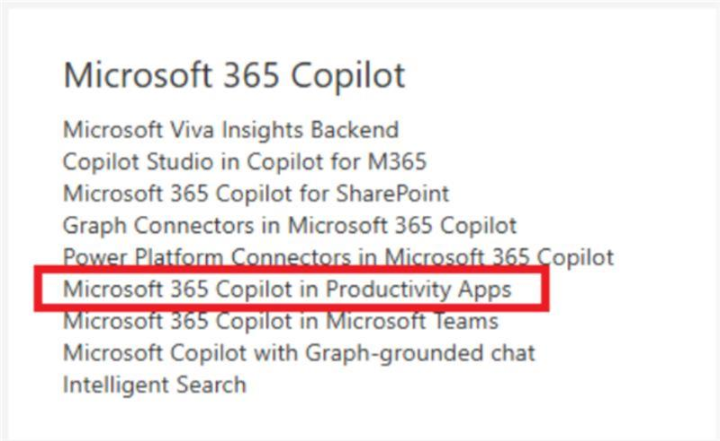
Ve a office.com > Aplicaciones > Todas las aplicaciones > Instalar aplicaciones > Aplicaciones de Microsoft 365 > Suscripciones. En Suscripciones, comprueba si tu cuenta incluye el complemento Microsoft 365 Copilot.
Si no aparece, tu administrador de TI deberá adquirir y asignar una licencia de Copilot a tu cuenta, ya que esto es necesario para que la función esté disponible.
Opción 2: Revisar tu canal de actualizaciones en PowerPoint
Para usar Copilot, el canal de actualizaciones debe ser Canal Actual o Canal Empresarial Mensual. El Canal Empresarial Semestral no admite las funciones de Copilot.
Abre la aplicación PowerPoint > Ve a Archivo > Cuenta > Acerca de PowerPoint.

Opción 3: Habilitar la configuración de privacidad necesaria
Si tu licencia y canal de actualizaciones ya son correctos, el último paso es revisar tu configuración de privacidad.
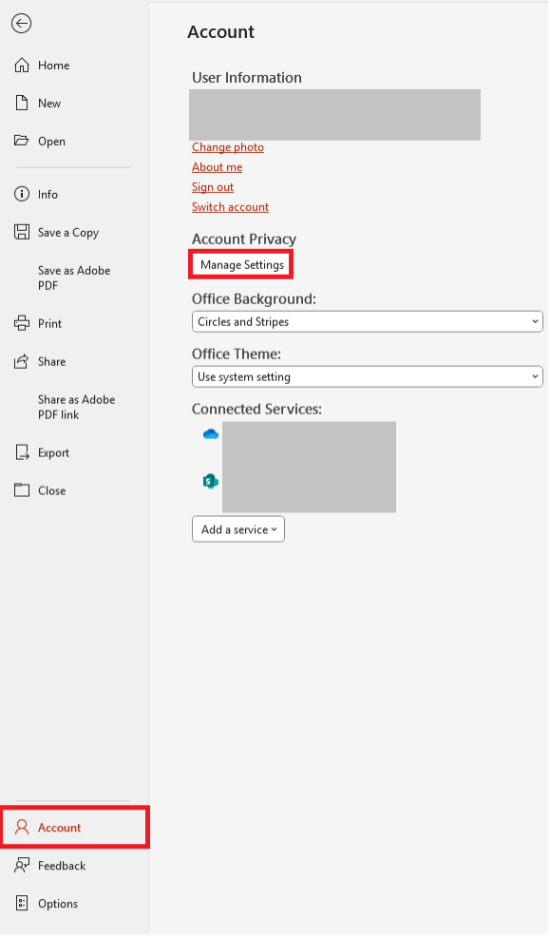
Ve a Archivo > Cuenta > En Privacidad de la cuenta, selecciona Administrar configuración. Asegúrate de que ambas experiencias conectadas necesarias estén activadas. Si están desactivadas, Copilot no aparecerá.
Este artículo proporciona más orientación sobre el tema: Cómo buscar y habilitar el botón Copilot que falta en aplicaciones de Microsoft 365 - Soporte técni…
Como moderadores de la comunidad, solicitamos amablemente tu comprensión, ya que nuestro acceso a detalles internos de desarrollo es limitado. Nuestro papel principal es guiar a los usuarios hacia los recursos y canales de soporte apropiados. Aunque no tengamos visibilidad para realizar análisis más profundos en el backend, seguiremos haciendo todo lo posible para ayudarte dentro del alcance de nuestras responsabilidades.
Espero que esta información sea útil. Si tienes alguna pregunta o necesitas más asistencia, no dudes en escribirla en los comentarios de esta publicación para que pueda seguir ayudándote.
Gracias por tu paciencia y comprensión.
Si la respuesta te ha sido útil, haz clic en “Aceptar respuesta” y vota a favor. Si tienes alguna pregunta adicional sobre esta respuesta, haz clic en “Comentario”.
Nota: Sigue los pasos de nuestra documentación para habilitar las notificaciones por correo electrónico si deseas recibir la notificación correspondiente a este hilo.
' cx='32' cy='32' r='32' /%3E%3Ctext x='50%25' y='55%25' dominant-baseline='middle' text-anchor='middle' fill='%23FFF' %3EUH%3C/text%3E%3C/svg%3E)

' cx='32' cy='32' r='32' /%3E%3Ctext x='50%25' y='55%25' dominant-baseline='middle' text-anchor='middle' fill='%23FFF' %3ERN%3C/text%3E%3C/svg%3E)