Esta respuesta se tradujo automáticamente, así que disculpe cualquier error gramatical o redacción inusual. Gracias por su comprensión.
Hola @Joel Veliz Pizarro,
Gracias por publicar tu pregunta en el foro de preguntas y respuestas de Microsoft. Entiendo que planificaste tu proyecto con una duración fija de 60 días hábiles. Tenías una tarea que debía haber instalado 100 m de tubería entre el 5 y el 9 de enero. Para la fecha de estado (12 de enero), la tarea muestra 0 m instalados. Para solucionar esto, trasladaste los 100 m a otras tareas y marcaste la tarea original como 100 % completada. Quieres saber si este método es correcto y si existen mejores prácticas.
En Microsoft Project, cuando una tarea se retrasa y no se realizó ningún trabajo, la mejor práctica es mantener el progreso preciso (0 m = 0 %) y luego reprogramar el trabajo inacabado para que se realice después de la fecha de estado. Marcar una tarea como completada cuando no se realizó ningún trabajo cambia el historial del proyecto y puede generar resultados de Valor Ganado inexactos.
A continuación, se detallan los pasos recomendados y su importancia:
1/ Primero, establece tu fecha de estado. La fecha de estado le indica a Project en qué punto del tiempo se encuentra.
Vaya a Proyecto > Fecha de Estado e ingrese la fecha en la que informa el progreso (por ejemplo, 19 de enero). Esto permite que Project detecte qué tareas están retrasadas y necesitan reprogramarse.

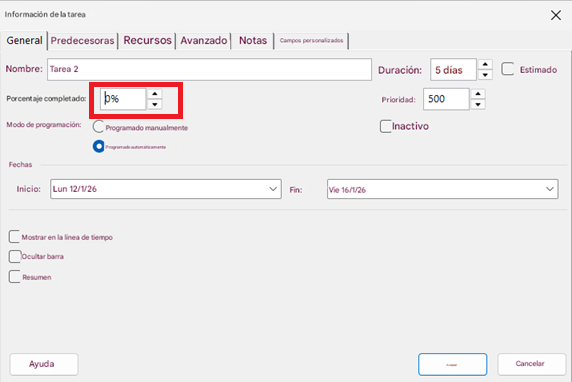
2/ Mantenga las tareas mostrando el trabajo realizado. Si se instaló 0m, la tarea debería mostrar 0% de finalización. No la configure al 100% si el trabajo no se realizó. Esto mantiene la precisión del historial y los informes del proyecto.
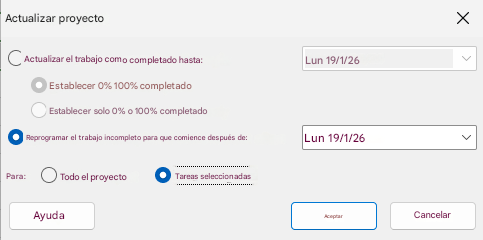
3/ Use la opción "Reprogramar trabajo incompleto". Esta es la forma correcta de mover el trabajo incompleto a una fecha posterior sin modificar el historial. Vaya a Proyecto > Actualizar Proyecto > "Reprogramar trabajo incompleto para que comience después de la Fecha de Estado". Project adelantará automáticamente el trabajo incompleto.

4/ Evite mover cantidades físicas a otras tareas. Aumentar las cantidades "por ejecutar" en otras tareas puede ocultar el retraso y distorsionar el Valor Ganado. Solo aumente las cantidades en otra tarea si ese trabajo realmente pertenece a esa actividad.
Estos pasos mantendrán su cronograma preciso, protegerán sus cálculos de Valor Ganado y harán que los retrasos sean visibles de una manera clara y profesional.
Tenga en cuenta que nuestra respuesta inicial no siempre resuelve el problema de inmediato. Sin embargo, con su ayuda e información más detallada, podemos trabajar juntos para encontrar una solución.
Gracias por tu paciencia y comprensión. Si tienes alguna otra pregunta o necesitas más información, no dudes en contactarnos. Esperamos tu respuesta.
Gracias por tu cooperación.
Si la respuesta te resulta útil, haz clic en "Aceptar respuesta" y dale un voto positivo. Si tienes alguna pregunta adicional sobre esta respuesta, haz clic en "Comentar".
Nota: Sigue los pasos de nuestra documentación para activar las notificaciones por correo electrónico si deseas recibir la notificación relacionada con este hilo.
' cx='32' cy='32' r='32' /%3E%3Ctext x='50%25' y='55%25' dominant-baseline='middle' text-anchor='middle' fill='%23FFF' %3EJV%3C/text%3E%3C/svg%3E)

' cx='32' cy='32' r='32' /%3E%3Ctext x='50%25' y='55%25' dominant-baseline='middle' text-anchor='middle' fill='%23FFF' %3EA%3C/text%3E%3C/svg%3E)