Esta respuesta se ha traducido automáticamente. Por lo tanto, puede contener errores gramaticales o expresiones extrañas. Dado que nuestro entorno de prueba actual utiliza la interfaz en inglés, las capturas de pantalla también se mostrarán en inglés. Sin embargo, puedes realizar las mismas operaciones en la interfaz en español.
Hola @Andrea Andoniades,
Gracias por publicar tu pregunta en el foro de Microsoft Q&A.
Según tu descripción, entiendo la molestia de no poder abrir un archivo de PowerPoint debido a un error encontrado y que no se puede reparar el archivo.
PowerPoint puede dejar de iniciarse por varias razones: una instalación de Office dañada que persiste incluso después de una reparación rápida, lo que requiere una reparación en línea o una reinstalación completa; conflictos con complementos de terceros o complementos COM, que el Modo seguro puede ayudar a aislar; caché del perfil de usuario dañada o entradas del registro que bloquean el inicio; asociaciones de archivos rotas que provocan bloqueos al abrir.
Para resolver el problema, recomiendo probar estos pasos:
- Ejecutar una reparación en línea (más completa que la reparación rápida)
- Haz clic derecho en el botón Inicio (esquina inferior izquierda) y selecciona Aplicaciones instaladas en el menú emergente.
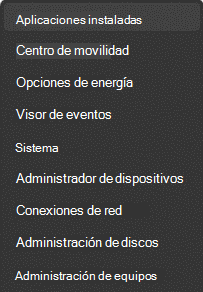
- Selecciona el producto Microsoft 365 u Office que deseas reparar, haz clic en los tres puntos y selecciona Modificar.

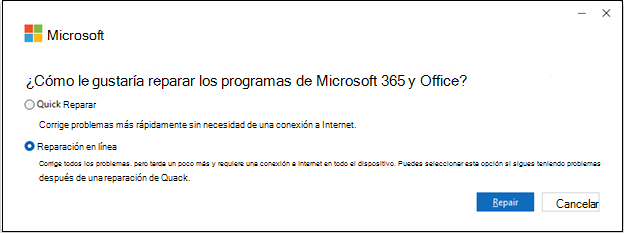
- En la ventana ¿Cómo deseas reparar tus programas de Microsoft 365 y Office?, selecciona Reparación en línea > Reparar para asegurarte de que todo se corrija.
- Deshabilitar complementos y probar en Modo seguro
Inicia PowerPoint en Modo seguro:
Presiona Windows + R, escribe powerpnt /safe y presiona Enter.
Ve a Archivo → Opciones → Complementos, deshabilita todos los complementos COM y reinicia normalmente.
Esto aísla los conflictos de complementos.
- Borrar credenciales en caché de Office
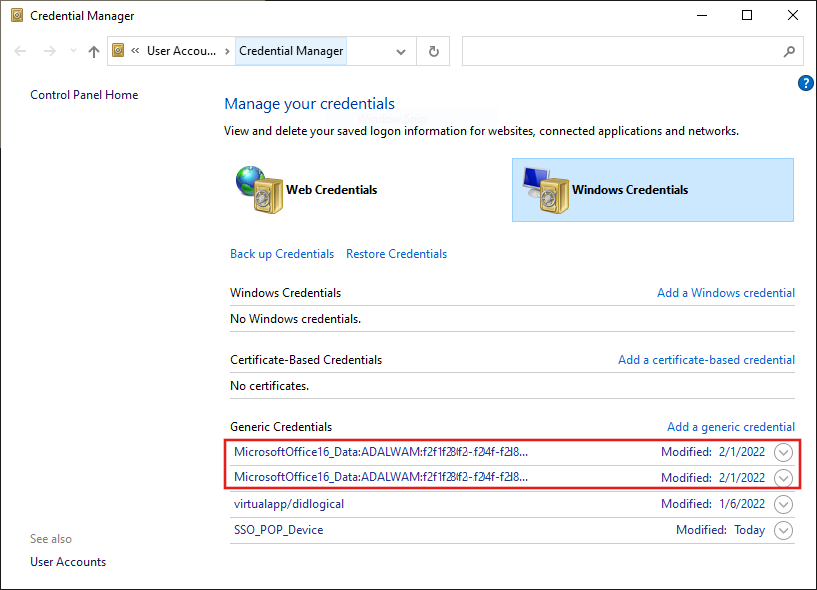
- Abre Panel de control > Administrador de credenciales.
- Selecciona Credenciales de Windows.
- Elimina todas las credenciales listadas para Office seleccionando la flecha desplegable junto a cada una y elige Eliminar.
- Actualizar Office y Windows
En PowerPoint: Archivo → Cuenta → Opciones de actualización → Actualizar ahora.
También revisa Windows Update para correcciones de compatibilidad.
Espero que esto te ayude a recuperar el acceso rápidamente. Me alegra poder ayudarte y realmente espero que la información proporcionada haya sido útil. No dudes en comunicarte en cualquier momento si necesitas más asistencia.
Si consideras que mi publicación es útil, por favor marca la respuesta como aceptada. Hacerlo puede ayudar a otros en la comunidad que tengan preguntas similares a encontrar soluciones más rápido.
Gracias por tu amabilidad y contribuciones al foro.
Si la respuesta es útil, haz clic en “Aceptar respuesta” y, por favor, dale un voto positivo. Si tienes preguntas adicionales sobre esta respuesta, haz clic en “Comentar”.
Nota: Sigue los pasos en nuestra documentación para habilitar las notificaciones por correo electrónico si deseas recibir la notificación relacionada con este hilo.
' cx='32' cy='32' r='32' /%3E%3Ctext x='50%25' y='55%25' dominant-baseline='middle' text-anchor='middle' fill='%23FFF' %3EAA%3C/text%3E%3C/svg%3E)

' cx='32' cy='32' r='32' /%3E%3Ctext x='50%25' y='55%25' dominant-baseline='middle' text-anchor='middle' fill='%23FFF' %3EA%3C/text%3E%3C/svg%3E)