Nota: Esta respuesta se ha traducido con una herramienta de traducción; disculpe cualquier error gramatical o semántico. Gracias por su comprensión. Si algo no le queda claro en mi respuesta, deje un comentario y le responderé lo antes posible.
Caro @Pamela Peralta Aras,
¡Buenos días! Gracias por publicar su pregunta en el foro de preguntas y respuestas de Microsoft.
Pedimos disculpas por cualquier inconveniente que pueda encontrar al utilizar nuestros servicios/productos. Según su descripción:
Posibles causas
- Formato de archivo no compatible Si la presentación se guardó en un formato de PowerPoint más reciente (como .pptx) y se abrió en un dispositivo que ejecuta una versión anterior de PowerPoint, pueden producirse problemas de compatibilidad.
- Fuentes o medios que faltan Las fuentes personalizadas o los archivos multimedia vinculados (por ejemplo, videos, audio) que no están incrustados en la presentación pueden no mostrarse o reproducirse correctamente cuando el archivo se abre en otro dispositivo.
- Transferencia de archivos dañados Si la transferencia de archivos a través de USB, correo electrónico u otros métodos estaba incompleta o interrumpida, el archivo puede corromperse y no abrirse correctamente.
- Limitaciones del software del dispositivo Es posible que algunos dispositivos no tengan instalado Microsoft PowerPoint o que dependan de visores de terceros que no son totalmente compatibles con las características de PowerPoint, lo que provoca problemas de visualización o funcionalidad.
Pruebe estos pasos a continuación:
Usar el modo de compatibilidad
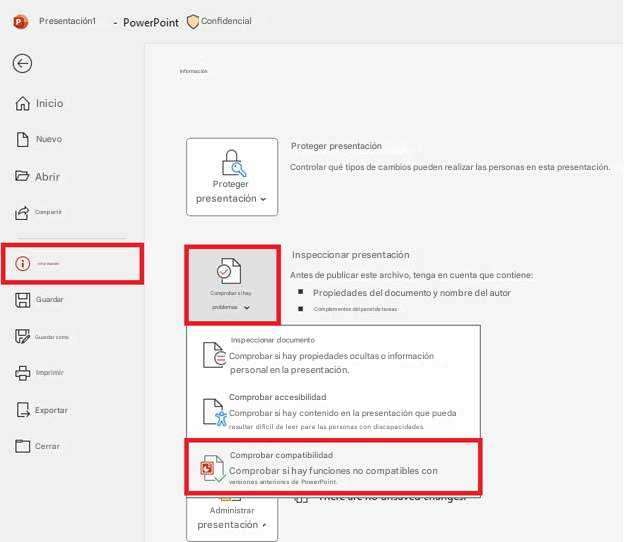
- En PowerPoint, vaya a Información de > de archivo > Inspeccionar presentación > comprobar la compatibilidad.
- Esto garantiza que su archivo funcione con versiones anteriores.
Incrustar fuentes en tu presentación
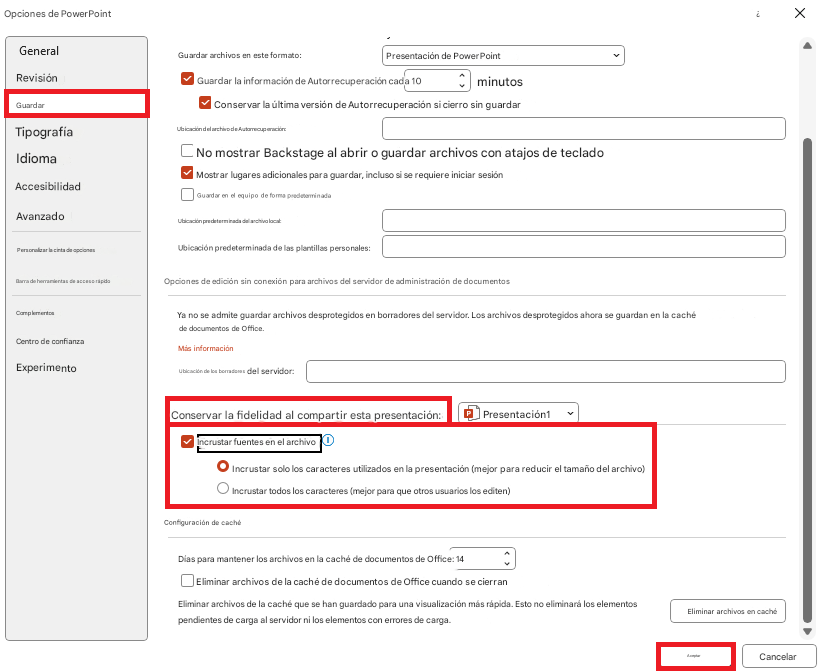
- En PowerPoint, vaya a Opciones de > de archivo > Guardar > Conservar la fidelidad al compartir esta presentación > Incrustar fuentes en el archivo > elija Incrustar solo los caracteres utilizados en la presentación (tamaño de archivo más pequeño) o Incrustar todos los caracteres (mejor para editar en otros dispositivos).
Guardar en un formato universal
- Guardar como .pptx para compatibilidad moderna.
- Además, exporte como PDF para una opción de visualización a prueba de fallas. Archivo > Guardar como > PDF para una versión de copia de seguridad.
Usar PowerPoint Online o OneDrive
- Sube tu presentación a OneDrive y ábrela a través de PowerPoint Online en cualquier dispositivo con navegador.
Si la respuesta es útil, haga clic en "Aceptar respuesta" y vote amablemente. Si tiene preguntas adicionales sobre esta respuesta, haga clic en "Comentar".
Nota: Siga los pasos de nuestra documentación para habilitar las notificaciones por correo electrónico si desea recibir la notificación por correo electrónico relacionada con este hilo.

' cx='32' cy='32' r='32' /%3E%3Ctext x='50%25' y='55%25' dominant-baseline='middle' text-anchor='middle' fill='%23FFF' %3EPP%3C/text%3E%3C/svg%3E)

' cx='32' cy='32' r='32' /%3E%3Ctext x='50%25' y='55%25' dominant-baseline='middle' text-anchor='middle' fill='%23FFF' %3EHK%3C/text%3E%3C/svg%3E)