Hola @Walter Quaas (C-effone)
¡Bienvenido al foro de preguntas y respuestas!
Tenga en cuenta que nuestro foro es público y modificaremos su pregunta para incluir el nombre de dominio de su organización en la descripción. Tenga en cuenta que debe ocultar esta información personal o de su organización la próxima vez que publique un error o cualquier otra información para proteger sus datos personales.
Lamento mucho saber que ha perdido el acceso a sus dos direcciones de correo electrónico. Primero, me gustaría confirmar si su primer correo electrónico (@1v.) es una cuenta comercial o personal, y si está asociada a su organización.
Dado que se trata de un problema complejo relacionado con su cuenta y podría requerir la asistencia de nuestro equipo de ingeniería de backend, le rogamos que tenga paciencia y siga atentamente los pasos que le he indicado.
1. Pregunte si hay otras cuentas de administrador en el inquilino que puedan ayudar a restablecer la MFA para esta cuenta de administrador afectada.
Compruebe si hay otros administradores de TI en su organización que puedan ayudarle con el restablecimiento.
En el centro de administración de Entra, un administrador puede configurar las cuentas de usuario para que requieran la reinscripción a la autenticación multifactor (MFA). Pídale a su administrador que siga los pasos que se muestran en el siguiente artículo:
Administración de métodos de autenticación de usuario para la autenticación multifactor de Microsoft Entral
Requerir reinscripción MFA: Esto deshabilita todos los métodos de autenticación anteriores. Se le solicitará que configure un nuevo método de autenticación MFA la próxima vez que intente iniciar sesión para poder agregar una nueva aplicación de autenticación.
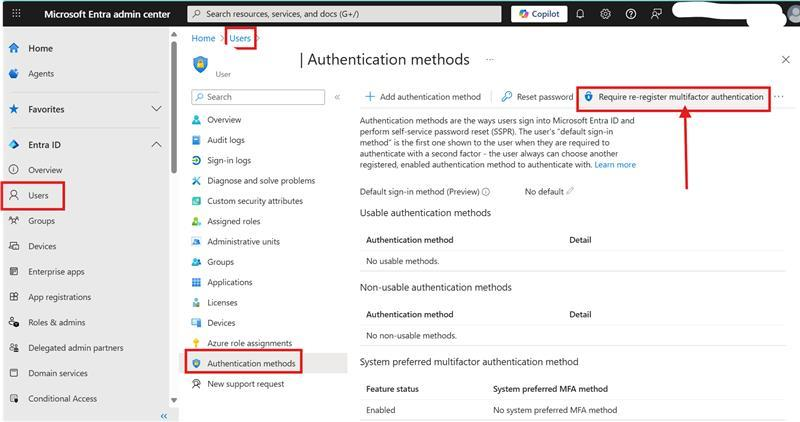
La imagen está en inglés debido a mi configuración predeterminada. Espero que puedas seguir los pasos que te proporcioné en tu idioma.
2. Contactar con el equipo de Protección de Datos de Microsoft por teléfono**
Según la información que ha compartido, parece que se encuentra en una situación difícil con su cuenta de Microsoft 365 y su acceso administrativo.
En este caso, el equipo de Protección de Datos de Microsoft cuenta con herramientas y procesos para verificar la identidad y recuperar el acceso a las cuentas de administrador.
Tenga en cuenta que los moderadores del foro no tienen control sobre las cuentas de usuario, especialmente al iniciar sesión, restablecer la contraseña, cambiar el acceso, etc.
Por lo tanto, si es el único administrador de su organización, debe contactar con el equipo de Protección de Datos de Microsoft. Intente encontrar el número de la línea directa para llamar a la línea directa y que ellos le abran un ticket:
Números de teléfono de atención al cliente
En algunos países, esta conversación es automática: Primero, al llamar a la línea directa, le preguntarán qué tipo de problema tiene.
Respuesta: Authenticator.
R: ¿Qué productos utiliza?
B: Office 365 para empresas.
Verificación: ¿Cuenta educativa o de empresa? B: Para empresas
A: ¿Es usted administrador?
B: Sí.
A: ¿Hay otros administradores en su organización?
B: No.
A: Necesito uno... ¿Solicitud de servicio?
B: Sí
Si la suscripción a Office 365 Empresa de su organización proviene de un socio o distribuidor, y el administrador global no puede abrir una solicitud de servicio en su nombre, póngase en contacto con el proveedor de soporte del distribuidor para que le ayude a abrir una solicitud de servicio en su nombre.
3. Otra solución alternativa
Si sigue sin poder contactar con el agente, existe una solución alternativa: puede registrar un nuevo inquilino mediante una suscripción de prueba. Esto le permitirá crear un nuevo inquilino siguiendo las instrucciones proporcionadas. Una vez configurado, puede acceder a la consola de administración del nuevo inquilino y enviar un ticket de soporte para solicitar hablar con el equipo de Protección de Datos en nombre de su inquilino anterior.
Para obtener instrucciones detalladas sobre cómo configurar un nuevo inquilino, siga estos pasos:
Visite "Comparar precios y planes de Office 365 Enterprise | Microsoft 365", elija un plan y haga clic en "Probar gratis" para iniciar una prueba gratuita.
Siga el proceso de configuración guiado para crear una cuenta para un nuevo inquilino.
Una vez creado su inquilino, podrá acceder al portal de soporte y enviar su ticket sin problemas.
Soporte para tickets: En el Centro de administración de Microsoft 365 -> Soporte -> Ayuda y soporte técnico. Puede generar un ticket de soporte:
Microsoft 365 admin center
Recuerde cancelar la suscripción de prueba una vez resuelto el problema para evitar cargos no deseados.
Agradezco enormemente su valioso tiempo y su cooperación. Si el problema persiste, no dude en contactarme de nuevo para obtener más ayuda.
Si la respuesta te resulta útil, haz clic en "Aceptar respuesta" y dale un voto positivo. Si tienes alguna pregunta adicional sobre esta respuesta, haz clic en "Comentar".
Nota: Sigue los pasos de nuestra documentación para activar las notificaciones por correo electrónico si deseas recibirlas en este hilo.
' cx='32' cy='32' r='32' /%3E%3Ctext x='50%25' y='55%25' dominant-baseline='middle' text-anchor='middle' fill='%23FFF' %3EWQ%3C/text%3E%3C/svg%3E)

' cx='32' cy='32' r='32' /%3E%3Ctext x='50%25' y='55%25' dominant-baseline='middle' text-anchor='middle' fill='%23FFF' %3EAL%3C/text%3E%3C/svg%3E)