El Idioma de Corrección de Errores no cambia en Power Point, aunque hago los cambios de idioma predeterminado para correcciones.

Anónimo
2024-04-01T19:23:32+00:00

A pesar de definir por defecto "Español" como idioma predeterminado. Cerrar Power Point y volverlo abrir, no hay manera de cambiarlo. Se vuelve a colocar el idioma "Inglés".

Ya he realizado los pasos indicados y el idioma no cambia. Es una configuración sencilla, pero en mi caso no funciona.

Cuando presiono "Ortografía" para revisar el documento, al lado derecho se abre una barra lateral. Al final de esa barra lateral, aparece una ventana desplegable. Allí siempre está el idioma "Englilsh", aunque lo cambie por Español, vuelve a colocarse en Inglés.

Por favor, agradezco a los que hayan logrado configurar que me indiquen qué otra cosa debería hacer. Tal vez me esté faltando algo.

Muchas Gracias de antemano.

Luis

Microsoft 365 y Office | PowerPoint | Para el negocio | Windows

Pregunta bloqueada. Esta pregunta se migró desde la comunidad de soporte técnico de Microsoft. Puedes votar si te parece útil, pero no puedes agregar comentarios o respuestas ni seguir la pregunta.

0 comentarios No hay comentarios

4 respuestas

Ordenar por: Lo más útil
  1. Anónimo
    2024-04-03T15:23:25+00:00

    Buenos días Jorge,

    Las diapositivas ya creadas, las selecciono y cambio el idioma de "inglés" a "español", y si me realiza la corrección. Solo que es un poco tedioso, ir de lámina en lámina. Te imaginas una presentación de 100 láminas.

    Me pregunto si habrá una forma más fácil, es decir, indicarle a power point que realice el cambio de idioma para toda la presentación, o archivo que contine las láminas.

    Muchas Gracias por tu ayuda

    Luis

    ¿Le resultó útil esta respuesta?

    1 persona encontró esta respuesta útil.
    0 comentarios No hay comentarios
  2. Anónimo
    2024-04-01T21:41:01+00:00

    Esta respuesta se ha traducido automáticamente. Como resultado, puede haber errores gramaticales o expresiones extrañas.

    Hola Louis,

    Gracias por publicar en la comunidad. Estaremos encantados de ayudarte.

    De acuerdo con su descripción, me gustaría confirmar si el problema ocurre en diapositivas existentes o en diapositivas recién creadas.

    • Si ocurre en diapositivas recién creadas, verifique la siguiente configuración.
    1. Compruebe los idiomas de creación y revisión de Office a través de Archivo> Opciones> Idioma> Idiomas de creación y revisión de Office. Asegúrate de que sea español.
    2. Compruebe el idioma de revisión predeterminado. Seleccione un cuadro de texto en una diapositiva, haga clic en la pestaña Revisar , Idioma, Establecer idioma de revisión, seleccione Español y haga clic en Predeterminado.
    • Si aparece en diapositivas existentes, por "aunque lo cambies a español, se vuelve a poner en inglés.", ¿quiere decir que ocurre al volver a abrir la presentación y revisar la diapositiva modificada? Me gustaría confirmar si selecciona todo el contenido en el cuadro de texto y, a continuación, cambia el idioma en el panel Ortografía. Si es así, comparta una presentación de prueba para que la probemos. Puede cargarlo en cualquier unidad en línea, como OneDrive, y publicar el vínculo compartido en su respuesta.

    Esperamos su respuesta. Gracias por su cooperación.

    Sinceramente

    Jorge | Moderador de la comunidad de Microsoft

    ¿Le resultó útil esta respuesta?

    1 persona encontró esta respuesta útil.
    0 comentarios No hay comentarios
  3. Anónimo
    2024-04-05T01:39:48+00:00

    Esta respuesta se ha traducido automáticamente. Como resultado, puede haber errores gramaticales o expresiones extrañas.

    Hola Louis,

    Gracias por responder.

    Puede usar la macro (VBA) para cambiar el idioma ortográfico de todas las diapositivas de PowerPoint. Estos son los pasos.

    1. Mostrar la pestaña Desarrollador

    Ejecute PowerPoint, haga clic en Archivo> Opciones> Personalizar cinta de opciones> en la lista de la derecha y asegúrese de que la pestaña Desarrollador esté marcada.
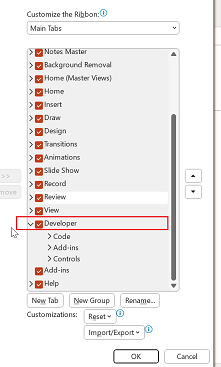
    1. Añade la macro

    Abra la presentación. Haga clic en la pestaña Programador > Visual Basic. En la ventana Microsoft Visual Basic para Aplicaciones, haga clic en la pestaña Insertar > Módulo> pegue el siguiente código VBA.

    Opción explícita 

    Public Sub ChangeSpellCheckingLanguage() 

        Dim j como entero, k como entero, scount como entero, fcount como entero

        scount = ActivePresentation.Slides.Count

        Para j = 1 Para contar

            fcount = ActivePresentation.Slides(j). Shapes.Count

            Para k = 1 Para fcount

                Si ActivePresentation.Slides(j). Formas(k). HasTextFrame entonces

                    ActivePresentation.Slides(j). Formas(k) _

                    . TextFrame.TextRange.LanguageID = msoLanguageIDSpanish

                Finalizar si

            Siguiente k

        Siguiente j

    Fin de la suscripción

    1. Ejecute la macro y vuelva a comprobarlo.

    Cierre la ventana Microsoft Visual Basic para Aplicaciones. Haga clic en la pestaña Desarrollador > Macros, debería ver una macro "ChangeSpellCheckingLanguage". Selecciónelo y haga clic en Ejecutar. Después de eso, verifique el idioma ortográfico de las diapositivas existentes.

    Para su referencia:

    Configurar el idioma para toda la presentación a la vez / Seleccionar todas las diapositivas y todos los objetos de todas las diapositivas a la vez

    Esperamos su respuesta. Gracias por su cooperación.

    Sinceramente

    Jorge | Moderador de la comunidad de Microsoft

    ¿Le resultó útil esta respuesta?

    0 comentarios No hay comentarios
  4. Anónimo
    2024-04-03T15:04:24+00:00

    Buenos Días Jorge,

    Ocurre solo en las diapositivas ya creadas, en nuevas dispositivas funciona bien la corrección de errores. Con relación a compartir la información de las dispositivas que se realizaron sin haber realizado la configuración de corrección de errores en "Español". Te comparto las primeras láminas, ya que pertenecen a una empresa.

    Por favor, puedes darme el e-mail al cual compartir las diapositivas.

    Muchas Gracias por tu ayuda.

    Luis

    ¿Le resultó útil esta respuesta?

    0 comentarios No hay comentarios