Nivel técnico : Básico
Aplica: Windows 10
Existe un problema muy grave en Windows 10, relacionado con las últimas actualizaciones para las
versiones 1709 y 1803, y que están sufriendo muchos usuarios. Parece tratarse de problemas graves de compatibilidad de cierto software (especialmente antivirus de terceros, como Avast o Avg) con estas últimas versiones que no tienen una explicación
lógica. Muchos equipos que funcionaban perfectamente con versiones anteriores (1607, 1703) están experimentando ahora este problema y han dejado de funcionar.
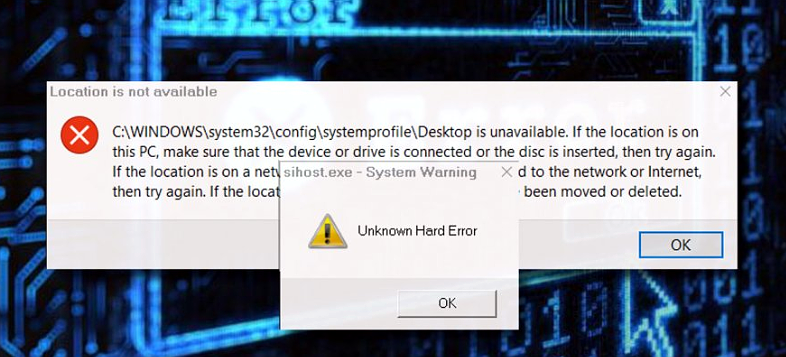
Equipos que inmediatamente después de actualizarse a través de Windows Update, y reinciar para completar la instalación, ya no arrancan y presentan un problema de pantalla negra con mensajes de error (sihost.exe
o Desktop is unavailable) y que intentan regresar a la versión anterior pero no es posible, creándose un bloqueo interno que produce un bucle de reinicios (Windows Rollback loop).
ACTUALIZACIÓN 29.05 - En cooperación con Microsoft AVAST identificó un elemento de la última actualización de Windows 10 1803 que es incompatible con Avast Behavior Shield, lo que hace que la actualización mencionada falle en algunos casos. Afortunadamente, se ha encontrado una forma de prevenir el problema y AVAST ha actualizado su software impulsando automáticamente una actualización a todos los clientes, lo que asegura que el problema no ocurra. El número de VPS es 180524-08; todos los usuarios que ejecuten esta última versión (o posterior) deben ser 100% seguros. Además, parece ser que otros proveedores de antivirus, com AVG, están teniendo el mismo problema con la actualización a Windows 10 1803.
Para aquellos que ya han sido afectados por el problema, aquí hay una serie de instrucciones paso a paso para que tu equipo vuelva a ser funcional 100%. En primer lugar será necesario
eliminar el software antivirus y realizar una instalación de recuperación.
Si eres uno de los afectados, necesitarás un equipo que funcione y con conexión a Internet para descargar una solución para la eliminación del software antivirus, y descargar y crear un medio de instalación de Windows 10. Sigue
estas instrucciones y por el mismo orden:
1. En otro equipo que funcione (el de un familiar, un amigo, etc) y que tenga conexión a Internet, descarga la
Herramienta de Creación de Medios desde esta página.
2. Una vez descargada, ejecuta la herramienta
MediaCreationTool1803.exe y sigue los pasos para crear una memoria USB booteable de instalación de Windows 10. Necesitas una unidad flash USB, como un pendrive por ejemplo, vacío y de al menos 8 GB de capacidad. Elige correctamente los datos
de tu Windows 10 dañado (edición y arquitectura).
3. Accede a la web oficial de tu software antivirus y descarga la solución de eliminación del antivirus (en un archivo ejecutable). Para el caso concreto de AVAST, accede a la página
Utilidad de desinstalación. Una vez descargado el archivo guárdalo en un pendrive USB.
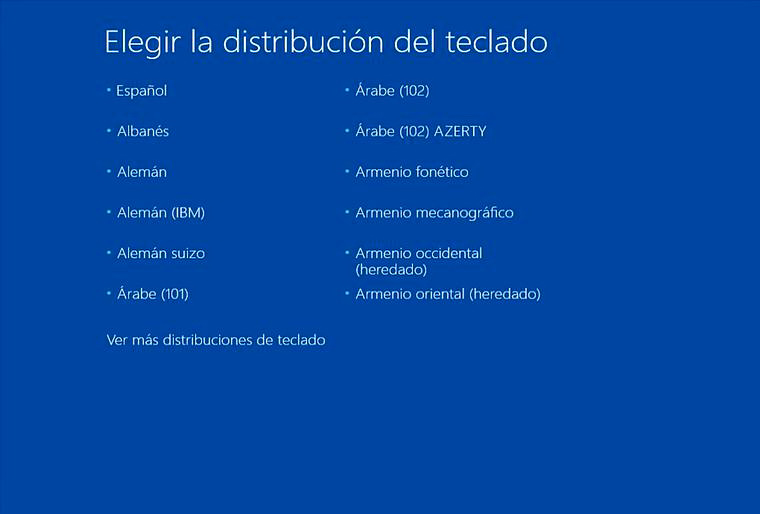
4. Ahora, enciende tu equipo que no funciona, y desconéctalo de Internet (ningún tipo de conexión, ni ethernet ni wifi). En la pantalla azul que te aparece, elige
el idioma de tu distribución de teclado:
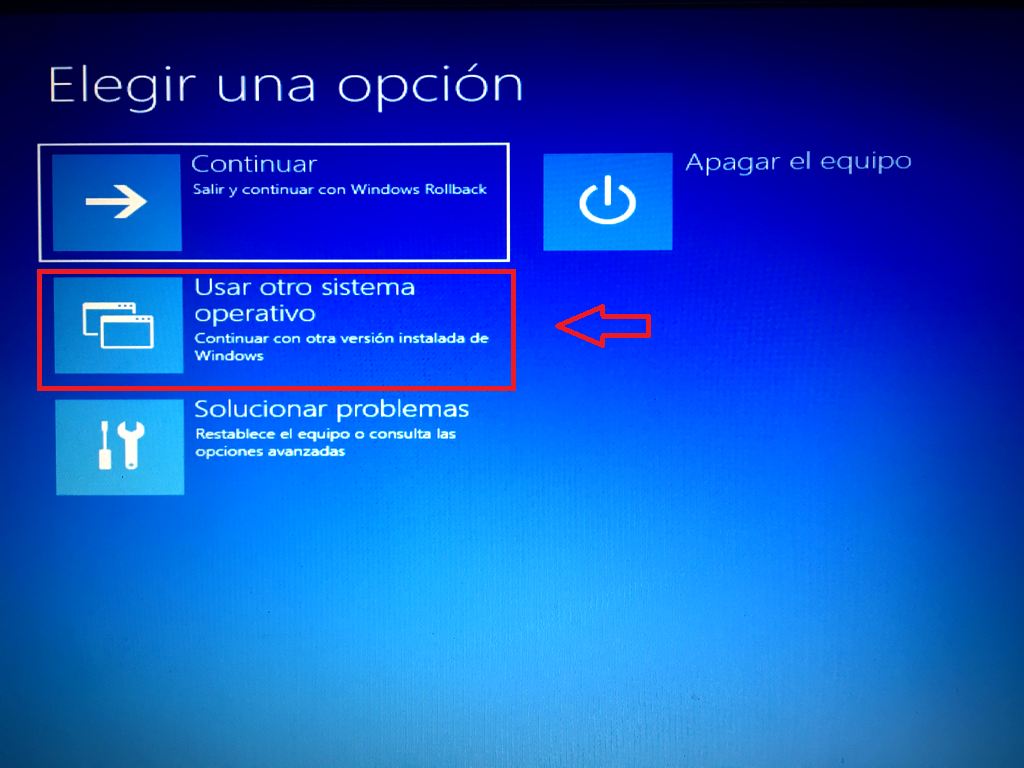
5. En la siguiente pantalla elige Usar otro sistema operativo:
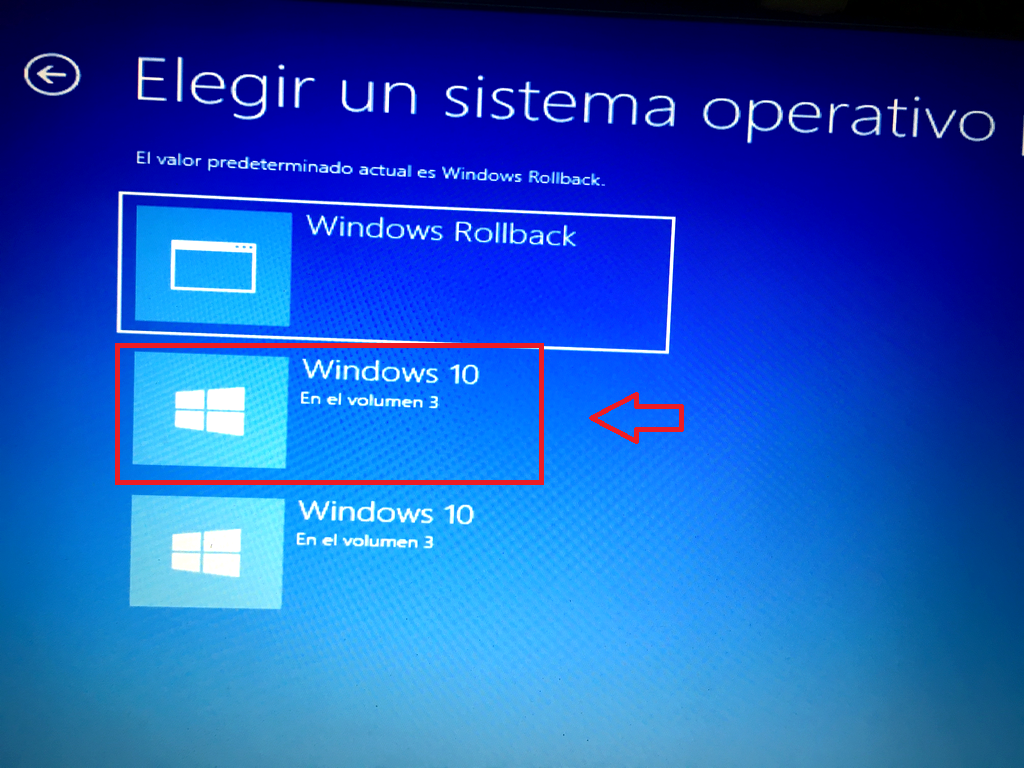
6. En la siguiente pantalla elige la segunda opción, Windows 10 en el volumen [x]:
7. Ahora espera a que inicie el equipo y aparezca el Escritorio (si es necesario, ingresa tu contraseña para iniciar la sesión). Es posible que debas esperar unos cuantos minutos para que aparezca el escritorio.
Una vez que el Escritorio intente cargar, cierra cualquier mensaje de error que aparezca (puede aparece un mensaje de
Sihost.exe, o de Desktop no disponible). El Escritorio no será del todo funcional.
8. Introcuce en el puerto USB la unidad que contiene el desinstalador del software antivirus.
9. Haz clic derecho en un área vacía de la Barra de tareas y en el menú emergente selecciona
Administrador de Tareas.
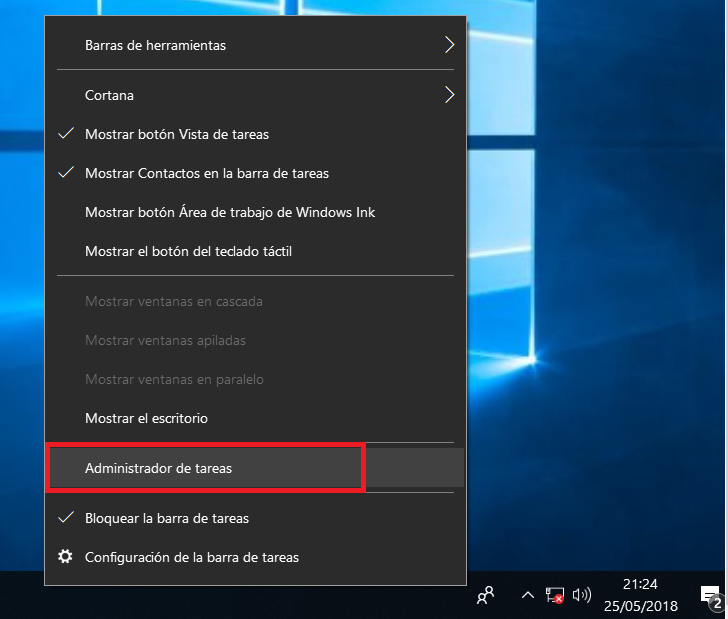
10. Haz clic en Más detallespara que se abran las columnas del Administrador de Tareas.
11. Haz clic en Archivo > Ejecutar nueva tarea
12. En el cuadro de diálogo que aparece, marca la casilla
Crear esta tarea con privilegios administrativos
13. Haz clic en ***Examinar ...***Navega a la unidad USB y selecciona el archivo ejecutable de desinstalación del antivirus. Ejecútalo para desinstalarlo.
14. Completada la desinstalación, extrae la unidad USB, e introcuce ahora en el puerto USB la unidad booteable de Windows 10 creada en el equipo anterior.
15. De nuevo en el Administrador de tareas, haz clic en
Examinar ... Navega a la unidad USB y selecciona el archivo
setup.exe (o simplemente setup). Ejecuta el archivo y sigue las instrucciones para actualizar Windows. Se trata de una actualización in situ. A partir de aquí sigue
al pie de la letra las indicaciones de este artículo de la comunidad:
Cómo actualizar Windows 10 a la versión 1803 (Actualización de Abril 2018) mediante imagen ISO, desde el
punto 2 del apartado B (PROCESO DE INSTALACIÓN DE LA ACTUALIZACIÓN). El proceso puede durar bastante, generalmente entre 60 y 90 minutos. El equipo se reiniciará varias veces automáticamente durante el proceso.
16. Inmediatamente al finalizar el proceso y puedas iniciar sesión de nuevo en tu cuenta de usuario, lo primero que debes hacer es comprobar que realmente el antivirus fue desinstalado.
17. Activa la herramienta Restaurar sistema: ejecuta sysdm.cpl. En la pestaña Protección del sistema, activa la herramienta seleccionando tu sistema operativo y crea un punto de restauración.
18. Conéctate ya a Internet para instalar las últimas actualizaciones a través de
Windows Update (haz clic en Buscar actualizaciones).
19. Y por último, y no menos importante, crea una copia de seguridad de tus archivos en almacenamiento seguro.
Otros enlaces relacionados
ERROR DE WINDOWS ROLLBACK. Bucle de reinicios después de actualizar Windows 10 Fall Creators Update
La actualización de Windows 10 de abril de 2018 puede iniciarse en la pantalla "Elija su distribución de teclado" o en una pantalla en blanco con una Papelera de reciclaje
Cómo actualizar Windows 10 a la versión 1803 (Actualización de Abril 2018) mediante imagen ISO
Cómo realizar una actualización en contexto de Windows 10
Cómo realizar una instalación personalizada de Windows 10
Cómo realizar una reparación de Windows 10 desde medios externos
Saludos,
Enrique Cortés
www.ekort.blogspot.com
' cx='32' cy='32' r='32' /%3E%3Ctext x='50%25' y='55%25' dominant-baseline='middle' text-anchor='middle' fill='%23FFF' %3EA%3C/text%3E%3C/svg%3E)
