Windows 10 ≡ Problema al iniciar. Windows Rollback

Anónimo
2018-02-04T19:22:37+00:00

Nota del Moderador:

Esta conversación está bloqueada y no admite más respuestas. Si no consigues arrancar correctamente Windows 10, y te aparece un problema de reinicios, con Windows Rollback, sigue las indicaciones del siguiente artículo:

ERROR DE WINDOWS ROLLBACK. Bucle de reinicios después de actualizar Windows 10 Fall Creators Update

La última vez que apagué el equipo, me pidió "Actualizar y Apagar", así que lo dejé actualizando y me fui a dormir.

Hoy, al encenderlo, en lugar de abrir Windows 10 normalmente, me pide elegir un idioma y luego se me abre una pantalla celeste con 5 opciones:

I) Continuar  - Salir y continuar con Windows Rollback

II) Solucionar problemas - Restablece el equipo o consulta las opciones avanzadas.

III) Usar un dispositivo - Usar una unidad USB, conexión de red o DVD de recuperación de Windows

IV) Apagar el equipo

V) Usar otro sistema operativo - Continuar con otra versión instalada de Windows
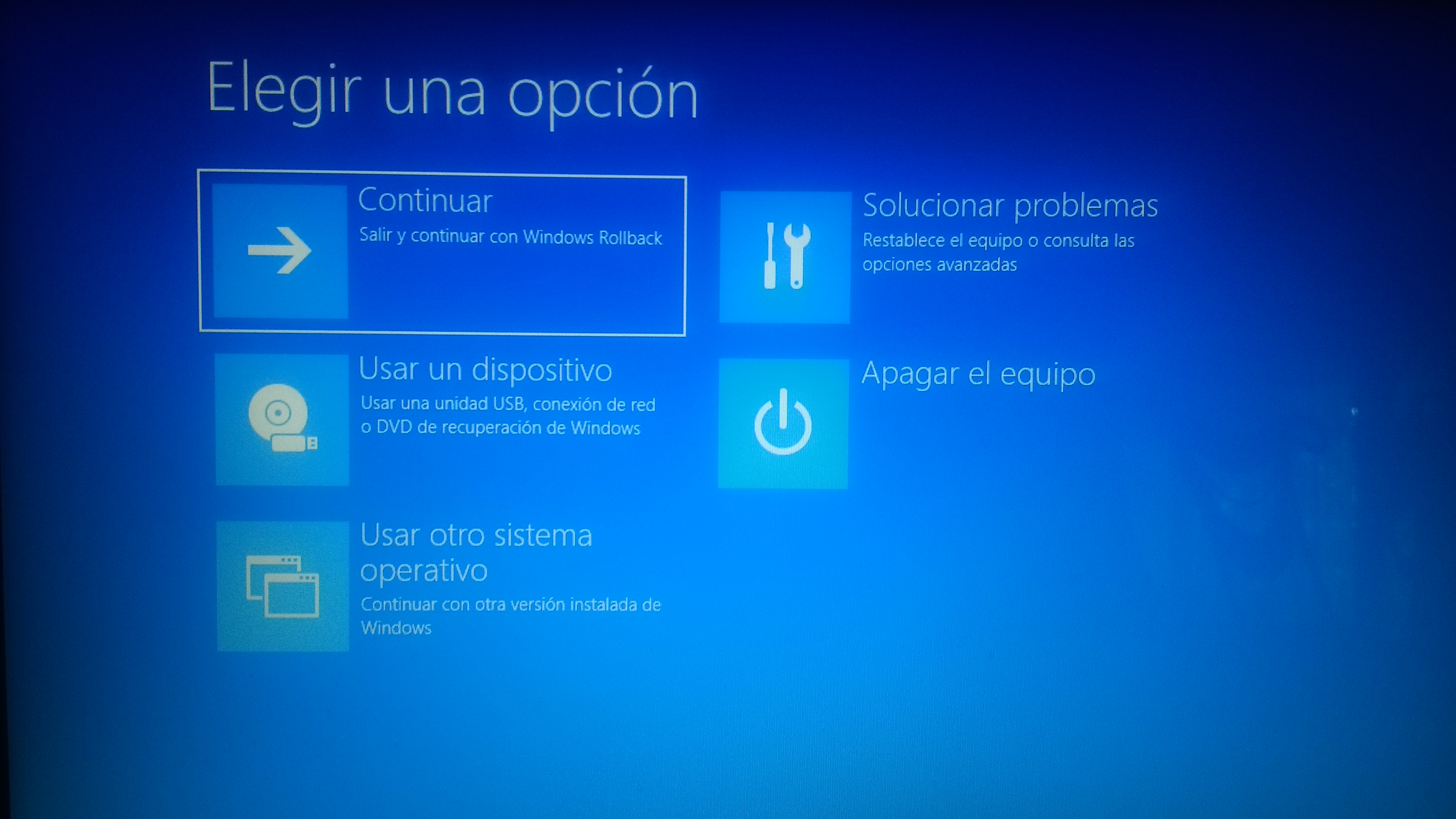
  • Al elegir la Opción I, la PC se reinicia automáticamente y vuelve a pedirme elegir un idioma y a la pantalla celeste, formando un bucle infinito.
  • Al elegir la Opción II, se abre otro menú en la pantalla celeste: 

1) Restaurar sistema - Usar un punto de restauración guardado en el equipo para restaurar Windows

  1. Símbolo de sistema - Usar el símbolo del sistema para solución de problemas avanzada
  2. Recuperación de imagen del sistema - Recuperar Windows con una imagen de sistema concreta

4) Configuración de firmware UEFI - Cambiar la configuración del firmware UEFI de tu PC

  1. Reparación de inicio - Solucionar problemas que impiden que Windows se cargue
  2. Volver a la versión anterior
  • Al elegir la Opción 1, me pide elegir entre Windows Rollback, Windows 10 en el volumen 3 y Window 10 en el volumen 3 (sí, las últimas dos opciones son iguales). Al elegir cualquiera de las tres opciones, me salta una ventana que dice: "No se creó ningún punto de restauración en la unidad del sistema del equipo. Para crear un punto de restauración, abraProtección del sistema*.*" No me deja hacer nada más.
  • Al elegir la Opción 2, me sale una ventana negra llamada "Administrador: X:\windows\system32\cmd.exe".
  • Al elegir la Opción 3, me aparecen las mismas 3 opciones que en la Opción 1. Al elegir cualquiera de estas, se abre una ventana que dice "Windows no encuentra una imagen de sistema en este equipo. Conecte un disco duro de la copia de seguridad o inserte el DVD final del conjunto de copia de seguridad y haga clic en Reintentar. También puede cerrar este cuadro de diálogo para ver más opciones". Al cerrar, hay 2 opciones, una de las cuales está desabilitada, y la otra me repite la ventana recién mencionada.
  • Al elegir la Opción 4, sale un texto sobre la pantalla celeste que dice "Reiniciar para cambiar la configuración del firmware UEFI" y un botón de Reinicio.
  • Al elegir la Opción 5, vuelven a aparecer las 3 opciones que aparecían en la Opción 1. Al elegir cualquiera de estas, la PC piensa por unos 5 a 10 segundos con un mensaje de Diagnosticando su PC. A continuación, un mensaje en la pantalla que dice "Reparación de inicio no puedo reparar tu PC - Archivo de registro: C:\WINDOWS\System32\Logfiles\Srt\SrtTrail.txt"
  • Al elegir la Opción 6, aparece un texto que dice "Si estás encontrando problemas con la versión actual de Windows, tal vez se solucionen volviendo a la versión anterior. Esto no afectará a los archivos personales pero perderás los cambios que hayas realizado en la configuración y las aplicaciones desde la actualización más reciente". Cabe destacar que al intentar volver la versión anterior, sale un cartel que dice: "Ha surgido un problema y no se puede volver a la versión de Windows. En su lugar, intenta restablecer tu PC."
  • Al elegir la Opción III, aparecen dos opciones: UEFI: IP4 Realtek PCIe GBE Family Controller y UEFI: IP6 Realtek PCIe GBE Family Controller. Con cualquiera de las dos opciones, la PC se reinicia automáticamente y vuelve a pedirme elegir un idioma y a la pantalla celeste, formando un bucle infinito.
  • Al elegir la Opción IV, lógicamente, apaga el equipo.
  • Al elegir la Opción V, vuelven a aparecer las 3 opciones que aparecían en la Opción 1. Al elegir cualquiera de estas, la PC se reinicia automáticamente y vuelve a pedirme elegir un idioma y a la pantalla celeste, formando un bucle infinito.

Intenté explicar bien todas las opciones posibles, ya que algunas las intenté y no funcionan, y otras no las entiendo, así que prefiero no aventurarme sin ayuda.

La PC es una laptop Banghó con un procesador Intel CORE i7. El resto no lo sé y no me puedo fijar ya que no inicia.

Muchas gracias por la atención.

Nota del Moderador:

Esta conversación está bloqueada y no admite más respuestas. Si no consigues arrancar correctamente Windows 10, y te aparece un problema de reinicios, con Windows Rollback, sigue las indicaciones del siguiente artículo:

ERROR DE WINDOWS ROLLBACK. Bucle de reinicios después de actualizar Windows 10 Fall Creators Update

Windows para el hogar | Windows 10 | Windows Update

Pregunta bloqueada. Esta pregunta se migró desde la comunidad de soporte técnico de Microsoft. Puedes votar si te parece útil, pero no puedes agregar comentarios o respuestas ni seguir la pregunta.

0 comentarios No hay comentarios

245 respuestas

Ordenar por: Lo más útil
  1. Enric Cortés 39,475 Puntos de reputación Moderador voluntario
    2018-02-04T22:03:17+00:00

    Hola.

    Se trata de un grave error producido por una de las últimas actualizaciones en ciertas instalaciones de Windows 10.

    Intenta recuperar el inicio de Windows utilizando un medio externo de instalación, siguiendo este método:

    Sigue los pasos de este artículo:

    Cómo realizar una reparación de Windows 10 desde medios externos

    Cuando llegues al punto 8 y te aparezca la pantalla de Opciones avanzadas, elige Símbolo del sistema. Escribe lo siguiente y pulsa Intro:

    chkdsk /f /r D : [donde D ****es la letra de la unidad del sistema ]

    Se realizará una comprobación/reparación de la partición del sistema.

    Cuando la comprobación del disco haya finalizado, usa los siguientes comandos (en el símbolo del sistema) para reconstruir el almacén BCD (pulsa Intro después de cada comando):

    1. bootrec /scanos
    2. bootrec /rebuildbcd
    3. bootrec /fixmbr
    4. bootrec /fixboot

    Reinicia el equipo y comprueba si se ha solucionado.

    Coméntanos.


    Saludos,

    Enrique Cortés

    www.ekort.blogspot.com

    ¿Le resultó útil esta respuesta?

    20+ personas encontraron esta respuesta útil.
    0 comentarios No hay comentarios
  2. Anónimo
    2018-02-07T00:07:57+00:00

    Muchas gracias por la ayuda, y perdón por no responder antes, estuve ocupado estos días.

    Lamentablemente hay un paso que no logro hacer bien:

    Después de abrir "Símbolo del sistema", no logro tipear bien el comando "chkdsk / f / r D :". No entiendo bien si van los espacios, o no, o si vas los dos puntos finales.

    Intenté (creo) todas las combinaciones posibles y me dice siempre "Parámetro no válido: /" o "Parámetro no válido: /rD".

    Lo más probable es que esté ingresando mal el comando.

    Además, no sé cuál es la letra que corresponde, si la C, la D, la F o cuál. No sé si es donde está instalado Windows 10, o si donde conecté el la memoria UBS.

    Me podrías decir cuál es la forma correcta?

    Gracias

    ¿Le resultó útil esta respuesta?

    8 personas encontraron esta respuesta útil.
    0 comentarios No hay comentarios
  3. Anónimo
    2018-02-23T13:16:05+00:00

    Hola, Enric: 

    Aunque intenté lo que me dijiste así como todas las combinaciones posibles, no me fue posible solucionarlo. Después del gran disgusto y del tiempo perdido intentando arreglarlo, afortunadamente, conseguí la forma de rescatar todos los archivos con ayuda y volví a instalar Windows 10. 

    Gracias por tu ayuda igualmente, 

    Brenda.

    ¿Le resultó útil esta respuesta?

    6 personas encontraron esta respuesta útil.
    0 comentarios No hay comentarios
  4. Anónimo
    2018-02-16T03:25:09+00:00

    He seguido con los pasos explicados y esto fue lo que sucedió:

    Encendí la PC, con la memoria USB conectada y siguiendo los pasos llegue a la opción Símbolo del sistema.

    Primero averigüé el nombre del disco en el que Window está instalado, es el C:

    Luego entré el comando chkdsk y se empezaron a ejecutar una serie de comprobaciones de disco, que tardaron como unas 5 horas.

    Al finalizar estas comprobaciones, apareció un texto que decía "Error cuando se transferían los mensajes de sesión al registro de eventos con estado 50." (Ver en imagen)

    Haciendo caso omiso a este mensaje, seguí con los pasos indicados. Ingresé el primero de los comandos bootrec: bootrec /scanos. Luego de unos segundos, un mensaje aparece diciendo que "La operación se completó correctamente." (Ver en imagen)

    Siguiendo con estos comandos, ingresé: bootrec /rebuildbcd. Luego de unos segundos, el sistema me realiza una pregunta: "¿Desea agregar la instalación a la lista de arranque?" Al contestar que sí, aparece un mensaje diciendo "El sistema no puede encontrar la ruta especificada." (Ver en imagen)

    Luego, el comando bootrec /fixmbr. "La operación se completó correctamente." (Ver en imagen)

    Por último, bootrec /fixmboot. El mensaje que salió a continuación decía "Acceso Denegado".

    Como nada sucedía, manualmente cerré la consola de DOS y reinicié la PC.

    Sigue pasando lo mismo que pasaba en un principio, se queda en el menú de "Windows Rollback" y no se inicia Windows 10.

    Necesito, por favor, una solución ya que tengo archivos importantes en esa PC.

    Muchas gracias por la atención.

    ¿Le resultó útil esta respuesta?

    6 personas encontraron esta respuesta útil.
    0 comentarios No hay comentarios
  5. Enric Cortés 39,475 Puntos de reputación Moderador voluntario
    2018-02-16T10:28:31+00:00

    "...Total de instalaciones de Windows identificadas: 1

    [1] C:\Windows.old\WINDOWS..."

    Aquí está el fallo: Windows.old

    Windows.old es la carpeta donde está la versión anteriorde Windows que es la que se empeña en arrancar el sistema.

    Inicia de nuevo desde el USB y abre el Símbolo del sistema. Escribe en la consola los siguientes comandos que están en negrita pulsando Intro después de cada uno de ellos:

    DISKPART

    (iniciará la aplicación Diskpart de línea de comandos)

    **** list disk

    (te mostrará los discos del equipo)

    select disk 0

    (el disco 0 quedará seleccionado)

    list volume

    (te mostrará los volúmenes del disco 0. En la columna de la derecha, columna Info, te mostrará cuál es el volumen del sistema y el volumen de arranque)

    Pásame una foto como la anterior, donde se vean esos comandos, y déjalo así de momento.


    Saludos,

    Enrique Cortés

    www.ekort.blogspot.com

    ¿Le resultó útil esta respuesta?

    5 personas encontraron esta respuesta útil.
    0 comentarios No hay comentarios