Surface Pro 3 - Tarjeta micro SD de 64 GB u otras provocan lentitud y bloqueos en el sistema operativo.

Anónimo
2016-09-21T13:00:11+00:00

Hola; tengo un problema muy raro, a ver si a alguien más le pasa.

Tengo una Surface Pro 3, y en el lector de tarjetas tengo introducida una micro SD de 64Gb. La mayoria de las veces que abro la App de Configuración de Windows y voy a Sistema - Acerca de   se queda congelada la App y no deja hacer nada, y si la cierro ya no se puede abrir, teniendo que reiniciar el sistema (o extraer la micro SD).

He reportado este problema al servicio técnico y me la han cambiado ya 5 veces, pero cada unidad que me mandan le  pasa exactamente lo mismo. La unidades traen preinstalado con Windows 10 (version de julio 2015); nada instalar el S.O. lo primero que hago es ir a esa función y veo que se queda congelado, si actualizo a la versión de aniversario (1607) pasa exactamente lo mismo.

La tarjeta está bien; de hecho pasa lo mismo si meto cualquier otra de mis tarjetas (de menor tamaño). Por otro lado, tengo otra tablet con Windows 10, que no es Surface, y si le pongo esta misma tarjeta no tiene absolutamente ningun problema.

Si la tarjeta la pongo en un lector de tarjetas USB externo no se produce el error. Pero, claro, no es una solución válida, ya que resulta incomodo tener constantemente conectado un lector de tarjetas externo.

Tampoco es parece que sea un problema software; pues una de las veces me pusieron en contacto con el departamento de soporte de Windows, y un ingeniero estuvo haciendo en remoto un monton de pruebas, durante 3 dias, y su conclusión fue que era un problema hardware.

Tras 5 cambios de unidad, y el veredicto del ingeriero de soporte de Windows, la unica duda es si este es un fallo que tienen todas las Surface Pro 3; o si este es un problema que generan en el servicio técnico al "reparar" las que les llegan; y que son las que luego envian a otros clientes cuando les mandan la suya.

Gracias

Windows para el hogar | Versiones anteriores de Windows | Dispositivos y controladores

Pregunta bloqueada. Esta pregunta se migró desde la comunidad de soporte técnico de Microsoft. Puedes votar si te parece útil, pero no puedes agregar comentarios o respuestas ni seguir la pregunta.

0 comentarios No hay comentarios

3 respuestas

Ordenar por: Más reciente
  1. Anónimo
    2016-09-27T17:59:54+00:00

    ¡Muchas gracias por seguir las instrucciones! :)

    También te agradezco sinceramente por los detalles adicionales del suceso. Efectivamente, el formato ideal para unidades externas, es FAT32.

    Sin embargo, me gustaría que por favor nos contactes telefónicamente, para una asistencia detallada en el funcionamiento del puerto con el formato exFAT, que actualmente es compatible con tus memorias. También, para una revisión detallada y enfocada a los controladores del puerto microSD.

    Te invito a seguir escribiéndonos continuamente en nuestra Comunidad. ¡Que tengas un grandioso día! :D

    ¿Le resultó útil esta respuesta?

    0 comentarios No hay comentarios
  2. Anónimo
    2016-09-23T10:52:51+00:00

    Hola, buenos días

    Antes de nada quiero agradecerle su respuesta.

    Le cuento los detalles de las pruebas: La tarjeta que habitualmente uso es una Kingston micro SD XC I de clase 10, de 64 Gb; pero también he probado con una Samsung EVO  Micro SDHC de 16 GB UHS -I Grado 1, Clase 10y otra Kingston HC Clase 4 de 8 Gb; todas ellas soportadas por Surface Pro 3, según la información a la que me remite.

    Aunque anteriormente he hecho pruebas similares, he seguido las instrucciones que me envía, pero los resultados son nulos:

    • El solucionador de problemas solo ha indicado que Windows Update no estaba configurado para descargar los drivers más recientes, así que he solucionado eso e ido a buscar actualizaciones, sin que encuentre ninguna.
    • El Administrador de dispositivos muestra la tarjeta sin problemas

    Solo me quedaría lo de formatearla a FAT32, pero hay un problema con eso. Al tratar de hacerlo FAT32 no es una opción que se despliegue en el combo, sino solo exFAT y NTFS. Actualmente está formateada como exFAT.

    Buscando información al respecto he encontrado esto: http://answers.microsoft.com/en-us/windows/forum/windows_10-files/cant-format-flash-drive-to-fat32-in-windows-10/0d47d1ce-5f7d-41f9-a996-720cfedc4e16 pero no hay funcionado, sigue sin mostrar FAT32.

    ¿Tan importante es tenerlo en FAT32, en vez de en exFAT, siendo que parece que Windows 10 bloquea la opción de formatear en FAT32 (por algo será, ¿no?)?.

    Saludos

    ¿Le resultó útil esta respuesta?

    0 comentarios No hay comentarios
  3. Anónimo
    2016-09-22T12:11:01+00:00

    ¡Es un honor asistirte con tu consulta en nuestra familia Microsoft, EBenito! :D

    Muchas gracias por usar Surface Pro 3 en tus tareas diarias y la explicación detallada de los que está sucediendo.

    Estuve investigando detalladamente lo que está sucediendo y te comento que este tipo de sucesos son ocasionados por la categoría de las memorias. También, la incompatibilidad física o delos controladores con tu Surface Pro 3.

    Quiero explicarte que tu Surface Pro 3, funciona con los formatos estándar de tarjeta: microSD, microSDHC y microSDXC; basándome en la sección: Opciones de almacenamiento extraíble, en el siguiente enlace: Opciones de almacenamiento de Surface.

    Por lo anterior, antes de confirmar definitivamente lo que comentó mi compañero de servicio telefónico, me gustaría que hicieras unos procedimientos de mantenimiento detallados de configuración con las tarjetas microSD, en la siguiente nota técnica: Solución de problemas con la tarjeta microSD.

    Si continúas con el mismo suceso, por favor contacta con nuestros colegas de soporte técnico de las marcas de tus memorias, para encontrar una memoria con categoría 10 (es la más estandarizada). Aunque, antes de usarla por primera vez en tu Surface, por favor realiza un formato de la unidad a Fat32, para hacerlo, sigue las instrucciones:

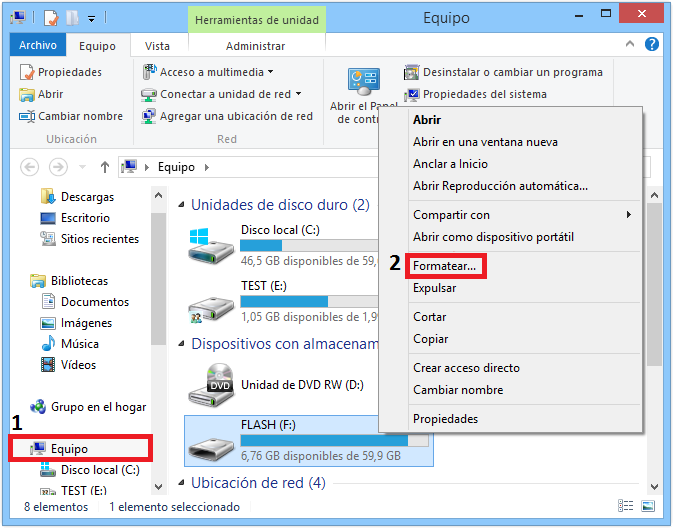
    1. Presiona las teclas de [Windows] + [E], Abre Equipo. Después, haz clic derecho en la memoria microSD y selecciona Formatear.
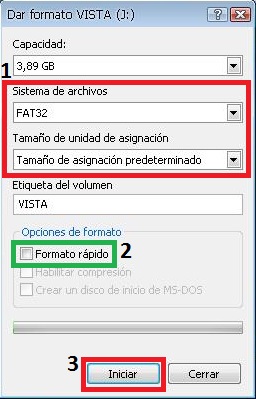
    2. Configura Sistema de archivos > FAT32; Tamaño de unidad de asignación > Tamaño de asignación predeterminado. La opción de Formato rápido, debe estar deshabilitada. Finalmente, haz clic en Iniciar.
    Recuerda que siempre serás parte vital de nuestra Comunidad Microsoft. Si la información te ha sido útil, por favor haz clic en el botónMarcar como respuesta. De esta manera, este hilo servirá de ayuda a otros usuarios con sucesos similares.

    ¡Te deseo un estupendo día! ^_^

    ¿Le resultó útil esta respuesta?

    0 comentarios No hay comentarios