Nota:
El acceso a esta página requiere autorización. Puede intentar iniciar sesión o cambiar directorios.
El acceso a esta página requiere autorización. Puede intentar cambiar los directorios.
Note
Búsqueda de Azure AI está disponible a través del portal de Azure, las API REST y los SDK de Azure. También respalda Foundry IQ, la capa de conocimiento administrada que transforma el contenido empresarial en bases de conocimiento reutilizables y compatibles con permisos para agentes en el portal de Microsoft Foundry.
En este artículo se explica cómo medir el rendimiento y el volumen de las consultas mediante métricas integradas y registro de diagnóstico. También se explica cómo obtener las cadenas de consulta especificadas por los usuarios de la aplicación.
El portal de Azure muestra métricas básicas sobre la latencia de consulta, la carga de consultas (QPS) y la limitación. Se puede acceder a los datos históricos que se alimentan de estas métricas en el portal de Azure durante 30 días. Para una retención más larga, o para informar sobre los datos operativos y las cadenas de consulta, debe habilitar el registro de diagnóstico y elegir una opción de almacenamiento para conservar las operaciones registradas y las métricas. Se recomienda Log Analytics área de trabajo como destino para las operaciones registradas. Las consultas de Kusto y la exploración de datos tienen como destino un área de trabajo de Log Analytics.
Entre las condiciones que maximizan la integridad de la medida de datos se incluyen:
Use un servicio facturable (un servicio creado en el nivel Básico o Estándar). El servicio gratuito lo comparten varios suscriptores, lo que introduce una cierta cantidad de volatilidad a medida que cambian las cargas.
Use una sola réplica y partición, si es posible, para crear un entorno independiente y aislado. Si usa varias réplicas, las métricas de consulta se calculan en varios nodos, lo que puede reducir la precisión de los resultados. Del mismo modo, varias particiones significan que los datos se dividen, con el potencial de que algunas particiones puedan tener datos diferentes si la indexación también está en curso. Al optimizar el rendimiento de las consultas, un único nodo y una partición proporcionan un entorno más estable para las pruebas.
Volumen de consulta (QPS)
El volumen se mide como consultas de búsqueda por segundo (QPS), una métrica integrada que se puede notificar como un valor promedio, recuento, mínimo o máximo de consultas que se ejecutan dentro de una ventana de un minuto. Los intervalos de un minuto (TimeGrain = "PT1M") para las métricas se fijan en el sistema.
Búsqueda de Azure AI conserva los datos de métricas de 30 días de forma predeterminada. Puede habilitar el registro para una retención más larga. QPS está disponible en el portal de Azure, en la pestaña Monitoring del servicio de búsqueda.
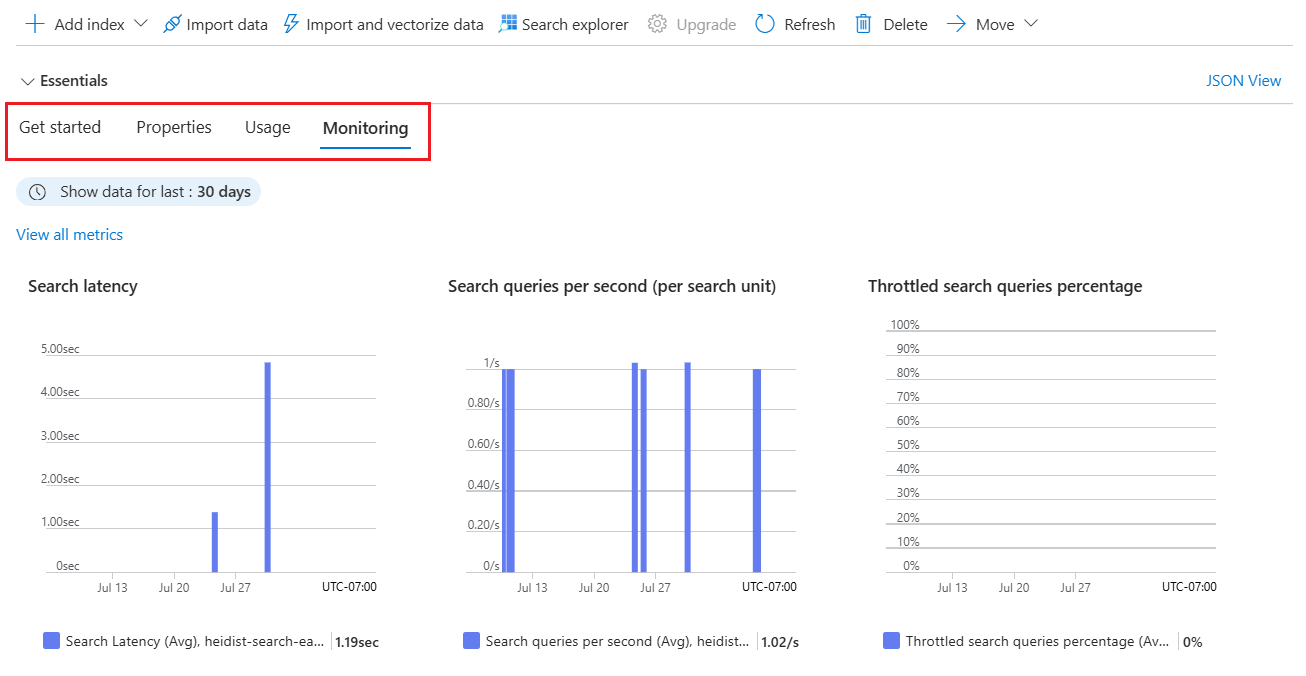
Para más información sobre la métrica SearchQueriesPerSecond, consulte Consultas de búsqueda por segundo.
Rendimiento de las consultas
En todo el servicio, el rendimiento de las consultas se mide como latencia de búsqueda y consultas limitadas. Estas métricas también están disponibles en la pestaña Supervisión .
Latencia de búsqueda
La latencia de búsqueda indica cuánto tiempo tarda una consulta en completarse. Para más información sobre la métrica SearchLatency, consulte Latencia de búsqueda.
Considere el ejemplo siguiente de métricas de latencia de búsqueda : se muestrearon 86 consultas, con una duración media de 23,26 milisegundos. Un mínimo de 0 indica que se omitieron algunas consultas. La consulta de ejecución más larga tardó 1000 milisegundos en completarse. El tiempo total de ejecución era de 2 segundos.

Consultas limitadas
Las consultas limitadas hacen referencia a las consultas que se quitan en lugar de procesadas. En la mayoría de los casos, la limitación es una parte normal de la ejecución del servicio. No es necesariamente una indicación de que hay algo incorrecto. Para más información sobre la métrica ThrottledSearchQueriesPercentage, consulte Porcentaje de consultas de búsqueda limitadas.
En la captura de pantalla siguiente, el primer número es el recuento (o el número de métricas enviadas al registro). Otras agregaciones, que aparecen en la parte superior o al mantener el puntero sobre la métrica, incluyen promedio, máximo y total. En este ejemplo, no se descartó ninguna solicitud.

Exploración de métricas en el portal de Azure
Para ver rápidamente los números actuales, la pestaña Supervisión de la página Información general del servicio muestra tres métricas (Latencia de búsqueda, Consultas de búsqueda por segundo (por unidad de búsqueda),Porcentaje de consultas de búsqueda limitadas) en intervalos fijos medidos en horas, días y semanas, con la opción de cambiar el tipo de agregación.
Para una exploración más profunda, abra el explorador de métricas desde el menú Supervisión para que pueda escalar, acercar y visualizar datos para explorar tendencias o anomalías. Para más información sobre el explorador de métricas, complete este tutorial sobre cómo crear un gráfico de métricas.
En la sección Supervisión, seleccione Métricas para abrir el explorador de métricas con el ámbito establecido en el servicio de búsqueda.
En Métrica, elija una en la lista desplegable y revise la lista de agregaciones disponibles para un tipo preferido. La agregación define cómo se muestrearán los valores recopilados en cada intervalo de tiempo.
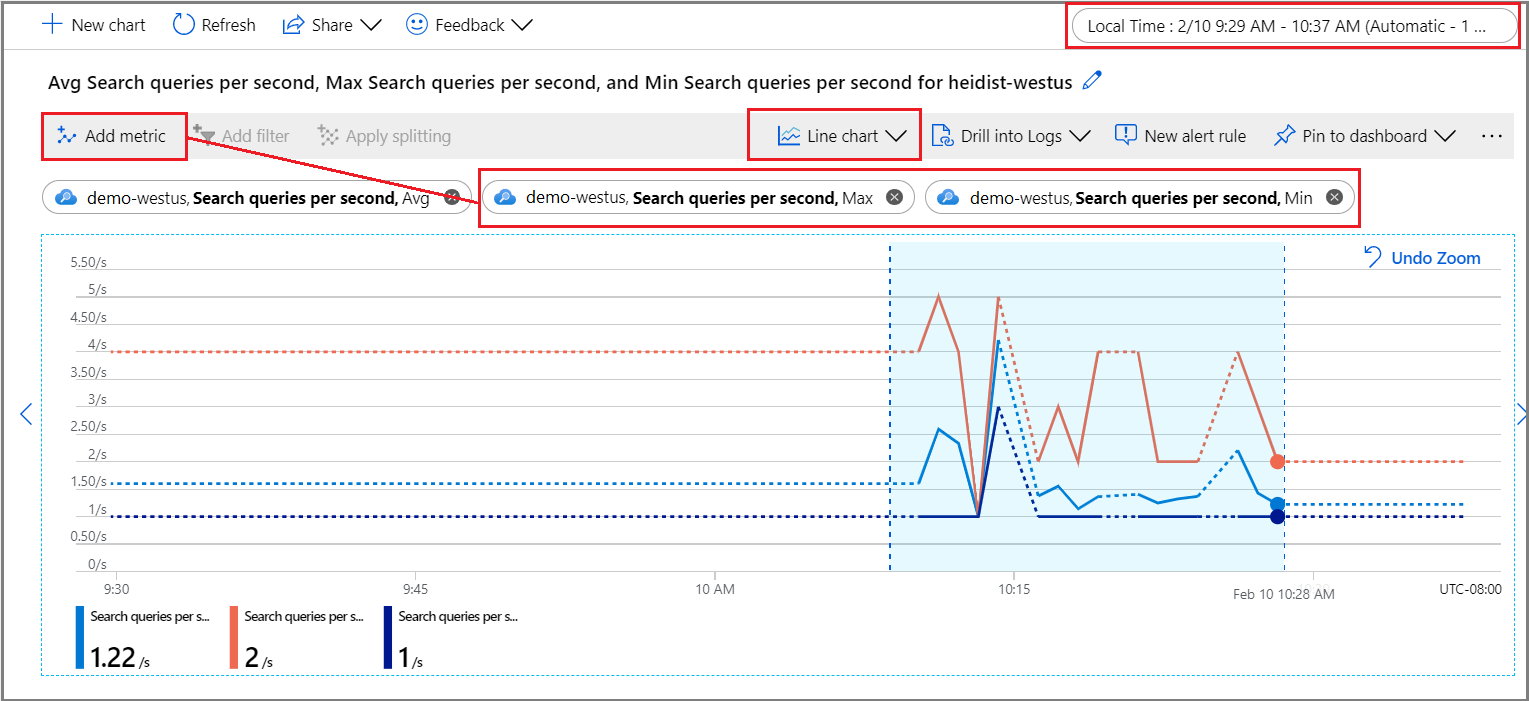
En la esquina superior derecha, establezca el intervalo de tiempo.
Elija una visualización. El valor predeterminado es un gráfico de líneas.
Para agregar más agregaciones, elija Agregar métrica y seleccione diferentes agregaciones.
Hacer zoom en una zona de interés en el gráfico lineal. Coloque el puntero del mouse al principio del área, seleccione y mantenga presionado el botón izquierdo del mouse, arrástrelo al otro lado del área y suelte el botón. El gráfico hace zoom en ese intervalo de tiempo.
Devolver cadenas de consulta especificadas por los usuarios
Al habilitar el registro de recursos, el sistema captura las solicitudes de consulta en la tabla AzureDiagnostics . Como requisito previo, debe haber especificado ya un destino para las operaciones registradas, ya sea un área de trabajo de Log Analytics u otra opción de almacenamiento.
En la sección Supervisión, seleccione Logs para abrir una ventana de consulta vacía en Log Analytics.
Ejecute la siguiente expresión para buscar
Query.Searchoperaciones, devolviendo un conjunto de resultados tabular que consta del nombre de la operación, la cadena de consulta, el índice consultado y el número de documentos encontrados. Las dos últimas instrucciones excluyen las cadenas de consulta que consisten en una búsqueda vacía o no especificada sobre una muestra del índice, lo que reduce el ruido en tus resultados.AzureDiagnostics | project OperationName, Query_s, IndexName_s, Documents_d | where OperationName == "Query.Search" | where Query_s != "?api-version=2026-04-01&search=*" | where IndexName_s != "hotels-sample"Opcionalmente, establezca un filtro columna en Query_s para buscar en una sintaxis o cadena específica. Por ejemplo, puede filtrar por es igual a
?api-version=2026-04-01&search=*&%24filter=HotelName.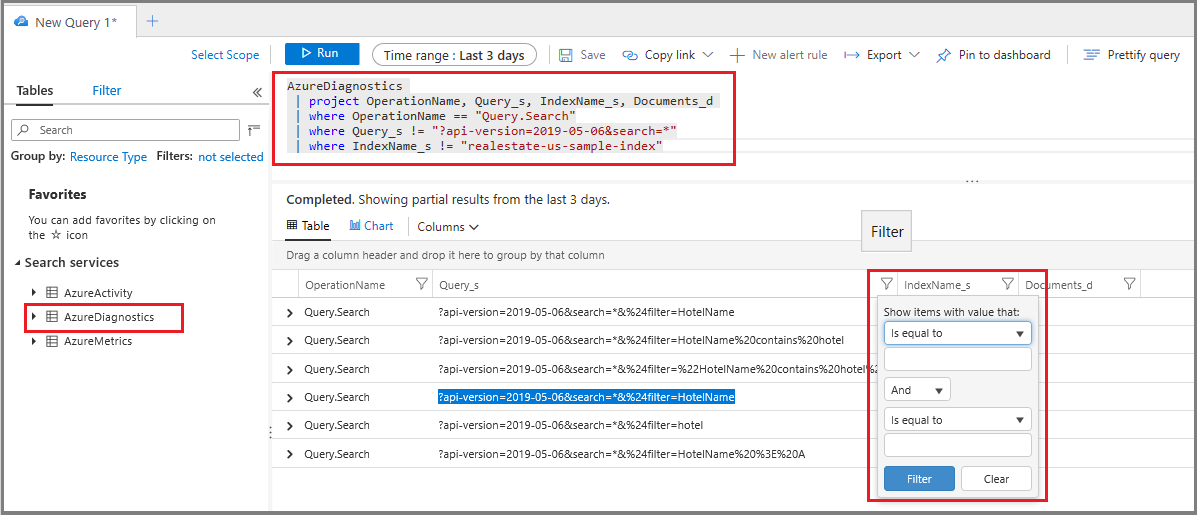
Aunque esta técnica funciona para la investigación ad hoc, la creación de un informe le permite consolidar y presentar las cadenas de consulta en un diseño más favorable al análisis.
Identificar consultas de larga duración
Agregue la columna de duración para obtener las cifras de todas las consultas, no solo de aquellas que se han seleccionado como métrica. La ordenación de estos datos muestra qué consultas tardan más tiempo en completarse.
En la sección Supervisión, seleccione Registros para consultar información de registro.
Ejecute la siguiente consulta básica para devolver consultas, ordenadas por duración en milisegundos. Las consultas de ejecución más largas están en la parte superior.
AzureDiagnostics
| project OperationName, resultSignature_d, DurationMs, Query_s, Documents_d, IndexName_s
| where OperationName == "Query.Search"
| sort by DurationMs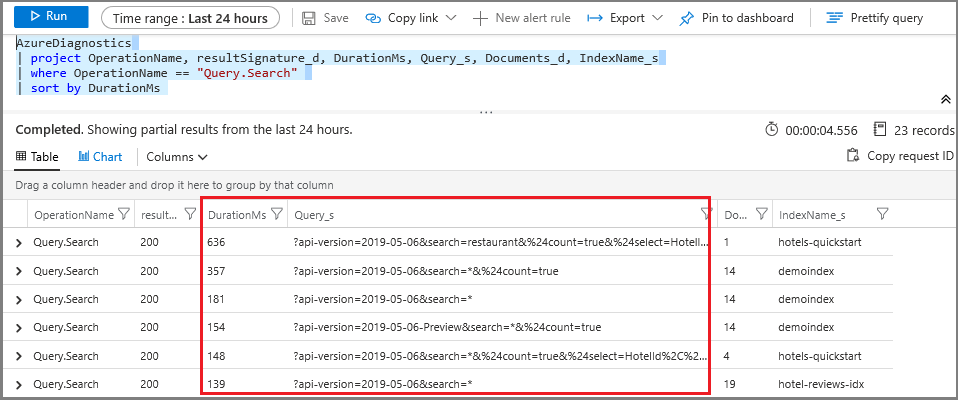
Creación de una alerta de métrica
Una alerta de métrica establece un umbral para enviar una notificación o desencadenar una acción correctiva que defina de antemano. Puede crear alertas relacionadas con la ejecución de consultas, pero también puede crearlas para el estado de los recursos, los cambios de configuración del servicio de búsqueda, la ejecución de aptitudes y el procesamiento de documentos (indexación).
Todos los umbrales están definidos por el usuario, por lo que debe tener una idea de qué nivel de actividad debe desencadenar la alerta.
Para la supervisión de consultas, es habitual crear una alerta basada en métricas para la latencia de búsqueda y las consultas limitadas. Si sabe cuándo se descartan las consultas, puede buscar soluciones que reduzcan la carga o aumenten la capacidad. Por ejemplo, si las consultas limitadas aumentan durante la indexación, podría posponer esta hasta que la actividad de consulta disminuya.
Si va a insertar los límites de una configuración determinada de partición de réplica, también resulta útil configurar alertas para umbrales de volumen de consulta (QPS).
En Supervisión, seleccione Alertas y, a continuación, seleccione Crear regla de alertas.
En Condición, seleccione Agregar.
Configure la lógica de señal. En tipo de señal, elija métricas y, a continuación, seleccione la señal.
Después de seleccionar la señal, puede usar un gráfico para visualizar los datos históricos para obtener una decisión informada sobre cómo continuar con la configuración de condiciones.
A continuación, desplácese hacia abajo hasta Alert Logic. Para la prueba de concepto, puede especificar un valor artificialmente bajo con fines de prueba.
A continuación, especifique o cree un grupo de acciones. Esta será la respuesta que se invoque cuando se alcance el umbral. Puede ser una notificación push o una respuesta automatizada.
Por último, especifique Detalles de alerta. Asigne un nombre y describa la alerta, asigne un valor de gravedad y especifique si desea crear la regla en un estado habilitado o deshabilitado.
Si especificó una notificación por correo electrónico, recibirá un correo electrónico de "Microsoft Azure" con una línea de asunto de "Azure: Gravedad activada: 3 <your rule name>".
Pasos siguientes
Si aún no lo ha hecho, revise los aspectos básicos de la supervisión del servicio de búsqueda para obtener información sobre la gama completa de funcionalidades de supervisión.