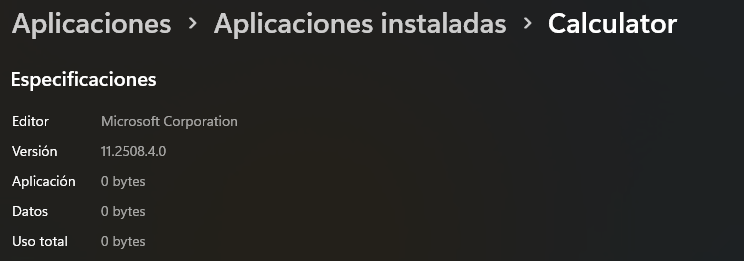
Mi laptop el día de ayer se reinicio sola, al momento de encenderla se habian borrado todos los datos, eso es lo de menos no me importa, pero al momento de abrir los programas bases que trae el computador como son Microsoft Store, Calculadora, Calendario, Reloj, Camara, etc, no me habren de ninguna manera, ya he entrado a configuración los he reiniciado, reparado, finalizado y nada. Un dato interesante es que al momento de ver las aplicaciones en configuración aparece como si no pesaran nada en el sistema como si no estuvieran instaladas. Adjunto foto de evidencia:
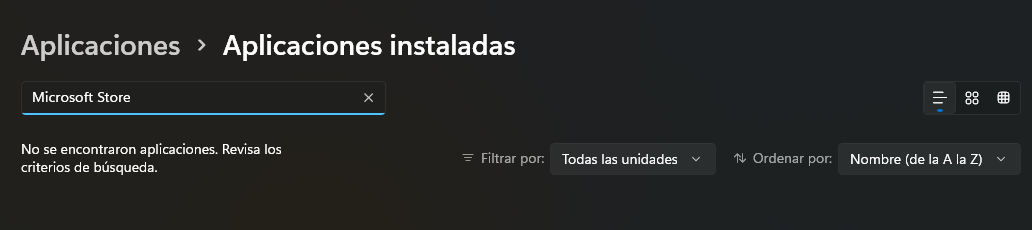
No me resultaria un problema si las podria volver a instalar pero no me habre Microsoft Store y cuando la busco en la lista de Aplicaciones Instaladas en Ajustes no me aparece pero si me aparece en la pantalla de inicio como si estuviera instalada. Foto de evidencia de que no me aparece como instalada la aplicación de Microsoft Store:
Investigue para ver si lo podia solucionar por mi cuenta lo de no poder abrir Microsoft Store e intente multiples soluciones que muestra esta misma pagina sobre otras personas que les pasa lo mismo pero a mi ninguna me sirvo, las soluciones que yo ya aplique y no funcionarión fueron:
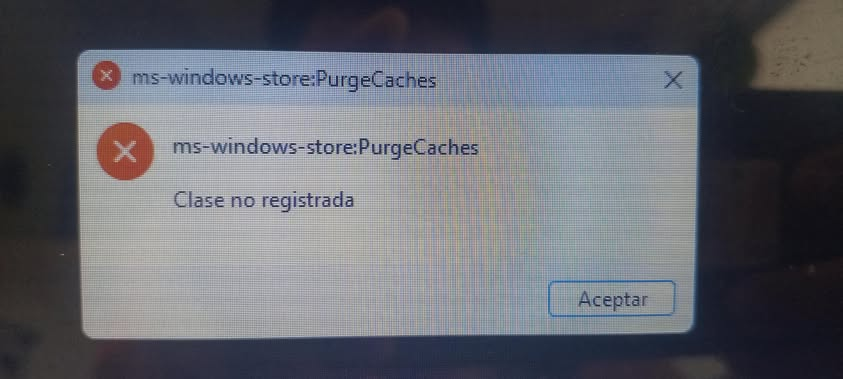
- Restablecer la memoria caché de Microsoft Store: presiona la tecla del logotipo de Windows + R para abrir el cuadro de diálogo Ejecutar, escribe wsreset.exe y, a continuación, selecciona Aceptar. Al hacer esta solución me aparece el siguiente error, adjunto imagen del error mostrado:
- Compruebe el servicio de instalación de Microsoft Store:
- Presione la tecla de Windows + S y escriba services.msc.
- Busque el servicio de instalación de Microsoft Store y haga doble clic.
- Si el estado es En ejecución, haga clic con el botón derecho en él y, a continuación, seleccione Reiniciar.
- Si está deshabilitado, cámbielo a Automático, haga clic en Inicio y haga clic en Aceptar. Lo hize todo y nada paso, no voto error pero tampoco hizo nada dejo todo igual
- Vuelva a instalar la aplicación Microsoft Store:
- Abra Inicio.
- Busque PowerShell, haga clic con el botón derecho en el resultado superior y seleccione la opción Ejecutar como administrador.
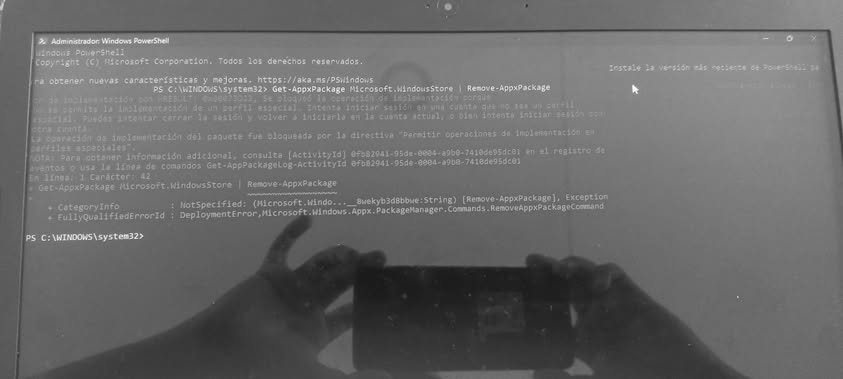
Lo intente y al poner el comando y darle enter me sale esto este error en color rojo. Adjunto imagen:
Cabe recalcar que al iniciar la laptop todo habia cerrado sesión incluyendo mi cuenta del perfil del computador la cual me toco otra vez iniciar sesión igual con multiples aplicaciones como Chrome y Edge
' cx='32' cy='32' r='32' /%3E%3Ctext x='50%25' y='55%25' dominant-baseline='middle' text-anchor='middle' fill='%23FFF' %3EAS%3C/text%3E%3C/svg%3E)

' cx='32' cy='32' r='32' /%3E%3Ctext x='50%25' y='55%25' dominant-baseline='middle' text-anchor='middle' fill='%23FFF' %3EHF%3C/text%3E%3C/svg%3E)