Solucionar credenciales de red entre dispositivos de la misma red

Escola Escolàpies 5 Puntos de reputación
2025-09-30T17:04:03.3+00:00

Puedo acceder a una carpeta compartida desde un Pc que está en otra red y no se piden credenciaes, pero al intentar acceder a la misma carpeta compartida desde un Pc que está en la misma red, pide credenciales de red y no sé cómo resolver. El uso compartido de archivos y carpetas ya está habilitado y desactivado lo del uso de contraseña.

Espero sus aportaciones.

Windows para el hogar | Windows 11 | Conectar teléfono y PC

8 respuestas

Ordenar por: Muy útil
  1. Alexis-NG 18,070 Puntos de reputación Personal externo de Microsoft Moderador
    2025-10-17T15:41:55.8233333+00:00

    Esta respuesta se ha traducido automáticamente. Por lo tanto, puede contener errores gramaticales o términos inusuales.

    Hola @Escola Escolàpies,

    Gracias por compartir esos detalles; realmente aprecio el tiempo que te has tomado para ponerte en contacto.

    Según tu descripción, el problema parece estar relacionado con la configuración de red e IP de Windows. Dado que esto está fuera de mi ámbito de soporte, me gustaría conectarte con expertos especializados en redes de Windows. Su equipo está mejor preparado para ofrecerte una asistencia precisa y eficaz para resolver tu problema.

    ¿Le ha resultado útil esta respuesta?

    0 comentarios No hay comentarios

  2. Escola Escolàpies 5 Puntos de reputación
    2025-10-17T06:06:50.1266667+00:00

    El Sistema operativo es Windows 11, la carpeta está compartida con permisos para todos y no hay dificultad en acceder a ella desde otros dispositivos que no están en la misma red. Los PC que piden credenciales están con IP fija por ejemplo 10.1.3.x y 10.1.3.xx. Desde otros dispositivos que están en una red 10.10.1.x no hay ningún problema

    ¿Le ha resultado útil esta respuesta?

    0 comentarios No hay comentarios

  3. Alexis-NG 18,070 Puntos de reputación Personal externo de Microsoft Moderador
    2025-10-13T18:42:42.79+00:00

    Esta respuesta se ha traducido automáticamente. Por lo tanto, puede contener errores gramaticales o términos inusuales.

    Hola @Escola Escolàpies,

    Gracias por ponerse en contacto con nosotros. Lamento saber que el problema continúa. Aunque nuestro objetivo es resolver las incidencias lo más rápido posible, algunas situaciones pueden requerir información más detallada para identificar la causa raíz, especialmente cuando implican configuraciones únicas o complejas. Para ayudarme a comprender mejor y orientarle hacia la solución adecuada, he incluido algunas preguntas clave en mi mensaje anterior, como:

    1. ¿Está utilizando una cuenta personal (por ejemplo, @hotmail.com, @gmail.com, @outlook.com) o una cuenta profesional/escolar gestionada por su organización (por ejemplo, @edu, @org)?
    2. ¿Qué sistema operativo está utilizando (Windows 10, Windows 11, macOS, etc.)?
    3. ¿Cómo está compartiendo los archivos — a través de Microsoft Teams, SharePoint, OneDrive u otro método?
    4. ¿Los permisos de la carpeta compartida están configurados para "Todos" o limitados a usuarios específicos?
    5. ¿Qué tipo de archivo está intentando compartir (por ejemplo, documento, imagen, vídeo)?
    6. ¿Está viendo algún mensaje o código de error? Si es así, por favor comparta el texto o código exacto.

    Sus respuestas me ayudarán a evaluar mejor la situación y conectarle con los recursos o canales de soporte más adecuados. Si desea añadir algo más, no dude en compartirlo. Estoy aquí para ayudarle y espero poder colaborar con usted para resolver este problema.

    ¿Le ha resultado útil esta respuesta?

    0 comentarios No hay comentarios

  4. Escola Escolàpies 5 Puntos de reputación
    2025-10-13T16:23:24.7+00:00

    Gracias por la respuesta pero despues de hacer todo lo que propone, el problema persiste, al querer acceder a una carpeta compartida desde otro PC de la misma red pide credenciales de red.

    ¿Le ha resultado útil esta respuesta?

    0 comentarios No hay comentarios

  5. Alexis-NG 18,070 Puntos de reputación Personal externo de Microsoft Moderador
    2025-09-30T18:35:32.4733333+00:00

    Esta respuesta se ha traducido automáticamente. Por lo tanto, puede contener errores gramaticales o términos inusuales. 

    Tenga en cuenta que nuestro entorno de prueba está configurado en inglés, por lo que las capturas de pantalla aparecerán en ese idioma. Sin embargo, puede seguir los mismos pasos en su interfaz, independientemente del idioma configurado.

    Hola @Escola Escolàpies,

    Bienvenido al foro de Microsoft Q&A.

    Gracias por contactarnos respecto a tu problema para compartir archivos entre diferentes redes. Para ayudarnos a comprender mejor y solucionar el problema, ¿podrías responder a las siguientes preguntas?

    • ¿Estás utilizando una cuenta personal (por ejemplo, @hotmail.com, @gmail.com, @outlook.com) o una cuenta profesional o educativa gestionada por tu organización (por ejemplo, @edu, @org)?
    • ¿Qué sistemas operativos estás utilizando (Windows 10, Windows 11, macOS, etc.)?
    • ¿Puedes describir cómo estás compartiendo los archivos? (por ejemplo, a través de Microsoft Teams, SharePoint, OneDrive, etc.)
    • ¿La carpeta compartida tiene permisos establecidos para "Todos" o solo para usuarios específicos?
    • ¿Qué tipo de archivo estás intentando compartir? (por ejemplo, documento, imagen, vídeo)
    • ¿Estás recibiendo algún mensaje o código de error? Si es así, por favor comparte el texto exacto o el código.

    Una vez que tenga una comprensión más clara de tu situación actual, estaré encantado de ayudarte con mayor precisión. No dudes en compartir cualquier detalle adicional que consideres relevante — las capturas de pantalla son especialmente útiles y muy apreciadas.

    Mientras tanto, te recomiendo verificar los siguientes pasos para acotar el problema y comprobar si pueden ayudarte a resolverlo, en caso de que estés utilizando Windows 10 o 11:

    1. Asegúrate de que el uso compartido de archivos esté habilitado en el servidor (Windows 10)

    En el servidor, ve a Panel de control > Centro de redes y recursos compartidos > Cambiar configuración de uso compartido avanzado. Asegúrate de que la opción "Activar el uso compartido de archivos e impresoras" esté seleccionada. En "Todas las redes", asegúrate de que esté seleccionada la opción "Desactivar el uso compartido con protección por contraseña" (ya que otros equipos no requieren credenciales).
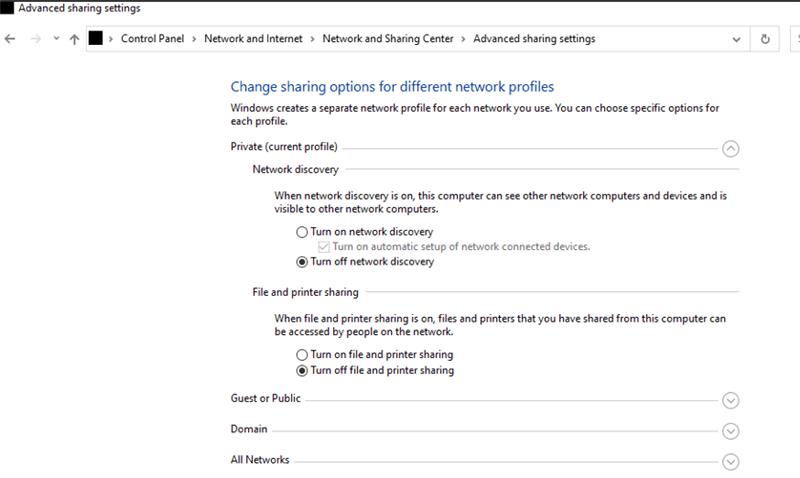
    Imagen del usuario

    1. Verifica las Políticas de Grupo Locales (Windows 11)

    A veces, las actualizaciones pueden restablecer políticas que afectan el acceso a la red.

    Asegúrate de que las Políticas de Grupo Locales estén configuradas correctamente:

    Abre gpedit.msc (presiona Win + R, escribe gpedit.msc).

    Navega a Configuración del equipo > Plantillas administrativas > Red > Lanman Workstation.
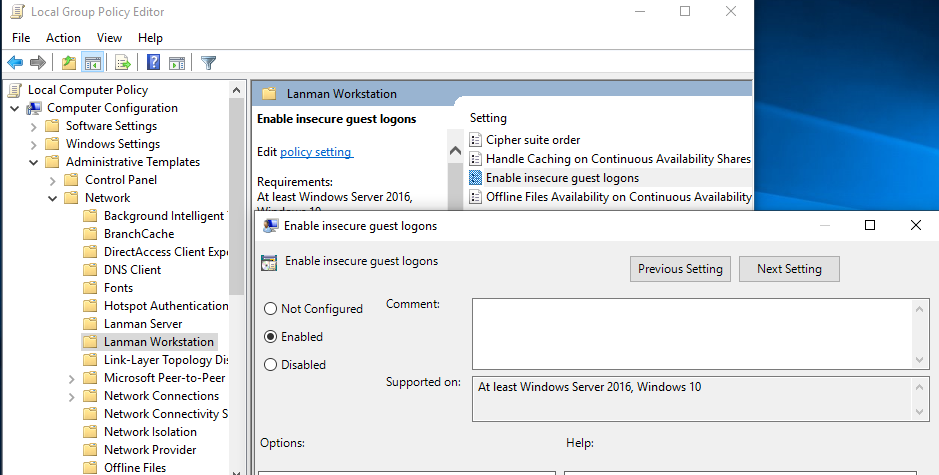
    Imagen del usuario

    Verifica si la opción “Habilitar inicios de sesión de invitado no seguros” está activada.

    1. Borra las credenciales almacenadas en caché

    Ve a Panel de control > Administrador de credenciales.
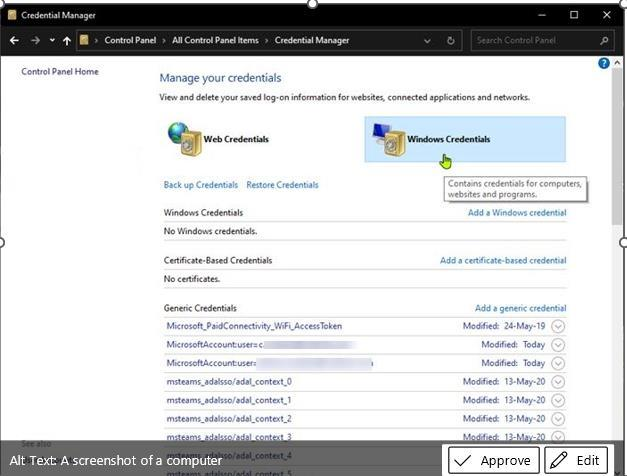
    Imagen del usuario

    En Credenciales de Windows, busca cualquier credencial guardada relacionada y elimínala. Esto garantizará que el sistema no esté utilizando credenciales antiguas o incorrectas.

    1. Desactiva temporalmente el cortafuegos/antivirus

    En el equipo con Windows 11, intenta desactivar temporalmente el cortafuegos o el antivirus para asegurarte de que no esté bloqueando el recurso compartido de red.

    Ten en cuenta que nuestra respuesta inicial puede no resolver el problema de inmediato. Sin embargo, con tu colaboración y más información específica, podemos trabajar juntos para encontrar una solución eficaz. Gracias por tu paciencia y comprensión durante todo el proceso de resolución. Si tienes alguna pregunta o necesitas más ayuda, no dudes en ponerte en contacto.

    Espero tu respuesta para poder seguir ayudándote.


    Si la respuesta le ha sido útil, haga clic en "Aceptar respuesta" y, si es posible, vótele positivamente. Si tiene preguntas adicionales sobre esta respuesta, haga clic en "Comentar". 

    Nota sobre la imagen del usuario:  Siga los pasos indicados en nuestra documentación para habilitar las notificaciones por correo electrónico si desea recibir notificaciones relacionadas con este hilo. 

    ¿Le ha resultado útil esta respuesta?

    0 comentarios No hay comentarios

Su respuesta

Las respuestas pueden ser marcadas como "Aceptadas" por el autor de la pregunta y "Recomendadas" por los moderadores, lo que ayuda a los usuarios a saber que la respuesta ha resuelto el problema del autor.