No puedo configurar el PIN de Windows Hello

Anónimas
2022-01-19T10:15:58+00:00

Dentro de Configuración - Cuentas - Opciones de inicio de sesión

PIN (Windows Hello) - Usa un PIN para iniciar sesión - Configuración

Aparece una nueva ventana. La primera opción dice 'Crear un PIN', pulso siguiente. Seguridad de Windows me dice 'Estamos confirmando que eres tú' y me pide un PIN. Cuando entro en esa ventana mi PIN antiguo la ventana se cierra y el PIN de Windows Hello sigue sin configurarse.

Si digo 'Olvidé mi PIN' me dice que lo cambie en PIN (Windows Hello) pero esa opción no está, solo la de configurar un PIN nuevo, que no funciona.

Sin el PIN de Windows Hello funciona casi todo, pero Windows 11 me da un error de seguridad y algunas aplicaciones de seguridad no arrancan sin PIN de Windows Hello configurado.

Windows para el hogar | Windows 11 | Seguridad y privacidad

Pregunta bloqueada. Esta pregunta se migró desde la Comunidad de Soporte técnico de Microsoft. Puede votar si es útil, pero no puede agregar comentarios o respuestas ni seguir la pregunta.

0 comentarios No hay comentarios

20 respuestas

Ordenar por: Muy útil
  1. Anónimas
    2022-02-01T21:48:36+00:00

    Esta respuesta se ha traducido automáticamente. Como resultado, puede haber errores gramaticales o expresiones extrañas.

    Hola rperezlo,

    "Realmente no podía imaginar lo importante que es para usted poder rectificar este problema lo antes posible. Sin embargo, nos hemos dado cuenta de que este problema suyo sería mejor tratado por nuestro equipo de soporte en vivo para que puedan verificar adecuadamente lo que está sucediendo con su dispositivo y aplicaciones. Están más equipados con todas las herramientas y recursos para diagnosticar su problema. Siga los pasos a continuación para ponerse en contacto con nuestro equipo de soporte en vivo:"

    Haga clic aquí primero.>>Contacto - Soporte técnico de Office (microsoft.com)

    Imagen

    Imagen

    Gracias también a Enric Cortes por ofrecer técnicas detalladas de resolución de problemas para este tipo de problemas.

    Atentamente

    Sinceramente

    Khou Sol

    Moderador del Foro de Consumidores M365

    Comunidad de Microsoft

    ¿Le ha resultado útil esta respuesta?

    0 comentarios No hay comentarios
  2. Anónimas
    2022-01-31T11:14:49+00:00

    Hola Enrique,

    Después de seguir tus instrucciones y borrar la carpeta que indicabas, no puedo hacer sign in. No me da ninguna opción. Cuando pulso Intro en la pantalla de sign in, en lugar de pedirme el PIN o la contraseña, no me pide nada.

    Durante unos segundos se difumina la pantalla como cuando pide la contraseña, pero no pide nada, y luego vuelve al fondo normal.

    Necesito poner en marcha este ordenador para trabajar, por favor dadme una solución.

    Saludos.

    Rafa.

    ¿Le ha resultado útil esta respuesta?

    0 comentarios No hay comentarios
  3. Enric Cortés 39,700 Puntos de reputación Moderador voluntario
    2022-01-28T11:23:09+00:00

    De acuerdo. Sigue este procedimiento:

    Para llevar a cabo esta solución necesitas un medio externo arrancable de Windows 10 (una unidad USB conteniendo el programa de instalación de Windows 11). Si no lo tienes sigue estos pasos:

    1. Accede a esta página: Descarga Windows 11 (microsoft.com)

    2. En "Descargar imagen de disco de Windows 11 (ISO)" selecciona la descarga y pulsa en Descargar

    3. Elige el idioma y pulsa en Confirmar

    4. Haz clic en 64-bit Download para descargar la imagen ISO de Windows 11.

    5. Utiliza Rufus para crear la unidad USB booteable con la imagen ISO descargada. Puedes ver cómo se hace en el apartado A, punto 9 de este artículo:

    Cómo actualizar Windows 10 a la última versión desde - Microsoft Community

    Una vez tengas el USB de Windows 11 preparado, sigue estos pasos:

    1. Apaga el equipo. Inserta la unidad USB en el puerto correspondiente y arráncalo. Justo en ese momento ve pulsando la tecla para iniciar el Boot Menu, el menú en pantalla de dispositivos de arranque (F2, F8, F10, F12...), y escoge la unidad USB que has creado. La cuestión es que debe arrancar el equipo desde el medio de instalación.

    2. En cuanto inicie el programa de instalación, pulsa las teclas Shift + F10 para iniciar el Símbolo del sistema.

    3. Cuando se abra la consola del símbolo del sistema, escribe este comando y pulsa Intro:

    bcdedit

    4. Verás que te aparece: Administrador de arranque de Windows(subrayado), y debajo Cargador de arranque de Windows(también subrayado). Si sólo tienes un sistema operativo Windows 11 instalado, sólo te aparecerá ese cargador. Observa qué letra tiene este cargador. Normalmente suele ser la D:

    Si esa es la letra del sistema, escribe el siguiente comando y pulsa Intro:

    d:

    **5.**A continuación escribe la siguiente ruta y pulsa Intro:

    cd Windows\ServiceProfiles\LocalService\AppData\Local\Microsoft\Ngc

    **6.**A continuación, escribe este comando y pulsa Intro:

    dir

    Verás que te aparece el directorioNgccon las carpetas que contiene. Nos interesan sólo las carpetas alfanuméricas (con números y letras entre corchetes). Puede haber una o varias de estas carpetas. En la imagen del ejemplo verás que hay tres carpetas. Se trata de eliminarlas:
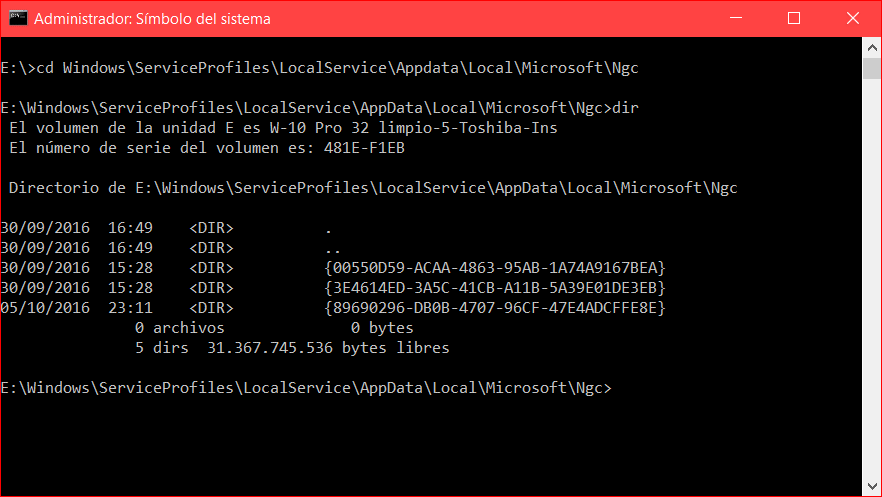
    Imagen

    7. Supongamos que una de las carpetas es ésta:{00550D59-ACAA-4863-95AB-1A74A9167BEA}. Pues a continuación, escribe el siguiente comando y pulsa Intro:

    rd {00550D59-ACAA-4863-95AB-1A74A9167BEA} /s

    El sistema te pedirá confirmación: ¿Está seguro (S/N)?Pulsa las teclasSe Intro para confirmar. Haz el mismo procedimiento con el resto de carpetas si existen. En la siguiente imagen observa cómo se han eliminado las tres carpetas del ejemplo:
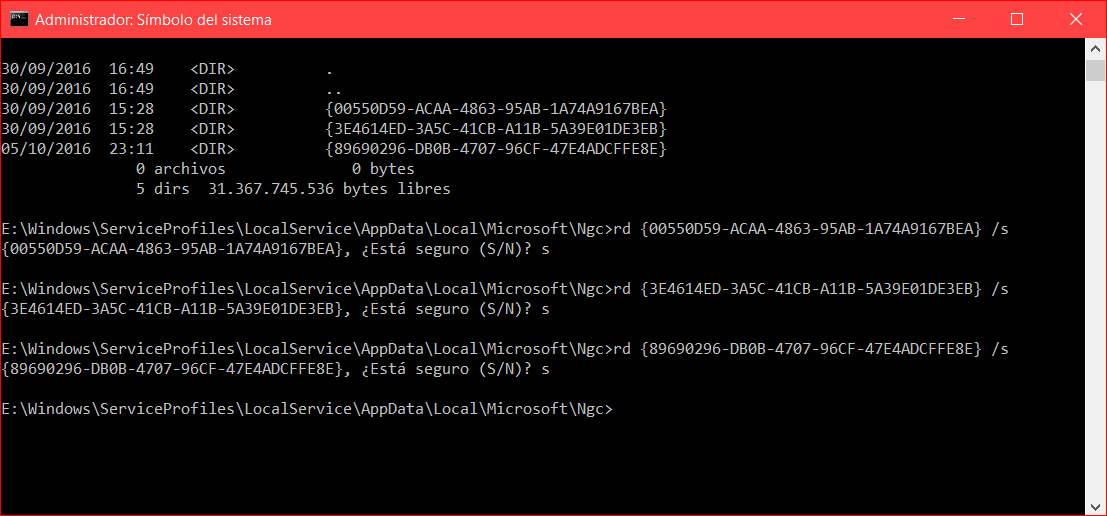
    Imagen

    8. Una vez eliminadas las carpetas, escribe exiten la consola de comandos y pulsa Intro para salir de la consola.

    9. Reinicia ahora el sistema normalmente. Inicia sesión en tu cuenta de usuario mediante contraseña y procede a crear un nuevo PIN.

    Coméntanos si has podido solucionar el problema.

    ¿Le ha resultado útil esta respuesta?

    0 comentarios No hay comentarios
  4. Anónimas
    2022-01-28T09:59:54+00:00

    Es un ordenador personal, no de empresa.

    Saludos.

    Rafa.

    ¿Le ha resultado útil esta respuesta?

    0 comentarios No hay comentarios
  5. Anónimas
    2022-01-28T09:58:41+00:00

    Hola Enrique,

    El ordenador no es de HP, lo he montado yo. No tiene nada de bloatware ni aplicaciones raras, solo aplicaciones normales (antivirus, office, AutoCAD, juegos) todas adquiridas legalmente.

    Saludos.

    Rafa.

    ¿Le ha resultado útil esta respuesta?

    0 comentarios No hay comentarios