Bueno... acá el enlace a la pagina del autor
Display Driver Uninstaller Download version 18.0.5.1 (guru3d.com)
Este es el enlace directo para descargar la herramienta, da clic y se comienza a descargar, recién lo probé y funciona OK
https://www.wagnardsoft.com/DDU/download/DDU%20v18.0.3.9.exe
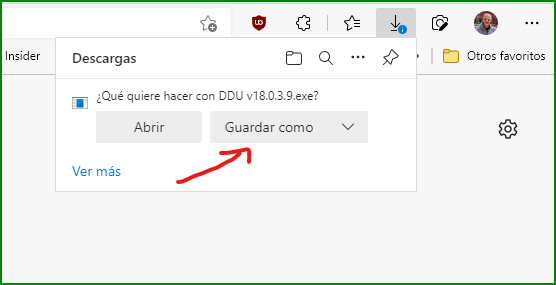
Lo guarda en el escritorio
Cosas a saber antes de comenzar:
Debe desconectar Internet o bloquear completamente Windows Update al ejecutar DDU hasta que haya reinstalado los nuevos controladores.
DDU debe utilizarse cuando tenga un problema al desinstalar/instalar un controlador o al cambiar la marca GPU.
DDU no debe utilizarse cada vez que instale un nuevo controlador a menos que sepa lo que está haciendo.
DDU no funcionará en la unidad de red. Por favor, instale en una unidad local (C:, D: o de lo contrario).
La herramienta se puede utilizar en modo normal, pero para la estabilidad absoluta cuando se utiliza DDU, Safemode es siempre el mejor.
Si está utilizando DDU en modo normal, Limpie, reinicie, limpie de nuevo, reinicie.
Haga una copia de seguridad o una restauración del sistema (pero normalmente debería ser bastante seguro).
Lo mejor es excluir la carpeta DDU completamente de cualquier software de seguridad para evitar problemas.
Este es el archivo que descargó
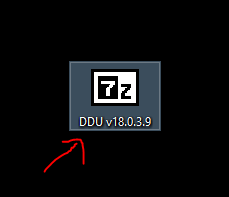
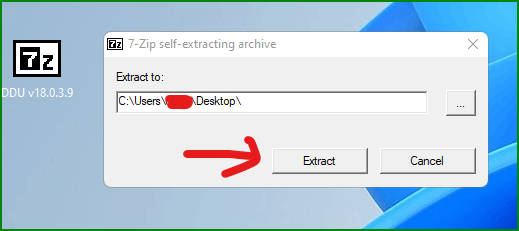
le da clic y se abrirá una ventana preguntando donde quiere extraer los archivos
(se supone que en el escritorio, para mas comodidad, no se instala solo descomprime una carpeta con el ejecutable no modifique ningún nombre)
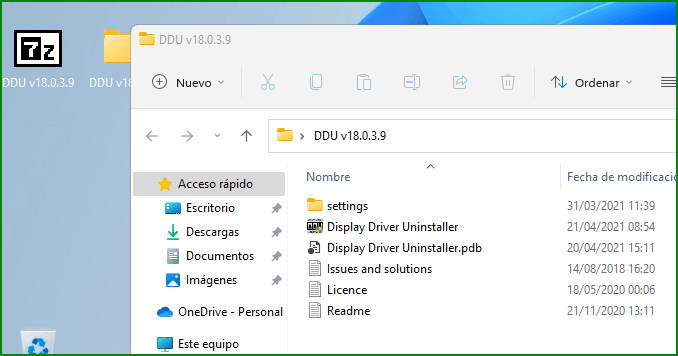
Desconéctese de Internet (Modo avión)
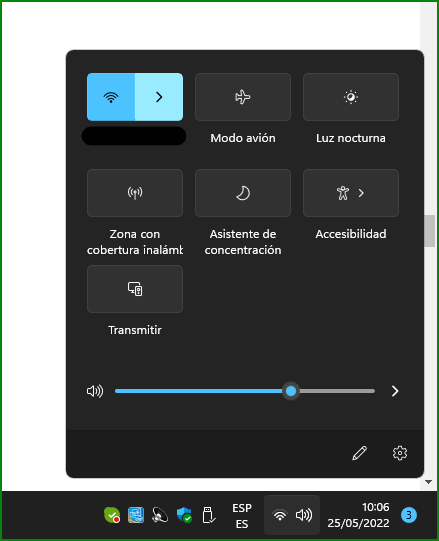
Luego hay que preparar el equipo para que inicie en Modo seguro
Presione la combinación de teclas Win + R y escriba **msconfig (**Acepte)
Se abrirá el MSConfig, da clic en la pestaña Arranque y marca la casilla Arranque a modo de prueba
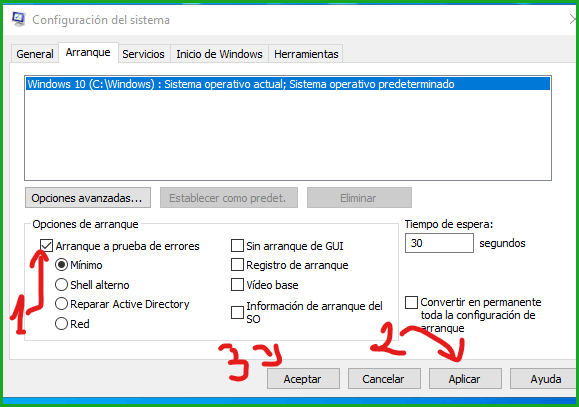
después de Aplicar y Aceptar le pedirá Reinicio,
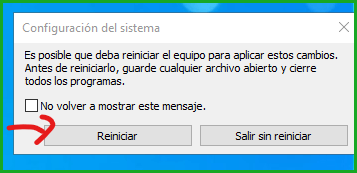
da clic en Reiniciar
El equipo se reiniciará en Modo Seguro.
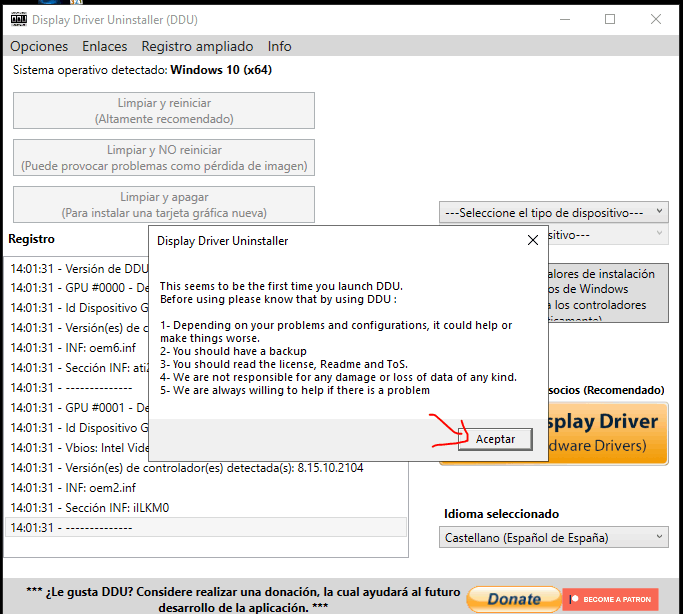
Una vez en el escritorio
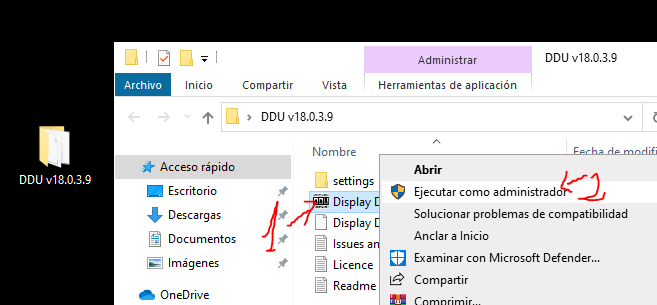
Acepte
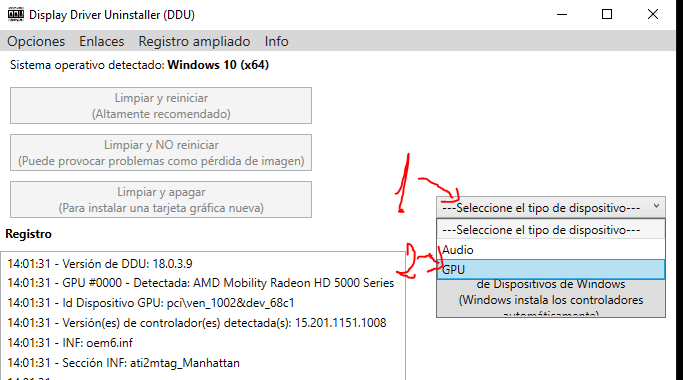
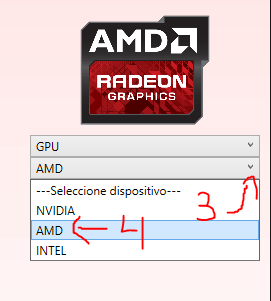
Elija Nvidia (en mi ejemplo tenia un AMD) pero Ud debe elegir NVIDIA
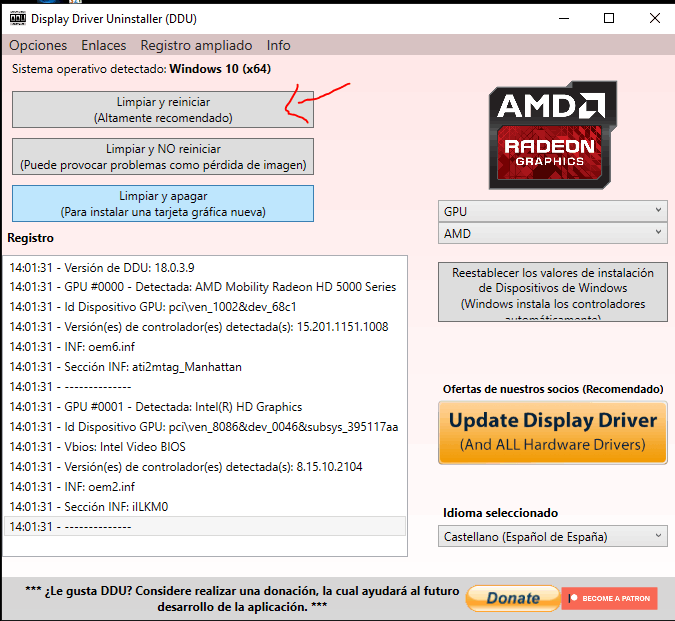
Clic en Limpiar y Reiniciar
Una vez que se reinició (sigue en modo seguro)
escriba en la lupa Acerca de y de la nueva ventana localice y de clic en Configuración avanzada de Sistema
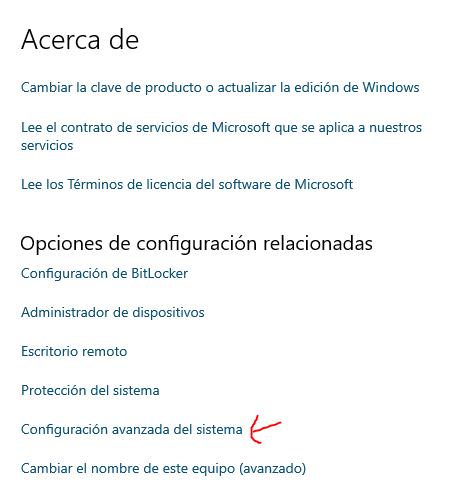
en la nueva ventana:
Clic en la pestaña Hardware y luego clic en Configuración de la instalación
Seleccione la opcion NO
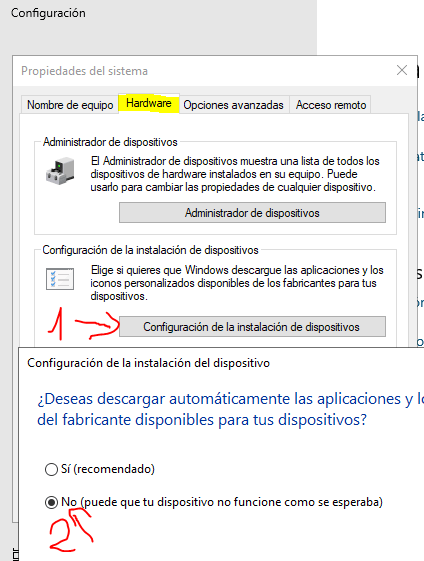
Vuelva a ejecutar el msconfig y desmarque la opcion Arranque a prueba de errores...
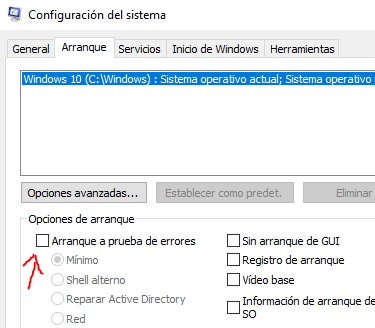
Le pedirá Reiniciar,
Ahora el equipo se iniciara en modo normal, se supone que todavía esta desconectado de internet (Modo de avión)
Instale el nuevo controlado y reinicie el equipo,
Ahora puede volver a conectarse a Internet
Espero que se solucione el problema

' cx='32' cy='32' r='32' /%3E%3Ctext x='50%25' y='55%25' dominant-baseline='middle' text-anchor='middle' fill='%23FFF' %3EA%3C/text%3E%3C/svg%3E)
