Hola les saluda Jean un usuario como ustedes y encontré 2 SOLUCIONES (Bueno en mi caso me funciono y espero que les funcione a ustedes tambien) estuve meses con este problema desde que actualice de la version windows 10 Home 21H2 (que es la version de windows que me vino de fabrica en mi laptod Asus Tuf Gaming F15 FX506Li) a la version 22H luego presente problemas con el controlador Wifi y el Bluetooh y tambien Zona con Cobetura inalimabrica Movil y decidi instalar windows 11 Home que me recomendo en Windows Update pensando que se solucionaría mas no sucedio hasta incluso llegue a actualizar a la ultima version de windows 11 home la 22H2 y tenia el mismo problema pasaron los meses y decidi regresar a la windows 10 luego pensando que ya se habria solucionado esos errores en esas actualizaciones y seguia los mismos fallos luego vi en foros y busque alguna solucion en internet hasta que llegue a este post y tambien llegue a otro donde se hablaba que posiblemente el problema se solucionaria regresando a la bios que tenía por defecto la cual venia de fabrica en mi caso en mi laptod Asus Tuf Gaming F15 FX506Li venia de fabrica la Bios 309 y se me actualizo automaticamente la bios 310 y pense en regresar a la 309 pensando que se solucionaría en ese post detallaba todos los pasos hasta que vi que en cierta parte usaban un programa para intalar drivers con el cual se desinstalaria el firmware y pense en resintalar los drivers de red y bluetooh previamente haciendo una copia de seguridad o un punto de restauración en caso tenga algun problema. Les Recomiendo las 2 ultima soluciones son las que he usado recientemente.
(( ACTUALIZADO HASTA EL 4/01/2023 ))
Solución 1:
1) Click derecho en Inicio
2) Seleccionar la opción Administrador de dispositivos
3) Ir al apartado "Adaptadores de Red"
4) Desglosar la lista de adaptadores de red
5) Click derecho en Intel(R) Wi-Fi 6 AX201 160MHz ****
6) Click en Propiedades
7) Click en "Opciones Avanzadas"
8) Dentro del apartado propiedades busca y seleccionar la opción "Modo Inalámbrico 802.11a/b/g"
9) Ahora dentro del apartado Valor desglosar las opciones y seleccionar la opción " 2,4 Ghz 802.11g"
10) Click en "Aceptar"
11) Verifique si la función Wifi está funcionando correctamente abriendo la lista de redes disponibles.
Nota: Si aún sigue con el problema vuelva a realizar los mismos pasos y en el paso 9 elija otra opción que sea 2,4 Ghz.
Pasos Adicionales:
- -En el buscador de Windows escriba "Energía"
- -Click en Editar plan de energía
- -Click en Cambiar la configuración avanzada de energía
- -Seleccionar y desglosar la opción "Configuración de adaptador Inalámbrico"
- -Seleccionar y desglosar la opción "Modo de ahorro de energía"
- -Establecer la opción "Rendimiento Máximo" en los apartados "Con Batería " y "Con Corriente alterna"
- -Seleccionar y desglosar Configuración USB
- -Seleccionar y desglosar Configuración de suspensión selectiva USB
- -Establecer la opción "Deshabilitado" en los apartados "Con Batería " y "Con Corriente alterna"
Solución 2:
**1)**Primero descargar Driver Booster (En mi caso descargue de internet una versión con crack ya que para descargar los controladores más recientes te piden actualizar a la versión pro bueno ustedes deciden de donde descargar el programa)
Driver Booster (Versión PRO Crack No es un programa oficial y es de terceros no es de Microsoft)
Link:https://www.descarga.xyz/iobit-driver-booster-pro-full-crack/
Nota: Para la instalación tendría que desactivar el antivirus ya que el crack lo podría detectar como virus y eliminarlo, para la instalación tendría que ir a apartado donde dice como activar crack y hacer los pasos son muy fáciles solo es un "copiar y pegar".
**2)**Crear un Punto de restauracion en su equipo ya que es recomendable si en caso tendríamos problemas por instalar drivers de terceros.
**3)**Ejecutar el programa Driver Booster
**4)**Analizar e instalar los drivers que son de Red o Bluetooh (En mi caso instale todos los que me recomendó el programa.
**5)**Una vez terminada la instalación de todos los drivers reinicie el equipo
**6)**Cuando encienda el equipo verifique la opción wifi o bluetooth si está funcionando correctamente.
**7)**Si en caso aún sigue con el problema Abrir Driver Booster y de click en Analizar verifique si esta actualizado su driver.
**8)**Si en caso el programa no le pide actualizar el driver y aún sigue con el problema diríjase a la opción "Herramientas"
**9)**Verificar si en la opción "Limpiar Datos inválidos" y Limpiar
**10)**Luego click en la opción Reparar errores de dispositivos y dar en reparar.
**11)**Verifique si funciona correctamente la opción wifi y bluetooth
Nota: También podrían probar con otros programas similares que buscan automáticamente los drivers más recientes para sus sistema operativo ya que los que los que traen en windows update o del mismo fabricante dan problemas ya que a mí se me soluciono ya voy 1 mes que funciona hasta ahora.
Siempre recuerden hacer crear un punto de restauración antes de instalar para restaurarlo a ese punto recordemos que son software de terceros.
Otras Soluciones
-Regresar a la versión de fábrica de la bios (Aquí les dejo el tema donde se detalla los pasos , de este tema conocí el programa Driver Booster el cual menciona el usuario)
https://answers.microsoft.com/es-es/windows/forum/all/soluci%C3%B3n-a-la-actualizaci%C3%B3n-del-bios/9d829faf-205d-4de9-a767-82dd5cf3cfa2
-También una solución alternativa que yo usaba para activar el wifi era dirigirme a administradores de dispositivos y usar el controlador del fabricante de microsoft y no de intel.
- Click derecho en icono de windows
- Click en Administrador de dispositivos
- Desglosar el apartado Adaptadores de Red
- Click derecho en Intel(R) Wi-Fi 6 AX201 160MHz
- Seleccionar la opción actualizar controlador
- Seleccionar la opción Examinar mi PC en busca de controladores
- Seleccionar Elegir en una lista de controladores disponibles en el equipo
- Elegir la opción Intel(R) Wi-Fi 6 AX201 160MHz (Miscrosfot)
- Click en siguiente y Cerrar
Nota: Si sigue el problema desinstalar el controlador Wifi desde el administrador de dispositivos y descargar el controlador más reciente desde la página de su fabricante o a través de Windows Update o usar Driver Booster y hacer los pasos anteriores)
-También se podría dirigir a la página del fabricante e ingresar el equipo y modelo de su dispositivo y verificar si hay alguna actualización que perjudica el funcionamiento como este caso puede ser wifi o bluetooh dando el siguiente paso que sería la desinstalación de dicha a actualización o esperar a que windows recibe una actualización para solucionar ese problema.
Ahora Veremos las 2 ultimas Soluciones que me funcionaron ( la primera requiere muchos pasos y la segunda es mediante un programa oficial de Microsoft que es gratuito y todo es automatico)
ULTIMA SOLUCION N°1 - PROBADA EL 5/12/2022 (VEASE LA FECHA EN LAS IMAGENES)
- Para esta fecha decidi formatear desde cero y volver a instalar windows 11 en mi caso instale la version windows 11 Home en su ultima version:
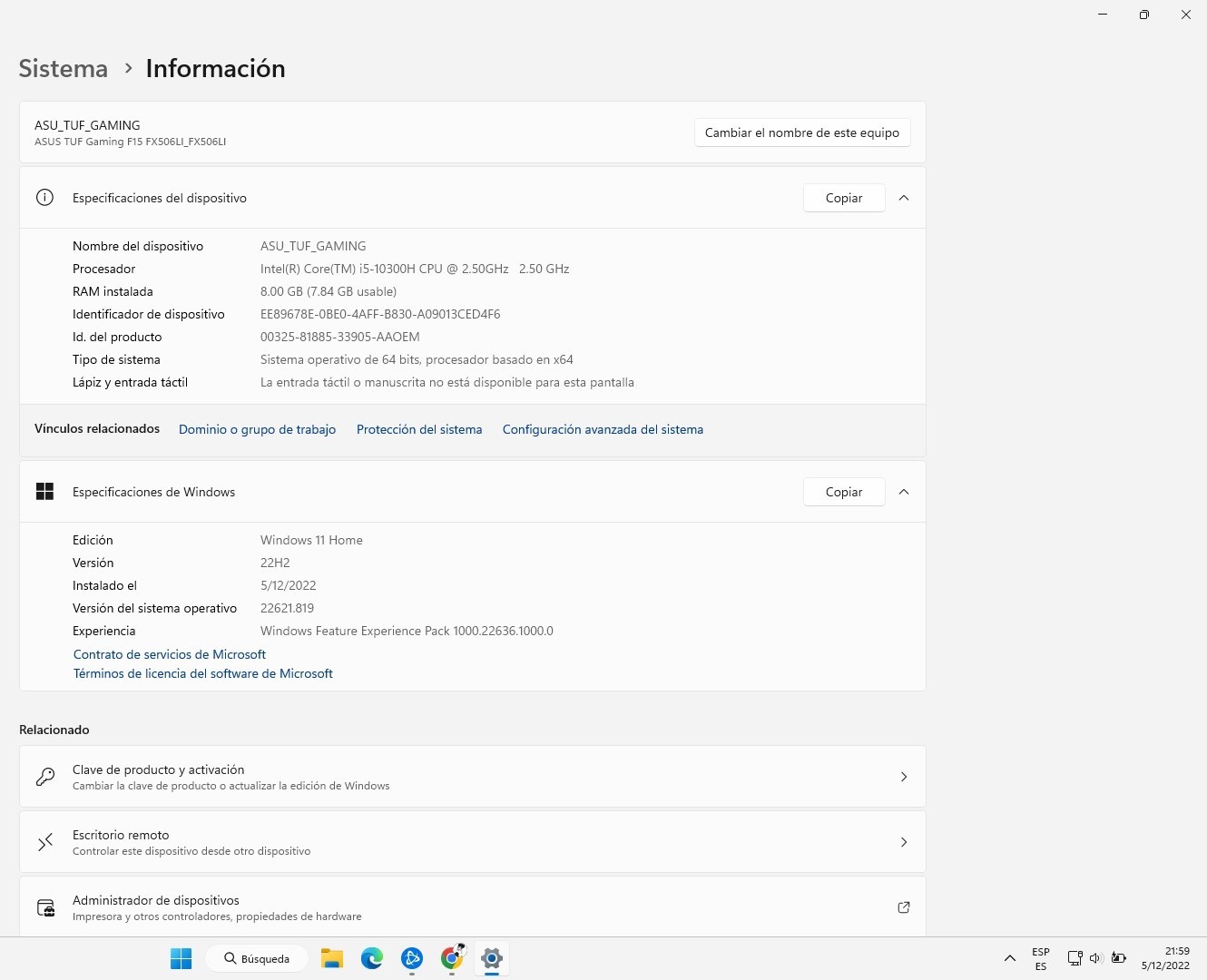
Descargue desde la pagina oficial y use la segunda opcion de descarga llamada "Crear soportes de instalación de Windows 11" ya que instale windows 11 atravez de un USB y segui los pasos.
Aqui en link para descargar windows 11 original: https://www.microsoft.com/es-es/software-download/windows11
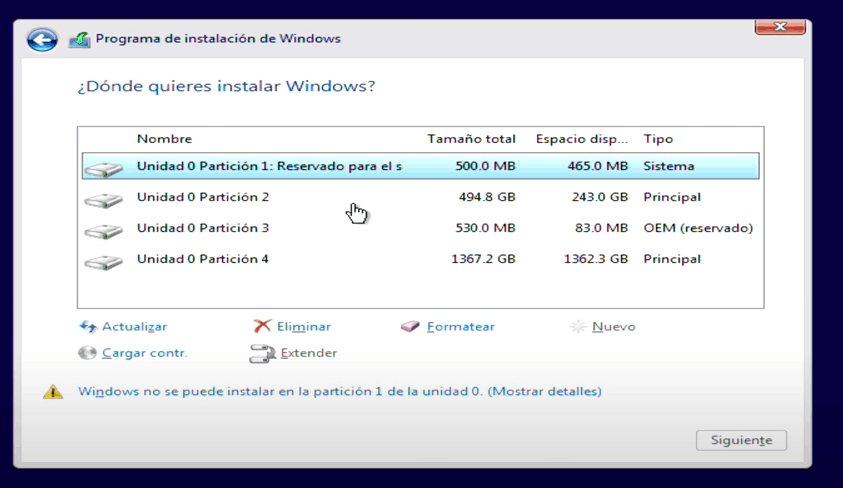
Esto es opcional pero yo hize el formateo limpio de cero:El formateo lo hize como dije instalandolo desde cero osea que borrando todo lo que habia en el equipo incluidas la particion principal como las otras, asi que te recomiendo guardar toda la informacion (Archivos,programas,etc) que tengas en tu pc tanto sea en tu disco C u otro porque sera borrara todo. (al momento de instalar en uno de los pasos se nos preguntara ¿Donde Quieres Instalar Windows? y elegiremos la opcion "Perzonalizada: Instalar solo Windows (Avanzado)" y se nos abrira las particiones como se muestra en la imagen.
Puede buscar en youtube varios videos sobre como instalar windows 11 desde cero con USB boteable:
Un ejemplo:https://youtu.be/zHRYV60jenw
Si no sabes como iniciar o acceder a la bios para iniciar el usb con el windows puedes buscar en youtube "como iniciar bios segun la marca de tu equipo o fabricante " ya sea asus,lenovo,dell,etc.
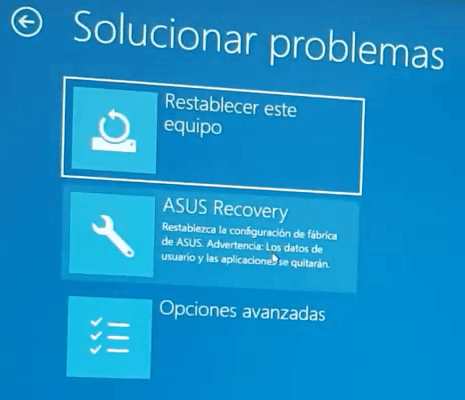
Nota importante: Para los que tienen como fabricante la marca ASUS al borrar todas las particiones se les borrara tambien la opcion Asus Recovery lamentablemente cosa que me paso a mi y la extraño , si no quieres perder esa opcion puede usar la opcion Asus Recovery o la opcion Reestablecer Este Equipo.
1-Una vez Iniciado windows 11 ve a windows update y pausa las actualizaciones por una semana o el tiempo que tu desses porque luego igual la reactivaremos.
2-Nos dirigimos a la pagina del fabricante o marca de tu dispositivo ( Si no sabemos nuestro fabricante del sistema dirijare a el buscador de Inicio e escribimos "información" y Seleccionamos "Información del sistema" luego en la lista en la seccion elemento buscaremos "Fabricante del Sistema" y nos dira que fabricante tenemos, tambien en la misma lista buscaremos "Modelo del sistema" con esos datos vamos a internet y buscamos la pagina de nuestro fabricante luego en la pagina buscaremos nuestro drivers mendiante el modelo del sistema que buscamos previamente luego solo tendriamos que descargar los ultimos drivers pero en este caso daremos prioridad a los de Wifi y buscamos los ultimos drivers en la categoria Networking que es en el caso de la pagina de Asus que es mi fabricante en mi caso use el software de My Asus el cual me dio la opcion de descarga el driver para wifi que es el siguiente:

https://drive.google.com/file/d/1xx0snE640hudWETke6V1ddVEYgLHhCu5/view?usp=sharing
Nota: si hasta este punto no te aparece la opcion Wifi te sugiero que continues con el proximo paso.
3-Luego Ve a windows update y dale click en "Reanudar Actualizaciones" Obviamente necesitaras internet te sugiero que conectes cable Ethernet de tu router a tu Pc o Laptod.
Nota: solo instalar las actualizaciones que se descargan automaticamente no instales actualizaciones opcionales , en mi caso al instalar todas las actualizaciones opcionales se me volvio a desaparecer el wifi y el blutooh , a continuacion les dejo las actualizaciones que no descargue y las cuales tengo instaladas como se ve en la siguientes imagenes.
Actualizaciones Instaladas.
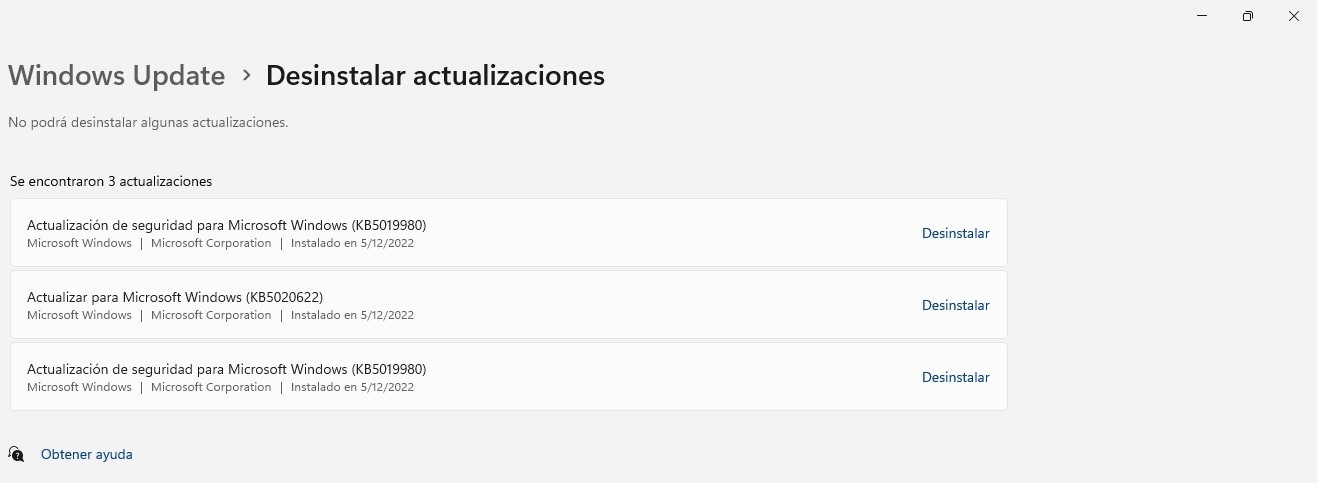
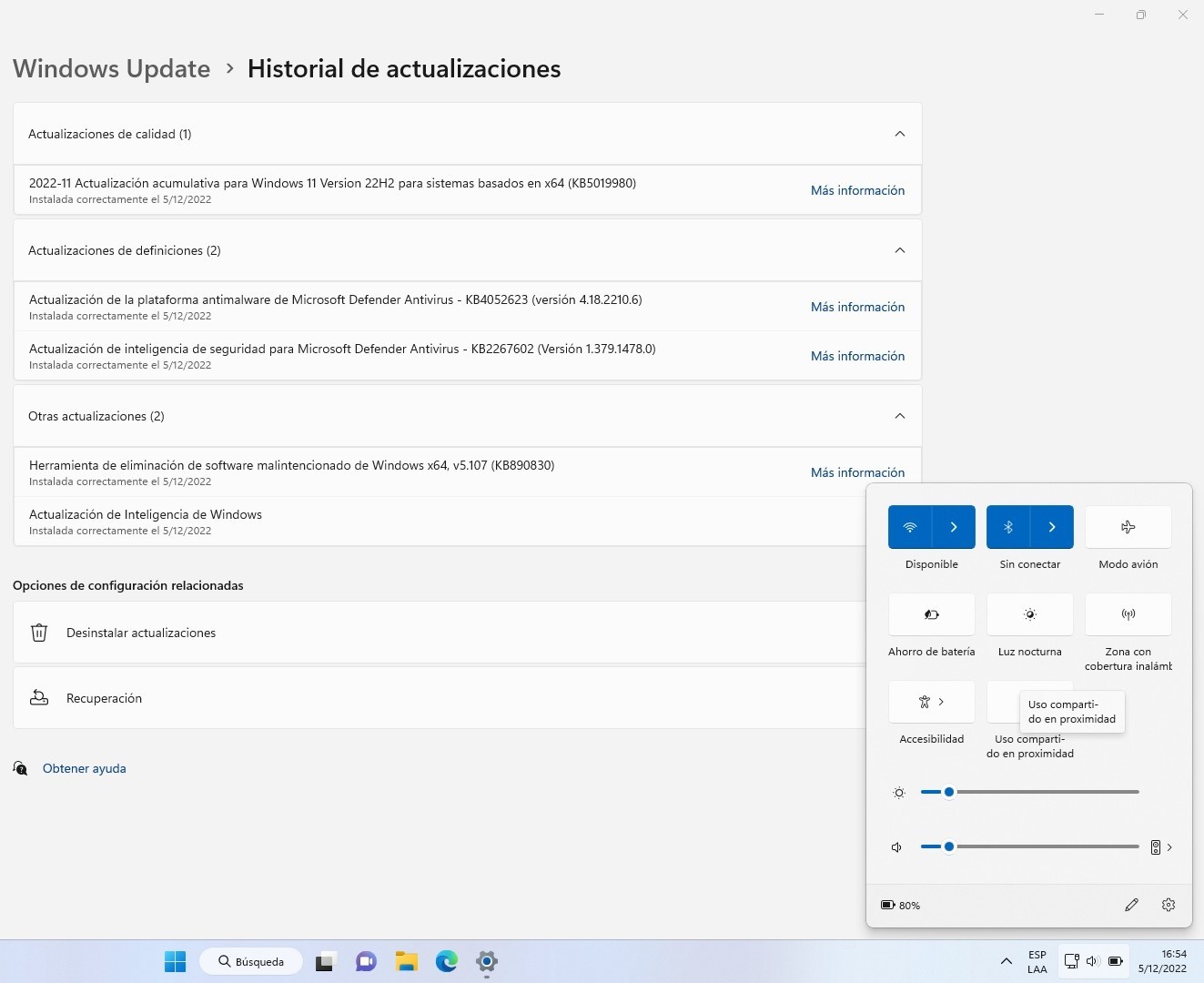
Actualizaciones que no instale porque al instalarlas desaparecieron de nuevo el wifi y tambien bluetooh.
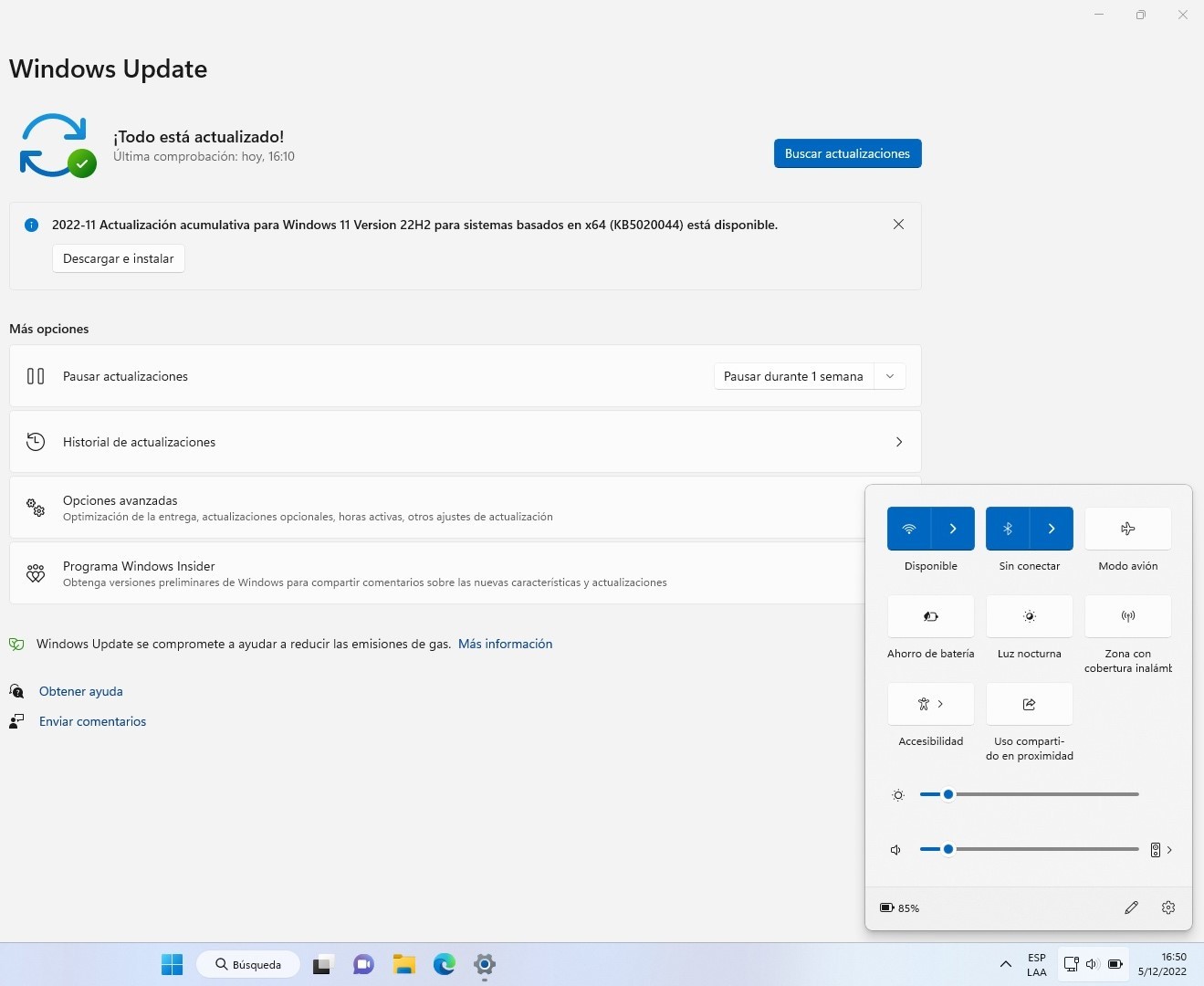
Windows me daba la opcion de descarga la actualizacion (KB5020044) pero al momento de instarla dejo de funcionar el Bluetooh luego posterioremente tambien se apagaba el wifi cada cierto tiempo por eso no la instale.
Estas actualizaciones opcionales no las instalen ya que tambien traen problemas con el wifi y el bluetooh tuve que volver a formatear por segunda vez ya que yo lo habia instalado por eso no descarguen estas Actualizaciones opcionales.

Actualizacion de controlador ASUSTek COMPUTER INC.-System -1.0.0.14 (Esta actualizacion solo es para los que tenemos fabricante Asus)
4- Una vez actualizado windows update les debe quedar asi: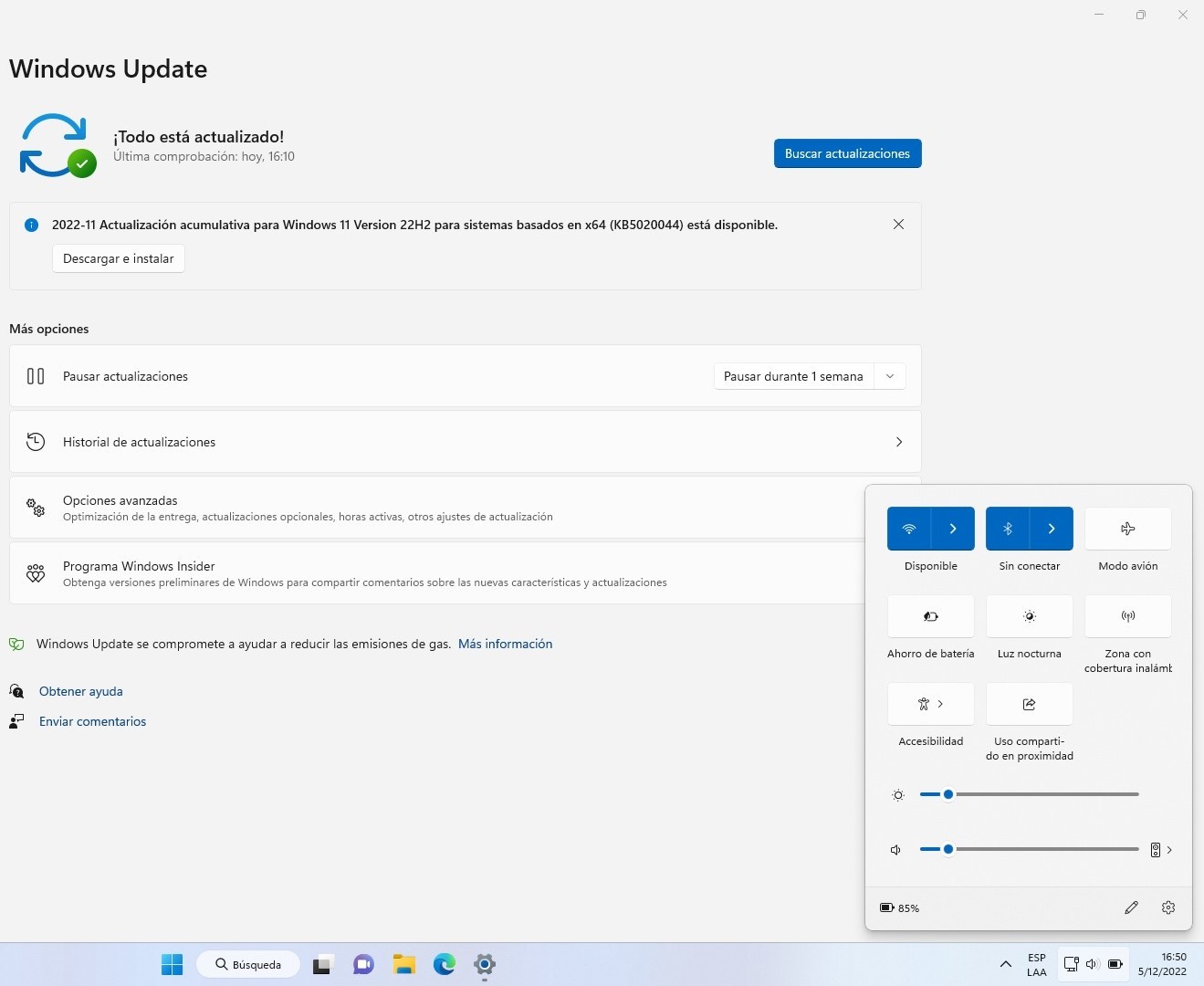
5- Luego Tienen que desconectar su cable de bateria y dispositivos USB que esten conectados si es una laptod como es mi caso.
Si es una pc desconecten cualquier dispotivo usb.
6-Procedan ir a windows update y Pausen por 1 semana o el tiempo que ustedes elijan lo importante es detener las actualizaciones tiene que estar pausado.
7-Luego apagan su Laptod o PC
8-Una vez apagado sin nada conectado a nuestro PC o Laptod Presionamos el boton de encendido por 10 o 20 segundos
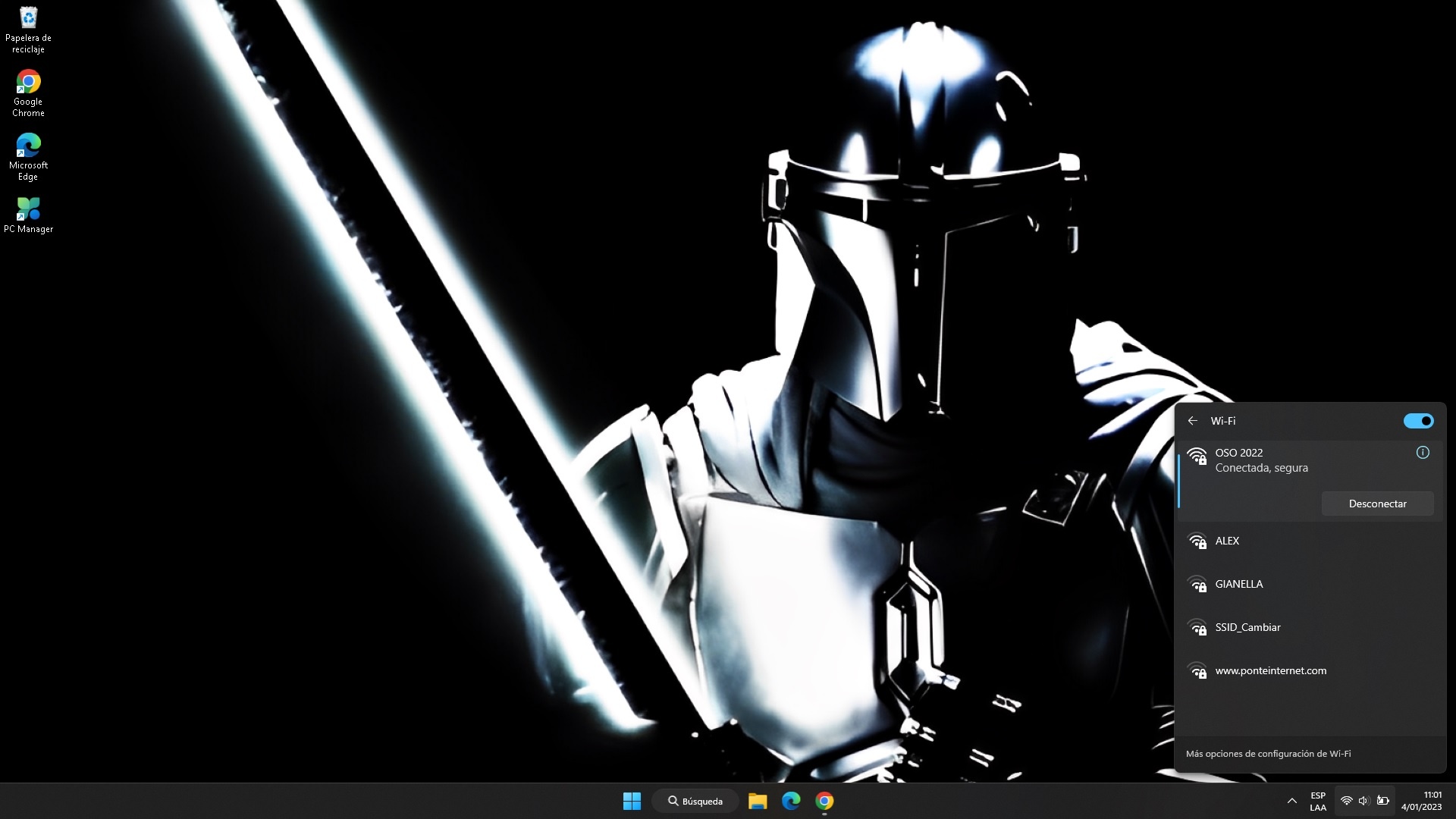
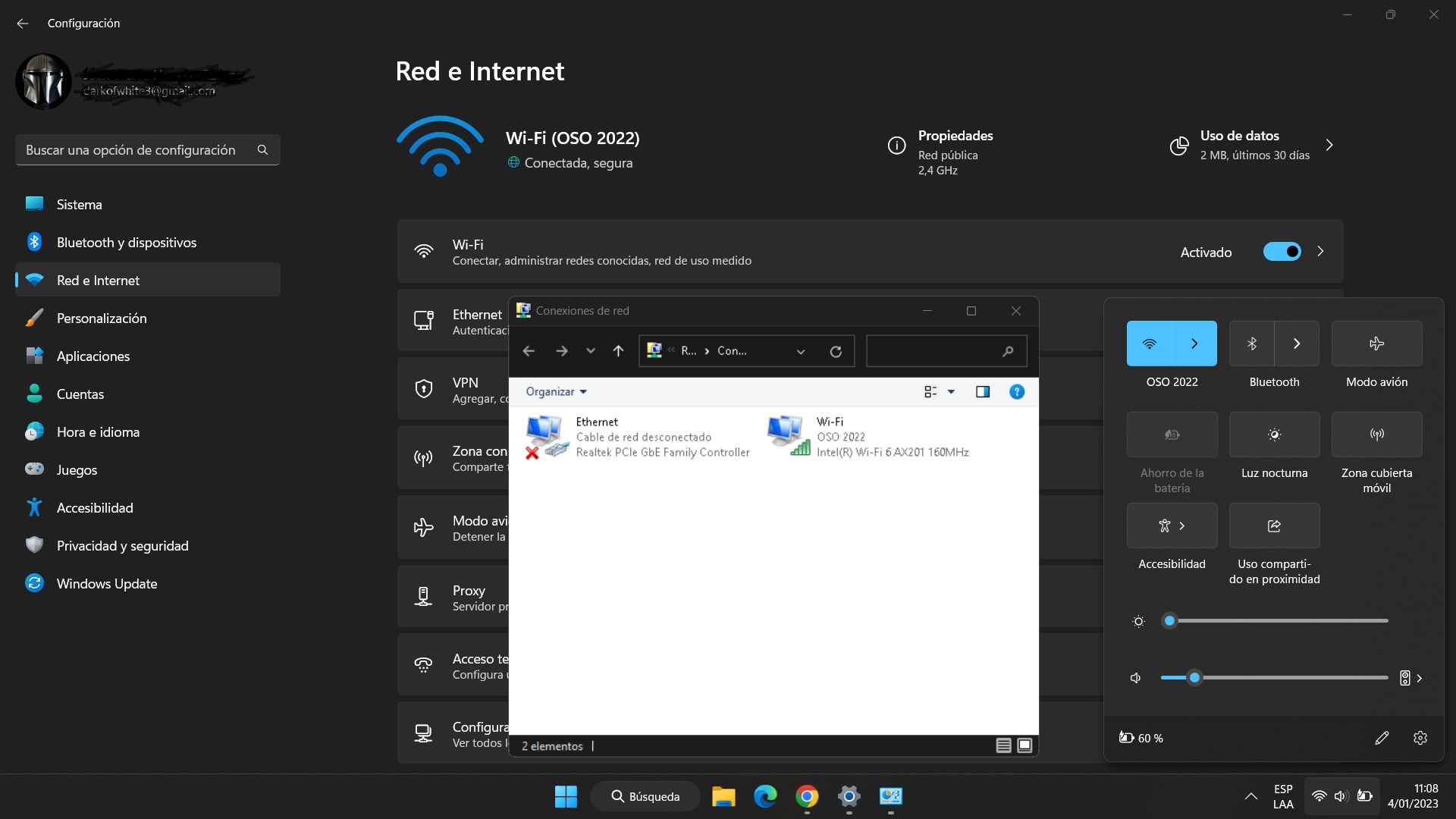
9-Luego procedemos a prender el PC o Laptod con el boton de ecendido y tendriamos habilitado wifi y tambien el bluetooh como se ve en las siguiente imagenes de abajo.
https://learn-attachment.microsoft.com/api/attachments/bb17ac68-7955-4d89-afa7-618ef947a29d?platform=QnA de Red Wifi : Intel(R) Wi-Fi 6 AX201 160MHz solucionado.
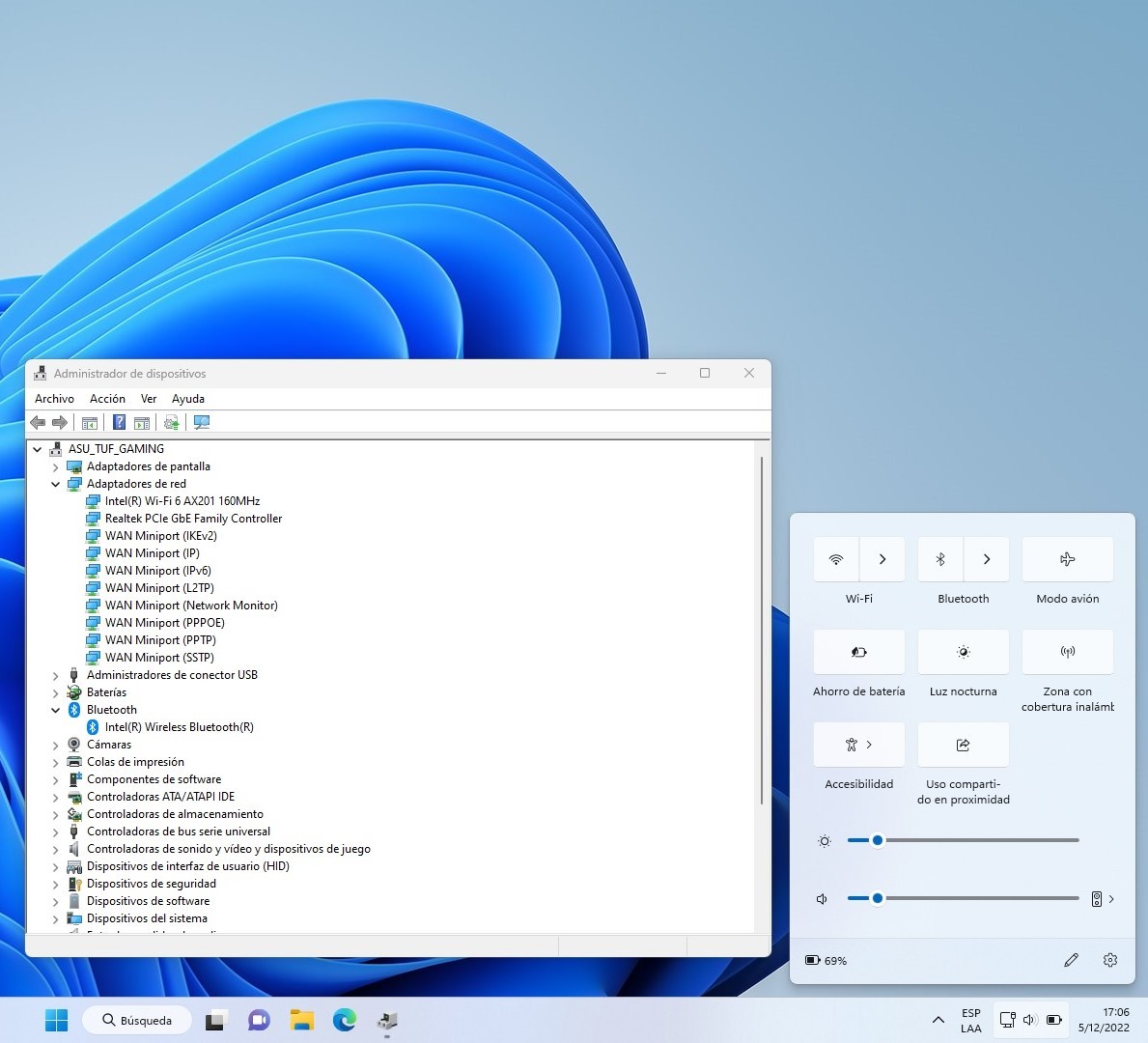
 Wi-Fi 6 AX201 160MHz) y tambien el bluetooh en mi caso y es facil de usar no es complicado y todo es automatico.
Aqui les dejo un video de como usar el programa " PC Manager " , igualmente pueden buscar otros tutoriales en youtube sobre como usar este programa.
https://youtu.be/8PnUCqunQTM
Una vez realizado todas los pasos en el programa es recomendable reiniciar su laptod o Pc .
Nota: Si al reiniciar y ver que el wifi esta habilitado pero no encuentre las rede wifi se recomienda reiniciar el servicio llamado " Configuracion Automatica de WLAN " igualmente les dejo un video :
https://youtu.be/WW6KQp4y69M
Y Listo eso seria Todo Chicos Espero que algunas de las soluciones que me funcionaron les sirva.
Nota : (Esto es opcional para aquellos que no quieren tener problemas con su Wifi o Bluetooh u otra funcionalidad por culpa de una actualizacion de windows ,siempre va a presentar algun problema ya sea en windows 11 o 10 yo que tuve esos dos sistemas operativos con las ultimas actualizacion y tenian el mismo problema con el wifi y el bluetooh an pasado varios meses y aun no dan solucion en estas ultimas actualizaciones por ello prefiero no actualizar mas o actualizar con windows update en caso de suma urgencia por ello lo dehabilitare y detendre dicho proceso , igual no se preocupen luego lo pueden volver a activar.
Pasos para dehabilitar el servicio de "Windows Update"
- En el buscador de windows escribe servicio
- Click derecho en "Servicios"
- Elegira la opcion "Ejecutar como Administrador"
- Buscar y seleccionar "Windows Update" (estaria al ultimo de la fila si los servicios estan ordenados por Nombre de la A a la Z)
- Click derecho en "Windows Update"
- Click en Propiedades
- En Tipo de Inicio seleccionamos la opcion "Deshabilitado"
- Click en "Detener"
- Click en "Aceptar"
- Cerrar y volver a repetir los pasos para verificar que el servicio de "Windows Update" esta Deshabilitado.
Esta ultima Solucion solo fue probada en Windows 11 , ahora en windows 10 no se si tenga el mismo codigo de actualizacion ( por ejemplo KB502365) tendria que probar o ver en foros alguna actualizacion que perjudique el adaptador wifi en este caso el Intel(R) Wi-Fi 6 AX201 160MHz.
https://learn-attachment.microsoft.com/api/attachments/eec58f46-5711-4724-9d8b-6ad4fc8446ed?platform=QnA último caso sería regresar a windows 8.1 ya que después del 10 de enero de 2023, el equipo con Windows 8.1 ya no recibirá actualizaciones de seguridad. Además, el servicio al cliente de Microsoft ya no estará disponible para proporcionar soporte técnico Windows 8.1. (Esto es bueno ya que todo funciona correctamente en esa versión de windows y mejor ya no recibiremos actualizaciones que podrían darnos problemas como estos)
' cx='32' cy='32' r='32' /%3E%3Ctext x='50%25' y='55%25' dominant-baseline='middle' text-anchor='middle' fill='%23FFF' %3EA%3C/text%3E%3C/svg%3E)
