Usuario fantasma-Usuario Duplicado Windows 11

Anónimas
2022-07-27T18:49:21+00:00

Hola

Tengo problemas al querer iniciar mi sesion sin escribir la contraseña de usuario.

en las opciones de Netplwiz al desmarcar la casilla "usar la contraseña para usar el equipo"

cuando enciendo el equipo me aparece una segunda cuenta que no eh creado;

cuando vuelvo a marcar la casilla y repito el reinicio ya no aparece.

quisiera iniciar mi equipo sin tener que escribir la contraseña y sin que salga esta cuenta fantasma.

gracias, eh visto otros foros, pero no me funcionan a mi, laverdad no se si es por usar windows 11 o algo por el estilo

Windows para el hogar | Windows 11 | Cuentas, perfiles e inicio de sesión

Pregunta bloqueada. Esta pregunta se migró desde la Comunidad de Soporte técnico de Microsoft. Puede votar si es útil, pero no puede agregar comentarios o respuestas ni seguir la pregunta.

0 comentarios No hay comentarios

17 respuestas

Ordenar por: Más reciente
  1. Enric Cortés 39,700 Puntos de reputación Moderador voluntario
    2022-07-30T08:42:14+00:00

    Sí, pero has cambiado a una cuenta local.

    Se trataba de que tuvieras activada tu cuenta de Microsoft, y que sólo apareciera esa cuenta.

    ¿Has vuelto a cambiar a cuenta Microsoft?

    Hazlo, configura el inicio de sesión automático y observa si está solucionado.

    ¿Le ha resultado útil esta respuesta?

    0 comentarios No hay comentarios
  2. Anónimas
    2022-07-30T01:01:13+00:00

    logre lo que queria amigo :)

    segun entendi el error pasa porque estas tratando de entrar a la sesion con una cuenta de microsoft.

    cambie a una cuenta local, me pedia escribir mi nombre de usuario, contraseña e indicio de contraseña (esta ultima es obligatoria)

    reinicie para ver si ya no aparecia la cuenta fantasma y sí volvio a aperecer.

    probe de nuevo en Netplwiz

    y ahora me sale el nombre actualizado del usuario de cuenta local;

    coloque mi contraseña, reinicie y listo, entre directo a windows sin tener que escribir mi contraseña. =)

    ¿Le ha resultado útil esta respuesta?

    1 persona ha encontrado útil esta respuesta.
    0 comentarios No hay comentarios
  3. Enric Cortés 39,700 Puntos de reputación Moderador voluntario
    2022-07-29T20:25:09+00:00

    Muy raro.

    A muchos usuarios les ha funcionado. Mira:

    Windows 10 - Cuenta duplicada fantasma. - Microsoft Community

    ¿Le ha resultado útil esta respuesta?

    0 comentarios No hay comentarios
  4. Anónimas
    2022-07-29T19:52:30+00:00

    https://youtu.be/KS7z7Qju-TU

    aquí subí los pasos que me pediste, todo al pie de la letra. no cambio ningún carácter en el usuario y coloco exactamente mi contraseña del correo.

    como podrás ver la cuenta solo aparece cuando esta desmarcada la casilla y solo aparece 1 vez al iniciar sesión.

    ¿Le ha resultado útil esta respuesta?

    1 persona ha encontrado útil esta respuesta.
    0 comentarios No hay comentarios
  5. Enric Cortés 39,700 Puntos de reputación Moderador voluntario
    2022-07-29T17:46:21+00:00

    Acabo de reproducir el problema en un Windows 11.

    La cuenta fantasma aparece cuando ha habido un error tipográfico, en el nombre o en la contraseña de la cuenta. En esta famosa ventana:
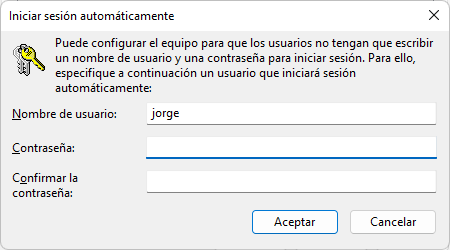
    es donde se produce el error. Si cambias el nombre de usuario, o si la contraseña no es exactamente la que corresponde a tu cuenta (sólo con que cambies un carácter de la contraseña), lo que ocurre es que se crea una nueva cuenta, que es la que aparece en la pantalla de inicio de sesión, abajo a la izquierda.

    Realiza el mismo procedimiento a la inversa:

    En Netplwiz marca de nuevo aquella casilla ("Los usuarios deben escribir y bla bla..."), pulsa Aceptar y reinicia el equipo.

    Al reiniciar sólo aparecerá tu cuenta de usuario.

    Luego, vuelve a configurar el inicio automático de sesión para tu cuenta:

    1. En Netplwiz selecciona tu usuario
    2. Desmarca la casilla y pulsa Aplicar.
    3. En la nueva ventanita que aparece no modifiques el usuario (el nombre debe coincidir con el nombre de la carpeta en C:\Users:

    ![](https://learn-attachment.microsoft.com/api/attachments/1bd10b43-6829-461a-b1f1-d708a586ecd3?platform=QnA

    1. En las casillas de contraseña y confirmación asegúrate que estás escribiendo la contraseña correcta de tu cuenta de Microsoft (comprueba cada uno de los caracteres que escribes, y que no esté el teclado en mayúsculas).

    Nota: efectivamente, en Windows 10 y 11 la casilla "Los usuarios deben escribir y bla bla..." no aparece por defecto, pero no es necesario modificar el registro para habilitarla, sólo es necesario desactivar una opción en Cuentas > Opciones de inicio de sesión.

    ¿Le ha resultado útil esta respuesta?

    2 personas han encontrado útil esta respuesta.
    0 comentarios No hay comentarios