Problemas Disco 100% Administrador de tareas + problemas Windows Update - LENOVO Ideapad 320.

Anónimas
2022-06-09T08:12:06+00:00

Buenos días.

En primer lugar agradecer la ayuda por anticipado.

Expongo mi problema.
Dispongo de un pc portatil LENOVO Ideapad 320 (CORE i7, 12GB RAM, 1TB disco duro).

Entiendo que siendo una maquina de buenas prestaciones, el inicio de la maquina tarda en torno a 10-15 minutos.

Una vez arrancado, sin comenzar ninguna aplicación nuevas, salvo las arrancadas por el SO, al comprobar el Administrador de Tareas, en procesos, veo que la columna "DISCO" permanece al 100% de forma constante, entiendo que ralentizando la maquina.
En el caso de apagado o reinicio de la maquina, el tiempo de ejecución se hace también insostenible

A mayores, Windows Update, se pone a descargar actualizaciones y no son capaces de finalizarse con éxito.

Para el caso de KB5013887, error 0X800703f1. Algo similar ocurre con KB5013942.

¿Cómo podría solucionar el tema del "Disco al 100%"? ¿Esta relacionado con windows update?¿Existe alguna manera de finalizar esas 2 actualizaciones (y las que puedan venir tras esas) de forma manual?

Agradecería mucho ayuda con este tema. Si es necesario capturas o alguna información mas, por favor, pídanmelo.

Gracias.

Un saludo.

Windows para el hogar | Windows 10 | Errores de rendimiento y sistema

Pregunta bloqueada. Esta pregunta se migró desde la Comunidad de Soporte técnico de Microsoft. Puede votar si es útil, pero no puede agregar comentarios o respuestas ni seguir la pregunta.

0 comentarios No hay comentarios

18 respuestas

Ordenar por: Más reciente
  1. Anónimas
    2022-06-09T11:36:14+00:00

    Hola.

    Gracias por su ayuda.

    He comprobado el disco, y no me da errores.
    No puedo actualizar WINDOWS ya que como expongo en mi primer texto, me están dando errores 2 actualizaciones recientes.

    He comprobado virus o malware, y esta limpio.

    También he probado a parar servicios como he leído en otros post, pero el problema persiste.

    Leeré el link adjunto.

    Muchas gracias por su ayuda.

    ¿Le ha resultado útil esta respuesta?

    0 comentarios No hay comentarios
  2. Anónimas
    2022-06-09T10:24:04+00:00

    Si el disco no tiene sectores defectuosos entonces toca hacer un mantenimiento del equipo.

    Liberar espacio en disco, tener Windows actualizado a la fecha, comprobar las librerías de Windows, también revisar que no haya virus, etc.

    Para que no tenga que escribir tanto código desde la consola, entre al articulo que dejaré mas abajo y siga los pasos en el orden de secuencia sugerida.

    Conjunto de herramientas para reparar errores en Windows - Microsoft Community

    Si al finalizar cualquiera de los comandos, alguno termina con mensaje de error, lo ideal es que haga una captura de pantalla y la publique en este hilo para así tratar de buscar la solución a ese error.

    Quedo atento a su respuesta.

    Que disfrute de un buen día!!!

    ¿Le ha resultado útil esta respuesta?

    0 comentarios No hay comentarios
  3. Anónimas
    2022-06-09T09:41:09+00:00

    Hola,

    lo mas probable es que el disco este llegando a su final y deba ser reemplazado por otro.

    Si tiene información importante debería al menos hacele un backUp a otro disco externo.

    Libere todo el espacio que pueda luego inicie el Símbolo de sistema (Administrador) para hacer una comprobación de errores de disco.

    Esto le puede llevar de una hora a un par de días (dependiendo del estado del disco).

    Tenga en cuenta que una vez iniciado el proceso no debería detenerlo ni forzar el apagado del equipo.

    Antes de comenzar (entiendo que es una notebook) conéctela a la corriente eléctrica y recuerde NO DETENER el proceso una vez iniciado.

    Dadas al advertencias... (jeje)

    abra el Símbolo de sistema (Administrador) o PowerShell (Administrador) y escriba chkdsk c: /f /r y presione la tecla Enter

    Le aparecerá un mensaje diciendo que no se puede hacer el proceso en este momento y le preguntará si quiere hacerlo en el próximo reinicio a lo que contestará pulsando la tecla S y luego pulsa la tecla Enter.

    Cierre la ventana y reinicie el equipo.

    Al iniciarse nuevamente no toque ninguna tecla (sino se interrumpirá el proceso) comenzara el escaneo del disco (son 5 etapas) una vez finalizada el equipo se reiniciara solo (a veces hace una segunda comprobación que dura un par de minutos) cuando todo haya terminado el equipo quedará en la pantalla de inicio esperando que inicie sesión o en el escritorio si es que no inicia con contraseña o PIN.

    SI el disco tiene sectores defectuosos la única solución será reemplazarlo, no hay ningún programa mágico que solucione eso.

    A lo sumo puede revisar el estado con programas como CrystalDiskInf pero recuerde eso es solo para ver el estado, no soluciona nada
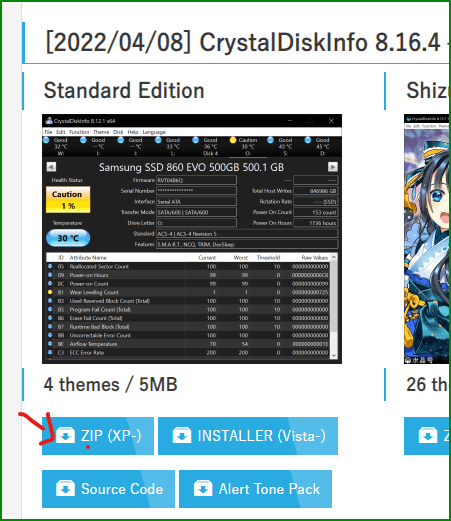
    Haga la descarga, descomprima la carpeta y ejecute.

    Algo así:
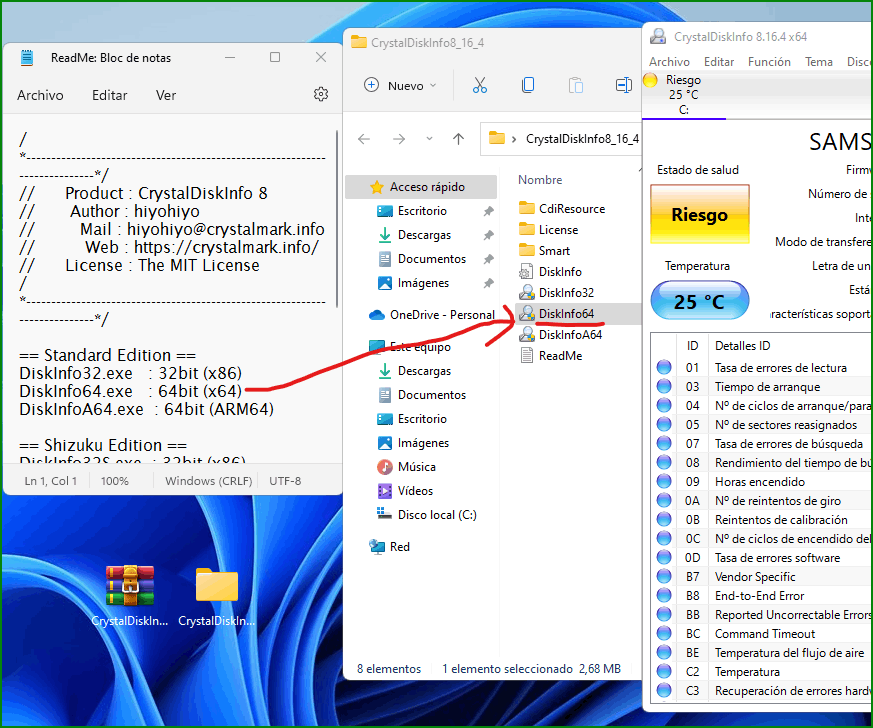
    el ejemplo me acaba de amargar la mañana... jejeje pobrecito mi disco, tampoco da mas y esta haciendo los tramites para jubilarse...

    (si es que no muere en el intento)

    Suerte!

    ¿Le ha resultado útil esta respuesta?

    0 comentarios No hay comentarios