Problemas Disco 100% Administrador de tareas + problemas Windows Update - LENOVO Ideapad 320.

Anónimas
2022-06-09T08:12:06+00:00

Buenos días.

En primer lugar agradecer la ayuda por anticipado.

Expongo mi problema.
Dispongo de un pc portatil LENOVO Ideapad 320 (CORE i7, 12GB RAM, 1TB disco duro).

Entiendo que siendo una maquina de buenas prestaciones, el inicio de la maquina tarda en torno a 10-15 minutos.

Una vez arrancado, sin comenzar ninguna aplicación nuevas, salvo las arrancadas por el SO, al comprobar el Administrador de Tareas, en procesos, veo que la columna "DISCO" permanece al 100% de forma constante, entiendo que ralentizando la maquina.
En el caso de apagado o reinicio de la maquina, el tiempo de ejecución se hace también insostenible

A mayores, Windows Update, se pone a descargar actualizaciones y no son capaces de finalizarse con éxito.

Para el caso de KB5013887, error 0X800703f1. Algo similar ocurre con KB5013942.

¿Cómo podría solucionar el tema del "Disco al 100%"? ¿Esta relacionado con windows update?¿Existe alguna manera de finalizar esas 2 actualizaciones (y las que puedan venir tras esas) de forma manual?

Agradecería mucho ayuda con este tema. Si es necesario capturas o alguna información mas, por favor, pídanmelo.

Gracias.

Un saludo.

Windows para el hogar | Windows 10 | Errores de rendimiento y sistema

Pregunta bloqueada. Esta pregunta se migró desde la Comunidad de Soporte técnico de Microsoft. Puede votar si es útil, pero no puede agregar comentarios o respuestas ni seguir la pregunta.

0 comentarios No hay comentarios

18 respuestas

Ordenar por: Más reciente
  1. Anónimas
    2022-06-11T18:29:57+00:00

    En la primer respuesta le había sugerido descargar una herramienta para comprobar el estado del disco. (CrytalDisk)

    he vuelto a revisar todas las respuestas de este hilo y no encuentro los resultados entre las mismas.

    No se si lo hizo o no.

    Lo que veo en su fotos es un consumo por servicio de cifrado

    Por casualidad Ud tiene activado el BitLocker? (espero que no)

    en mi caso no lo uso y si entro a revisar en el Administrador de archivos me da la opcion de activarlo (cosa que no haré o sugiero hacer)

    Si no lo sabe. simplemente de clic con botón derecho sobre el disco y revise si en la lista aparece como Activar o Desactivar.

    Espero respuesta de las dos preguntas que deje arriba.

    Nota:

    Permítame un tip´s para hacer las capturas de pantalla, ya que las fotos mas allá d ser gigantes no muestran todo la imagen.

    en Windows encontrará una aplicación que se llama Recorte y anotación (quizá este con otro icono)

    simplemente da clic para abrir y luego da clic en nuevo para hacer el recorte

    Como la uso a menudo la tengo en la barra de tareas.

    ¿Le ha resultado útil esta respuesta?

    0 comentarios No hay comentarios
  2. Enric Cortés 39,700 Puntos de reputación Moderador voluntario
    2022-06-11T18:28:42+00:00

    Hola, Alberto.

    ¿De qué disco se trata? ¿Es un disco mecánico (HDD) o sólido (SSD)?

    Los discos mecánicos suelen tener este problema en Windows 10/11.

    "...No puedo actualizar WINDOWS ya que como expongo en mi primer texto, me están dando errores 2 actualizaciones recientes..."

    Por lo que veo tienes varios problemas que pueden generar esa incidencia de consumo de disco. Lo primero que te aconsejaría es realizar una actualización en contexto, para corregir los daños del sistema y a la vez actualizarlo:

    Cómo realizar una actualización en contexto de Windows 10 o Windows 11

    A partir de ahí comprobaremos cómo funcionan los consumos en el Administrador de tareas.

    ¿Le ha resultado útil esta respuesta?

    0 comentarios No hay comentarios
  3. Anónimas
    2022-06-11T16:19:23+00:00

    Hola:

    Actualizo las acciones llevadas hasta el momento:

    • He desinstalado AVG y Malware como me has sugerido, sin apreciar una mejora importante.
    • He reiniciado a modo de prueba de fallos y he ejecutado sin problemas el paso 2 de Reset Windows Update Tool que anteriormente me reporto errores.
    • He deshabilitado de Administrador de Tareas - Inicio todas las aplicaciones de la lista de inicio.
    • He deshabilitado todas los servicio que NO eran de microsoft de msconfig - Arrranque.

    Ahora mismo, arrancado de esa manera, puedo ver que el estado del DISCO oscila entre el 2% y el 60% aprox. (aunque no llega al 100%). ¿Es normal que sin tener prácticamente nada iniciado llegue a una tasa del 60%?. (Adjunto imagen)

    Actualizo, mientras estaba redactando este correo, he observado que el disco ha llegado al 100% y se ha quedado estable en esa cifra.

    Mi siguiente paso será ir activando servicios tal y como me has indicado para ir comprobando las tasas de % del disco, pero al observar que el problema persiste a pesar de no tener prácticamente nada cargado, no se si merece la pena ir activando servicios de 1 en 1.

    ¿Alguna sugerencia por favor?

    ¿Es posible que sea problema del disco duro, aunque al comprobarle no me de errores?. ¿Alguna herramienta mas fiable que la propia de Windows para su comprobación?

    Reitero el agradecimiento a tu ayuda y siento la perdida de tiempo que pueda estar ocasionandote.

    Un saludo.

    ¿Le ha resultado útil esta respuesta?

    0 comentarios No hay comentarios
  4. Anónimas
    2022-06-10T16:56:41+00:00

    Hola.

    Cuando tengas los resultados, adjuntare resultados.

    Gracias.

    ¿Le ha resultado útil esta respuesta?

    0 comentarios No hay comentarios
  5. Anónimas
    2022-06-10T16:40:31+00:00

    Hola,

    tengo varias sugerencias, pero eso dependerá de su decisión.

    Por ejemplo veo que tiene instalado en antivirus AVG, no tengo nada contra el pero y lo digo porque lo conozco (lo he usado allá por Windows 7) y lo he visto en muchos pc, siempre termina frenando todo, consume en demasía.

    En aquella época era una solución a medias, pero hoy con la eficiencia de la Seguridad de Windows (Windows Defender) para mi no hace falta más, como así tampoco el servicio de Malware bytes. vuelvo a repetir, es solo mi opinión personal

    Resumiendo desinstalaría ambos. y reiniciaría el equipo, ya ahí tendría que ver un cambio importante

    Otra cosa que podemos hacer es un inicio limpio (es un trabajo de hormigas) para descartar que no sea por otra cosa mas.

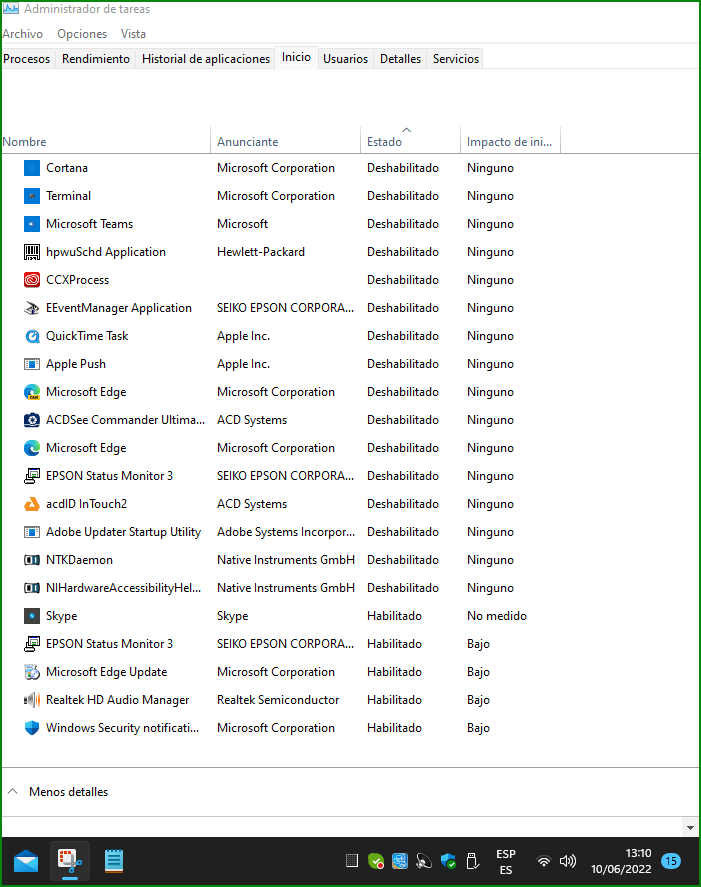
    Para esto entre Administrador de tareas, luego va a la pestaña Inicio y deshabilita todo (recuerde que acá no estamos desinstalando nada) solo lo deshabilitamos del inicio de Windows

    Así esta en mi pc
    Imagen

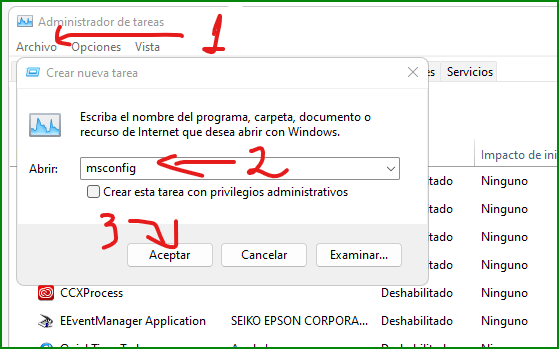
    Siguiendo en el Administrador de tareas, de clic en Archivos y escriba msconfig luego Acepte
    Imagen

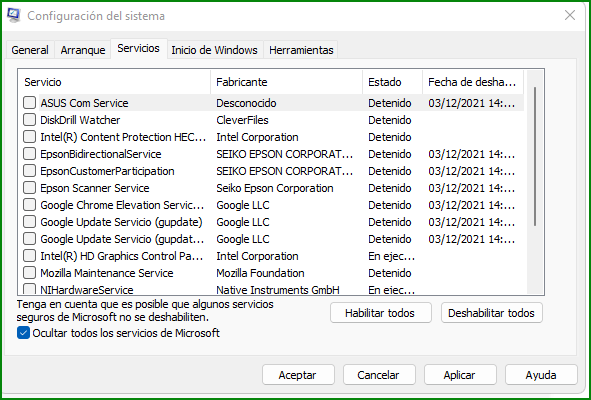
    estando en el msconfig de clic en la pestaña Servicios

    Marque la casilla Ocultar todos los servicios de Microsoft y de lo que queda deshabilite todo
    Imagen

    Luego Aplique, Acepte, se le pedirá reiniciar el equipo.

    Reinicie el equipo y dígame si notó diferencia.

    Si puede y quiere seria bueno que entre a Aplicaciones y programas y haga una captura de pantalla para ver si hay algo mas.

    Si ve que esta mas ágil, ahora viene el trabajo de hormigas...

    Abra nuevamente el msconfig marque otra vez la casilla de ocultar todos los servicios de Microsoft .... y habilite 1, Aplique Acepte y reinicie.

    Compruebe si todo sigue bien,

    Si todo esta bien vuelva otra vez y habilite otro.... esto se repite hasta completar la lista.

    El tema es que si en un reinicio ve que se frena un poco, entonces deshabilite el ultimo que habilito, y siga con los otros.

    Si no encontró cambios y lentitud, todo quedara habilitado , si es que las pruebas uno o mas tuvo que volver a deshabitarlos (no los habilite)

    solo dígame cual o cuales son para ver que solución le encontramos.

    Respecto al erro en la opcion 2 de la herramienta, suele pasar y para solucionarlo hay que entra a Windows en modo seguro, ejecutar la herramienta opcion 2 y luego reiniciar para volver al inicio normal

    Para entra en Modo seguro hay varios caminos, le sugiero un atajo

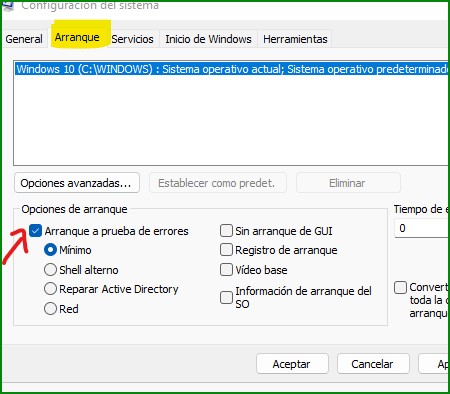
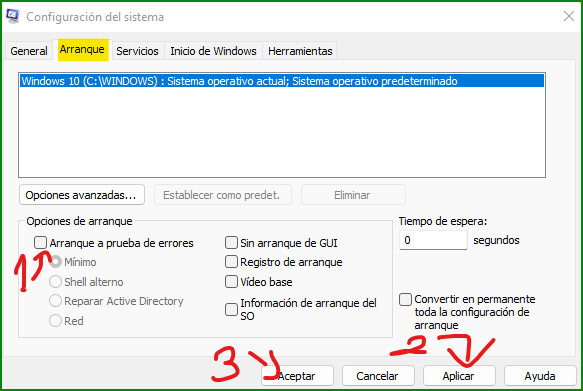
    Abra msconfig, va a la pestaña Arranque y marca la casilla (así como en el ejemplo)
    Imagen

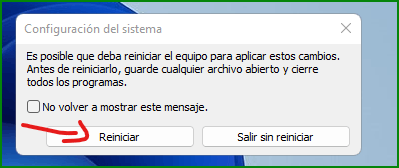
    Después de Aplicar y Aceptar el equipo se reiniciará y entrara en Modo seguro.

    Corra la herramienta (opcion2)

    luego abra el msconfig y estando en la pestaña Arranque desmarque la casilla, Aplique Acepte y Reinicie
    Imagen

    Imagen

    Quedo atento a su respuesta

    ¿Le ha resultado útil esta respuesta?

    0 comentarios No hay comentarios