Este error se viene arrastrando desde el año 2021 con Windows 10 donde no se podían conectar las impresoras compartidas en red, Dudo que salga alguna actualización que solucione el problema para Windows 11 y esto ya es una verdadera vergüenza, creo que lo hacen para que la gente o compre mas impresoras o que exista algún puerto vulnerable en el momento de compartir y tengan los hacker pillado por los huevos a Microsoft, con lo cual no les ha quedado otro remedio que capar esos puertos en el sistema operativo. Os invito a encontrar la solucion al porque pasará esto y se sigue extendiendo a Windows 11.
Windows 11 da error al acceder a una impresora compartida en red.
Ayer instalé la última actualización de Windows 11, la build 22621.675, en los dos ordenadores que tengo en casa, uno de sobremesa y otro portátil. En el ordenador de sobremesa tengo instalada una impresora USB que está compartida para poder imprimir desde el portátil. Hasta ahora todo funcionaba perfectamente, y digo "hasta ahora" porque con las últimas actualización de Windows 11 tenía que volver a instalar la impresora en el sobremesa, compartirla y volver a configurarla en el portátil.
Como digo al principio de la pregunta, ayer instalé la última actualización de Windows 11 y ahora es totalmente imposible configurar la impresora en el ordenador portátil. En el de sobremesa está vuelta a instalar y funciona perfectamente (hasta la próxima actualización de Windows 11), y también está compartida. En el ordenador portátil, accedo a Configuración -> Bluetooth y dispositivos -> Impresoras y escáneres -> Agregar dispositivo -> Agregar manualmente. En el cuadro de diálogo "Agregar impresora" selecciono la opción "Seleccionar una impresora compartida por nombre" y pulso el botón "Examinar...". Accedo a la red, selecciono el ordenador de sobremesa y selecciono la impresora. Una vez seleccionada pulso el botón "Seleccionar" y vuelvo al cuadro de diálogo "Agregar impresora", en el que aparece la ruta de la impresora. El problema viene ahora. Al pulsar el botón "Siguiente" Windows empieza a conectarse a la impresora pero, cuando lleva unos segundos aparece el mensaje que se puede ver en la siguiente imagen:
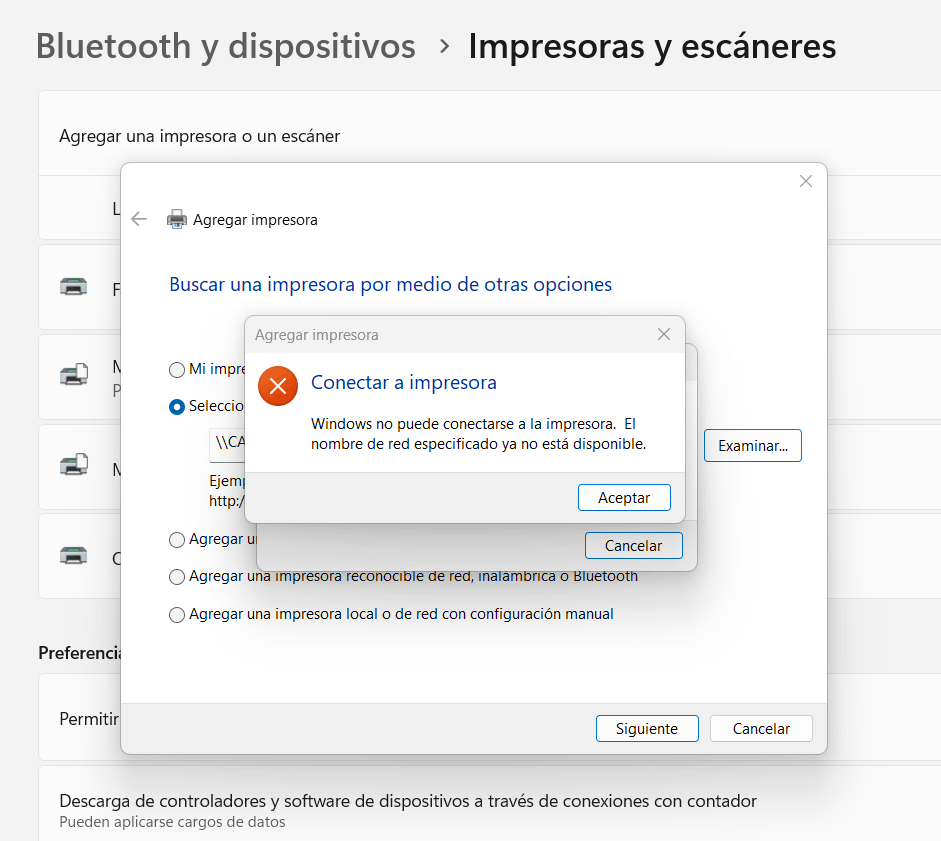
¿Cómo es posible que diga que el nombre de red ya no está disponible, si acaba de acceder a la red? ¿A qué se debe este error? Por mucho que lo intente, siempre sale este error. Con las anteriores actualizaciones de Windows 11 lo tenía que intentar dos o tres veces pero siempre acababa instalando la impresora y podía imprimir desde el ordenador portátil sin problemas. Esta última actualización, la build 22621.675, es la que causa este error y me gustaría saber cómo se puede solucionar. No me vale la solución fácil de desinstalar la actualización porque eso acaba provocando más problemas.
¿Por qué las actualizaciones de Windows causan tantos problemas con las impresoras? En este y otros foros hay muchas quejas, tanto de particulares como de empresas, sobre este tema.
Muchas gracias por su atención y me disculpo por la extensión de mi pregunta.
Windows para el hogar | Windows 11 | Dispositivos y controladores
Pregunta bloqueada. Esta pregunta se migró desde la Comunidad de Soporte técnico de Microsoft. Puede votar si es útil, pero no puede agregar comentarios o respuestas ni seguir la pregunta.
39 respuestas
Ordenar por: Más antiguo
-
Anónimas
2023-02-17T13:34:39+00:00 -
Anónimas
2023-02-21T16:45:53+00:00 Lo de windows 10 se solucionó actualizando al próximo paquete o desinstalando el paquete que daba problemas.
Ahora vuelve a pasar en windows 11 pero no sirven las soluciones anteriores.. a ver si nos iluminan con como proceder ante estos fallos de windows..
-
Anónimas
2023-02-21T20:31:27+00:00 Hola.
Este es un problema que lleva ya un tiempo ocurriendo al compartir impresoras en red en Windows 10/11. Existen unas actualizaciones de Windows que han afectado el cifrado RPC de la cola de impresión. Quizá el problema actual que planteas sea algo diferente, pero por intentarlo no pasa nada.
Intenta seguir este método de resolución a través del registro, con cuidado, para deshabilitar el cifrado RPC de la cola de impresión:
- Pulsa las teclas Windows+R
- En la casilla Abrir escribe regedit y pulsa Intro. Se abrirá el editor del registro.
- Localiza la siguiente clave:
HKEY_LOCAL_MACHINE\System\CurrentControlSet\Control\Print
- Haz clic con el botón derecho en la carpeta Print y selecciona Nuevo > valor DWORD-32 bits
- Asigna al nuevo valor el nombre RpcAuthnLevelPrivacyEnabled (fíjate bien en todas las letras)
- Haz doble clic en el nuevo valor creado y lo estableces en 0 (cero)
Fíjate en la imagen:
- Cierra el editor del registro y REINICIA el sistema.
Este ajuste debes hacerlo tanto en el equipo anfitrión (donde está instalada originalmente la impresora), como en los equipos cliente.
Coméntanos si se ha solucionado.
Nota: Se pueden producir problemas graves si se modifica el Registro incorrectamente utilizando el Editor del Registro o cualquier otro método. Estos problemas pueden requerir que se reinstale de nuevo el sistema operativo. Modifica el Registro bajo tu propia responsabilidad.
-
Anónimas
2023-02-22T15:01:08+00:00 Hola, Enric.
Agradezco mucho tu atención y ayuda pero me temo que la solución que propones no ha resuelto el problema. Sigo sin poder imprimir en red.
Muchas gracias.
-
Anónimas
2023-02-22T16:49:20+00:00 Revisa este artículo y comprueba si alguno de los métodos o soluciones resuleven el problema con la impresora en red:
Compartir archivos y carpetas en red en Windows 10 a partir de la - Microsoft Community