Windows 11 da error al acceder a una impresora compartida en red.

Anónimas
2022-10-20T21:57:00+00:00

Ayer instalé la última actualización de Windows 11, la build 22621.675, en los dos ordenadores que tengo en casa, uno de sobremesa y otro portátil. En el ordenador de sobremesa tengo instalada una impresora USB que está compartida para poder imprimir desde el portátil. Hasta ahora todo funcionaba perfectamente, y digo "hasta ahora" porque con las últimas actualización de Windows 11 tenía que volver a instalar la impresora en el sobremesa, compartirla y volver a configurarla en el portátil.

Como digo al principio de la pregunta, ayer instalé la última actualización de Windows 11 y ahora es totalmente imposible configurar la impresora en el ordenador portátil. En el de sobremesa está vuelta a instalar y funciona perfectamente (hasta la próxima actualización de Windows 11), y también está compartida. En el ordenador portátil, accedo a Configuración -> Bluetooth y dispositivos -> Impresoras y escáneres -> Agregar dispositivo -> Agregar manualmente. En el cuadro de diálogo "Agregar impresora" selecciono la opción "Seleccionar una impresora compartida por nombre" y pulso el botón "Examinar...". Accedo a la red, selecciono el ordenador de sobremesa y selecciono la impresora. Una vez seleccionada pulso el botón "Seleccionar" y vuelvo al cuadro de diálogo "Agregar impresora", en el que aparece la ruta de la impresora. El problema viene ahora. Al pulsar el botón "Siguiente" Windows empieza a conectarse a la impresora pero, cuando lleva unos segundos aparece el mensaje que se puede ver en la siguiente imagen:
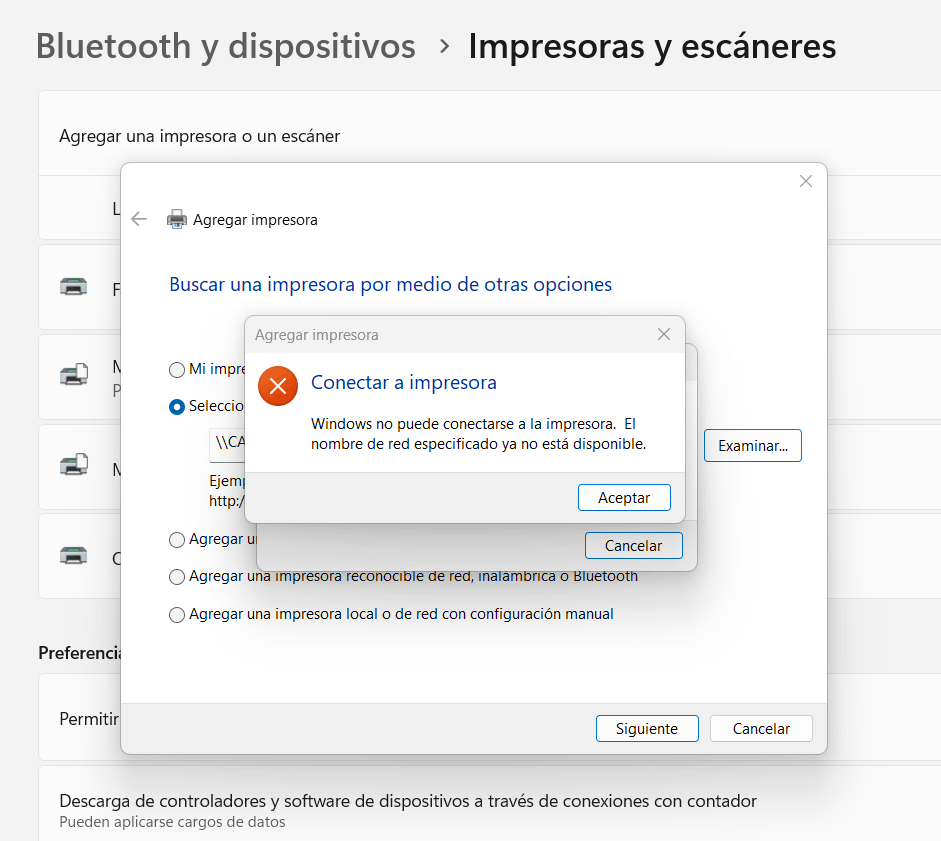
¿Cómo es posible que diga que el nombre de red ya no está disponible, si acaba de acceder a la red? ¿A qué se debe este error? Por mucho que lo intente, siempre sale este error. Con las anteriores actualizaciones de Windows 11 lo tenía que intentar dos o tres veces pero siempre acababa instalando la impresora y podía imprimir desde el ordenador portátil sin problemas. Esta última actualización, la build 22621.675, es la que causa este error y me gustaría saber cómo se puede solucionar. No me vale la solución fácil de desinstalar la actualización porque eso acaba provocando más problemas.

¿Por qué las actualizaciones de Windows causan tantos problemas con las impresoras? En este y otros foros hay muchas quejas, tanto de particulares como de empresas, sobre este tema.

Muchas gracias por su atención y me disculpo por la extensión de mi pregunta.

Windows para el hogar | Windows 11 | Dispositivos y controladores

Pregunta bloqueada. Esta pregunta se migró desde la Comunidad de Soporte técnico de Microsoft. Puede votar si es útil, pero no puede agregar comentarios o respuestas ni seguir la pregunta.

0 comentarios No hay comentarios

39 respuestas

Ordenar por: Más reciente
  1. Anónimas
    2023-03-17T19:04:00+00:00

    Hola de nuevo.

    Realiza esos cambios a través del registro, no desde la Directiva de grupo.

    1. Primero crea un punto de restauración (como medida de seguridad)
    2. Descarga el archivo de registro rpc_protocols desde aquí:

    https://app.box.com/s/x0mkrqx50nb81udg5skk7fun952olfsf 

    1. Luego haz doble clic sobre él para introducir las órdenes al registro.
    2. Reinicia el equipo.

    Coméntanos.

    ¿Le ha resultado útil esta respuesta?

    9 personas han encontrado útil esta respuesta.
    0 comentarios No hay comentarios
  2. Anónimas
    2023-03-17T19:01:24+00:00

    Hola, Juan.

    Me alegro que te haya funcionado.

    ¿Le ha resultado útil esta respuesta?

    0 comentarios No hay comentarios
  3. Anónimas
    2023-03-17T17:46:14+00:00

    Buen día amigo, antes que nada te agradezco en tomarte el tiempo de trabajar en una solución rápida y efectiva, en mi caso el error pudo solucionarse, ademas de que no tuve que reinstalar ningún controlador, ni crear credenciales, ni nada por el estilo, las impresoras que tenia instaladas aparecieron nada mas abrí el archivo de registro estoy muy agradecido con la solución.

    Saludos!

    ¿Le ha resultado útil esta respuesta?

    0 comentarios No hay comentarios
  4. Anónimas
    2023-03-16T00:39:10+00:00

    Hola de nuevo.

    Realiza esos cambios a través del registro.

    1. Primero crea un punto de restauración (como medida de seguridad)
    2. Descarga el archivo de registro rpc_protocols desde aquí:

    https://app.box.com/s/x0mkrqx50nb81udg5skk7fun952olfsf 

    1. Luego haz doble clic sobre él para introducir las órdenes al registro.
    2. Reinicia el equipo.

    Coméntanos.

    ¿Le ha resultado útil esta respuesta?

    10+ personas han encontrado útil esta respuesta.
    0 comentarios No hay comentarios
  5. Anónimas
    2023-03-15T22:43:54+00:00

    Hola, Marco.

    He intentado aplicar la solución que has propuesto, pero cuando ejecuto el Editor de Políticas de Grupo (gpedit.msc) se abre el editor con el siguiente error:

    Eso me impide hacer cualquier cosa, sólo puedo cerrarlo.

    En cualquier caso, muchas gracias.

    ¿Le ha resultado útil esta respuesta?

    0 comentarios No hay comentarios