eliminar carpeta del escritorio

Anónimas
2020-12-28T11:43:55+00:00

¿Me puede alguien indicar cómo se elimina una carpeta vacía en el escritorio imposible de eliminar de la manera habitual?

¡Gracias!

Windows para el hogar | Windows 10 | Archivos, carpetas y almacenamiento

Pregunta bloqueada. Esta pregunta se migró desde la Comunidad de Soporte técnico de Microsoft. Puede votar si es útil, pero no puede agregar comentarios o respuestas ni seguir la pregunta.

0 comentarios No hay comentarios

27 respuestas

Ordenar por: Más antiguo
  1. Anónimas
    2020-12-31T19:26:42+00:00

    Es dificil determinar que programa o componente tiene bloqueada esa carpeta pero si desde el sistema no se deja posiblemente sea de utilidad una herramienta de terceros:

    Total Commander

    https://www.ghisler.com/download.htm

    Es de tipo shareware, funcional por 30 días, pero dado que es para un solo uso será tiempo suficiente.

    ¿Le ha resultado útil esta respuesta?

    0 comentarios No hay comentarios
  2. Anónimas
    2021-01-01T10:35:09+00:00

    Hola Ivan,

    Tampoco puede con ello...

    Creo que voy a tener que tirar la toalla..

    Lo que sí he conseguido es quitarlo del escritorio y dejarlo en el OneDrive de C. 

    A pesar de eliminarlo sin problemas en OneDrive en la nube, se queda en C.

    La carpeta contiene otra carpeta, la cual, a su vez, tiene otra. He intentado eliminarlas una a una, pero puede que la última sea el origen del problema ya que me sale este mensaje cuando intento eliminar la carpeta Tecnología:

    ¡Muchas gracias, de todas formas!

    ¿Le ha resultado útil esta respuesta?

    0 comentarios No hay comentarios
  3. Anónimas
    2021-01-01T11:46:20+00:00

    Hola,

    Feliz año!!!

    Por lo general antes de dar una respuesta leo todo el hilo y no pongo todo en la misma bolsa.

    Como le comenté varias veces, la carpeta tiene atributos , claro que hay muchas maneras de eliminarlo usando la fuerza bruta o programas de terceros,  siempre y cuando le expliquen como se usa.

    Por ejemplo Total commander, en mi caso es lo primero que instalo después de hacer una instalación desde cero en Windows y lo uso desde casi el principio que era para DOS y windows 3.1

    Es un conjunto de herramientas que le simplifican la vida.

    Uno de sus atajos es la de cambiar atributos con solo un par de clics  pero lo primero que tiene que saber es que para hacer determinadas operaciones debe iniciarlo como Administrador para que pueda hacer dichos cambios, clic con botón derecho en el icono, ejecutar como Administrador  o si es de uso permanente lo mejor es entrar a las propiedades... clic on botón derecho en el icono, propiedades, Compatibilidad,  Usar como administrador. 

    De todas formas así y todo lo potente que es, hay carpetas que no puede borrar desde el propio sistema,  por eso le deje dos enlaces (a los cuales ud no me dio respuesta),  uno para parar la sincronización y el otro para eliminar las carpetas asociada a Onedrive. 

    Imagen

    Atento a su respuesta

    ¿Le ha resultado útil esta respuesta?

    0 comentarios No hay comentarios
  4. Anónimas
    2021-01-01T17:41:19+00:00

    Hola OmarPlastina,

    ¡Feliz Año Nuevo!

    Muchas gracias por su ayuda, pero todo lo que me ha indicado lo he probado, sin resultado.

    Un saludo.

    ¿Le ha resultado útil esta respuesta?

    0 comentarios No hay comentarios
  5. Anónimas
    2021-01-01T19:48:44+00:00

    Personalmente, a mi lo único que se me ocurre es como ya le han comentado los compañeros anteriores, el intentar averiguar qué procesos están utilizando esa carpeta e intentar forzar a cerrarlo. Este método hay en ciertas ocasiones que no es funcional.

    Esta acción puede llevarse a cabo de manera sencilla por ejemplo con la herramienta Process Explorer, aunque esta herramienta lo que hace es matar el proceso que esté utilizando la carpeta o el archivo en cuestión, y no mover el directorio o archivo que sería lo ideal. El matar un proceso así por las buenas, no es seguro, y puede traer consecuencias secundarias que estén utilizando en ese mismo momento ese proceso que matamos. Por ejemplo, si matamos el proceso explorer.exe, pues se reiniciaria el escritorio.

    Aclarado el anterior punto y una vez descargado el archivo comprimido de la herramienta y descomprimido en el directorio que queramos, tenemos que ejecutar el archivo procexp64.exe

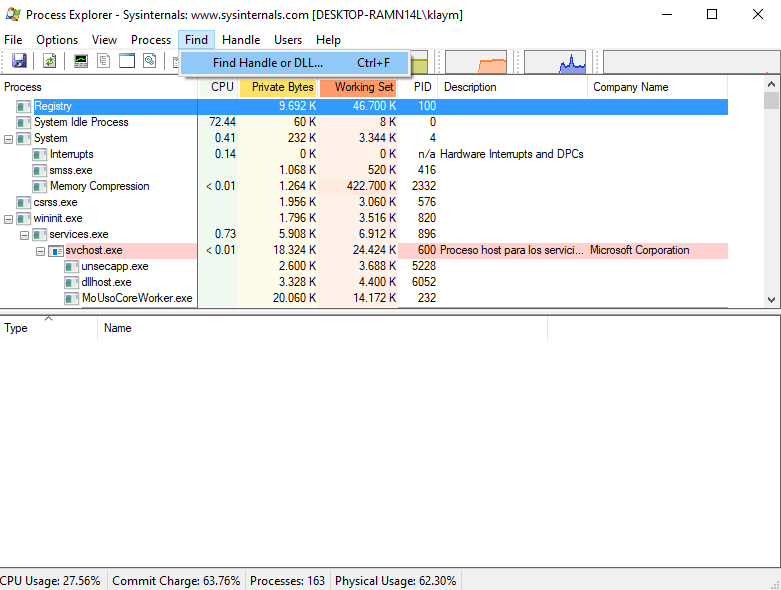
    Una vez abierta la herramienta, tenemos que hacer clic en el menú Find, opción Find Handle or DLL...
    Imagen

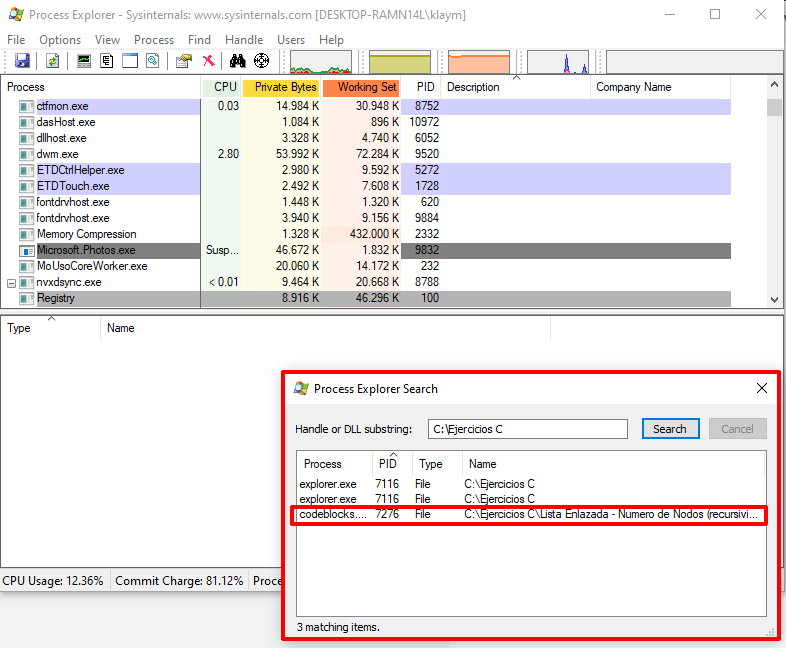
    Se nos abre un cuadro de diálogo, en donde tenemos que introducir la ruta de la carpeta o la ruta del archivo de la que queremos conocer los procesos que la/lo estén utilizando.

    En mi caso de ejemplo, tengo abierto con un editor de código llamado Codeblocksun archivo que se encuentra dentro de una carpeta en C:\Ejercicios C

    Así pues, en el cuadro diálogo Process Explorer Search, tecleo o copio y pego: C:\Ejercicios C

    y presiono la tecla Enter o hago clic en el botón Search.

    En su caso, entiendo que sería algo así como esa ruta tan larga que aparece en la imagen que nos dejó C:\Usuarios o Users*SU_NOMBRE_DE_USUARIO\Escritorio o Desktop\One Drive - HEZKUNTZA.........memoria_extraescolares*

    Incluso estableciendo solamente la ruta hasta "Escritorio" o " One Drive - HEZKUNTZA", deberán aparecerle todos los procesos que tienen abierto algún elemento que tenga en el escritorio.
    Imagen

    Hay que esperar unos segunditos después de que aparezca el proceso explorer.exe (que generalmente será el primero en salir), ya que los resultados de los procesos encontrados varia en tiempo real.

    En mi caso, como puede ver, me indica que la carpeta C:\Ejercicios C solamente (además de los procesos explorer.exe habituales), la está utilizando el proceso principal relacionado con la aplicación CodeBlocks, y que éste tiene abierto y está utilizando el archivo Lista Enlazada- Número de Nodos...

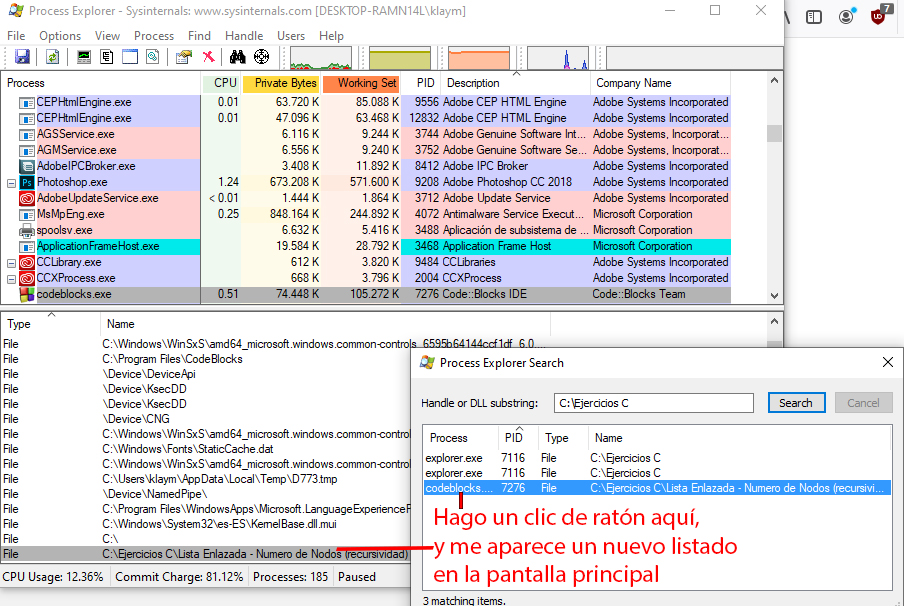
    Si ahora, hago un simple clic en esa entrada del proceso codeblocks, se abre en la pantalla principal del programa Process Explorer un listado asociado a dicho proceso que he seleccionado. 
    Imagen

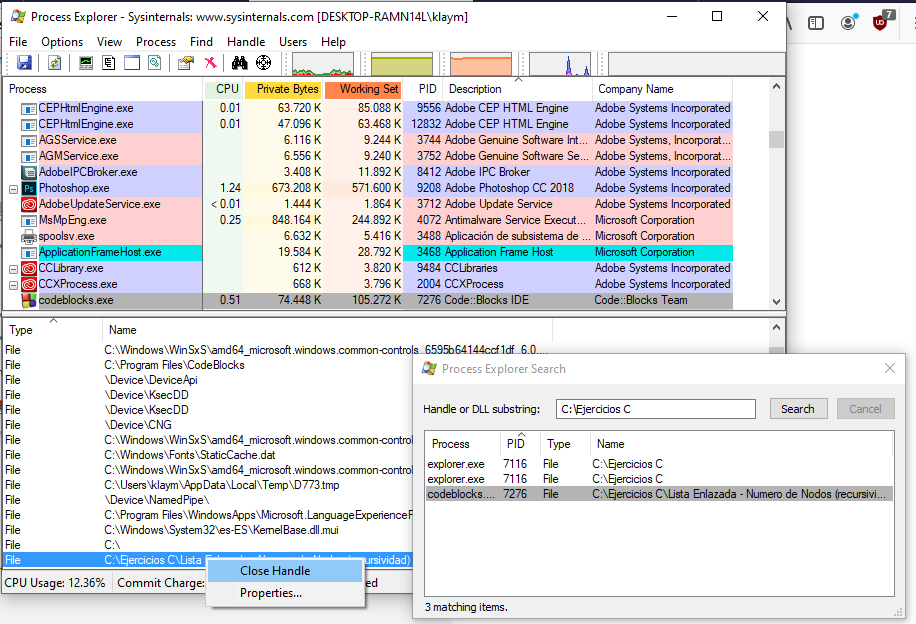
    Y ahora sí, botón derecho del ratón sobre la entrada que se me ha señalizado en color gris en la pantalla principal, y selecciono la opción Close Handle.
    Imagen

    El autor de la herramienta también detalla que este proceso, podría realizarse en Modo Seguro y con la conexión a Internet deshabilitada, en caso de que haya alguna relación de un archivo o carpeta que se esté sincronizando con algún servicio que haga uso de internet.

    Un saludo.

    ¿Le ha resultado útil esta respuesta?

    0 comentarios No hay comentarios