eliminar carpeta del escritorio

Anónimas
2020-12-28T11:43:55+00:00

¿Me puede alguien indicar cómo se elimina una carpeta vacía en el escritorio imposible de eliminar de la manera habitual?

¡Gracias!

Windows para el hogar | Windows 10 | Archivos, carpetas y almacenamiento

Pregunta bloqueada. Esta pregunta se migró desde la Comunidad de Soporte técnico de Microsoft. Puede votar si es útil, pero no puede agregar comentarios o respuestas ni seguir la pregunta.

0 comentarios No hay comentarios

27 respuestas

Ordenar por: Muy útil
  1. Anónimas
    2020-12-29T17:51:33+00:00

    Lamento que aun disponga de este inconveniente. Vamos a verificar si podemos eliminarlo con el comando RMDIR /S /Q .

    Para realizar el procedimiento correcto, deberemos indicarle al comando la ubicacion especifica de la carpeta.

    Para ello, por favor haga click derecho sobre la carpeta> propiedades .

    Cuando abra esta pestaña encontrara algo parecido a esto:

    Ubicacion: C:/users\Jose\escritorio\nombreDeLaCarpeta

    En este caso estara su nombre de usuario.

    Una vez que tenga esta informacion, por favor vuelva a abrir el CMD en modo administrador como en el paso anterior.

    Finalmente copie el comando RMDIR /S /Q seguido de la ubicacion de la carpeta.

    En caso de que muestre un error por favor comentame que buscaremos otra solucion

    Esto es lo que me sale:

    El sistema no puede encontrar el archivo especificado.

    El sistema no puede encontrar la ruta especificada.

    ¿Le ha resultado útil esta respuesta?

    1 persona ha encontrado útil esta respuesta.
    0 comentarios No hay comentarios
  2. Anónimas
    2020-12-29T13:31:08+00:00

    Hola José,

    Antes de corregir lo obviado en la respuesta del Asesor premiame unas preguntas (por las dudas)

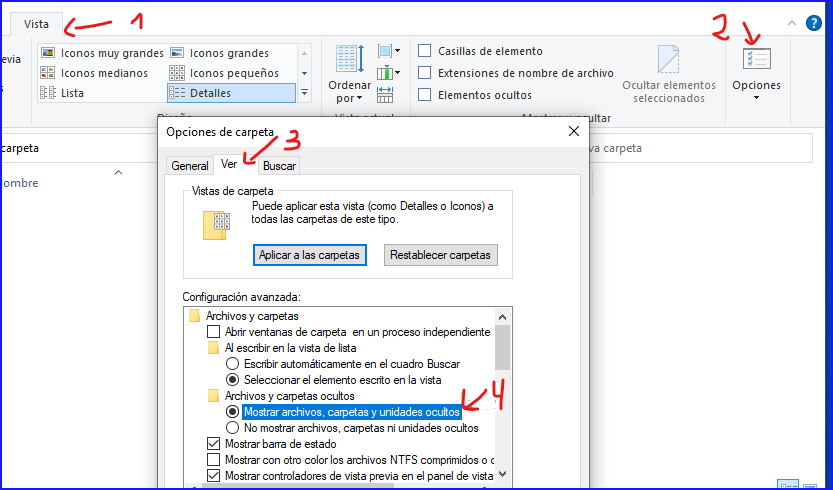
    Ud comenta que la carpeta esta vacía... entro a la misma con la opción mostrar ocultos?
    ImagenImagen

    Imagen

    La carpeta que quiere eliminar es del sistema?

    Ud esta seguro que al eliminarla no provocara un conflicto en el sistema?

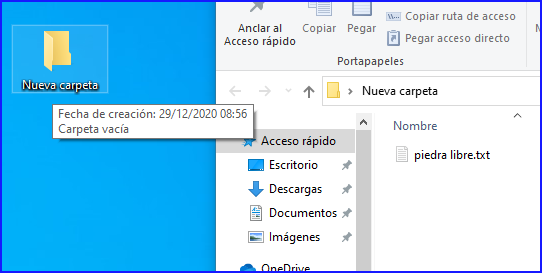
    Literalmente podría decir o mostrar una captura con la carpeta en cuestión?

    Creo que deje claro que puede haber problemas, lo dejo a su criterio.

    Ahora vamos con la solución a medias que dio el asesor

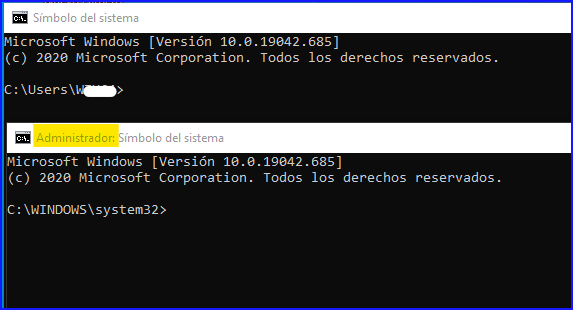
    Ud puede abrir el CMD o el PowerShell para este caso con o sin derechos de Administrador
    Imagen

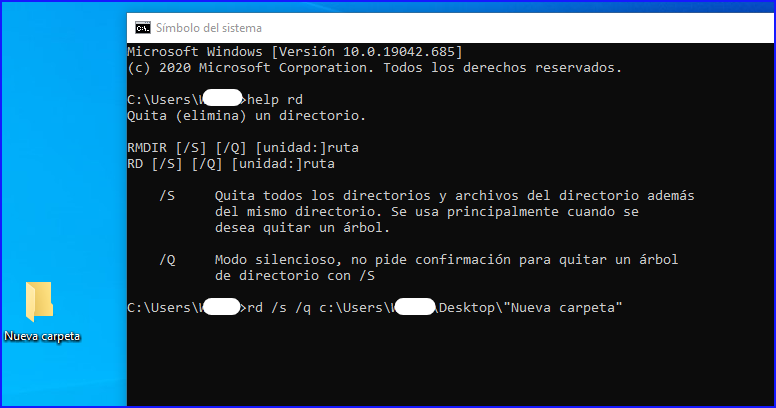
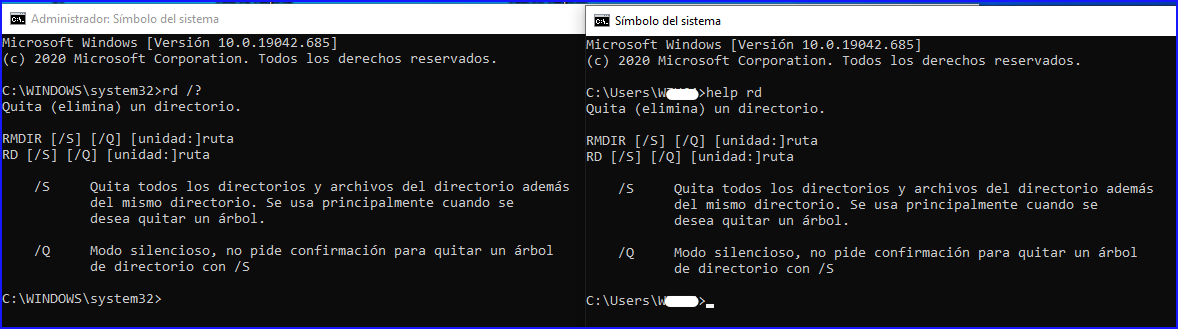
    estando en CMD puede escribir help NombreDelComando  o NombreDelComando /?

    en este ejemplo el comando es RD
    Imagen

    Como bien se especifica en la Ayuda puede ser necesario la unidad y la ruta

    Si abrió CMD (no como Administrador) la ventana se abrirá con la ruta del Usuario en curso

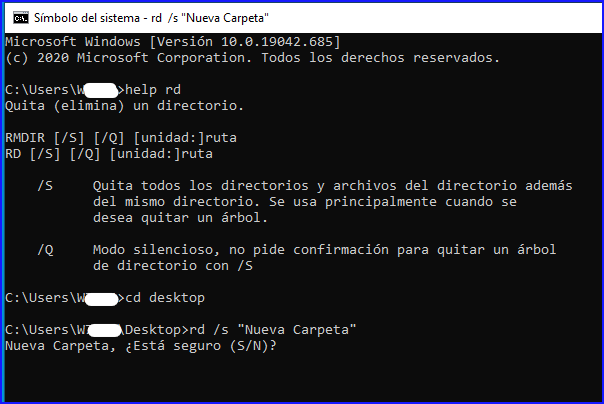
    como la carpeta (según su pregunta) esta en el escritorio , debemos entrar primero en el, escriba cd desktop y pulse la tecla Enter

    Una vez que estamos en la ruta correcta podemos escribir el comando , con su parámetro y el nombre de la carpeta, acá en este punto es fundamental tener en cuenta que si la carpeta tiene un  nombre sin espacios por ejemplo carpetanueva o carpeta_nueva no hace falta colocar los " " 

    estos solo se usan cuando el nombre de la carpeta tiene espacios... si Ud no le agrega las "" se producirá un error o le tomará cada nombre por separado, primero Nueva y después carpeta
    Imagen

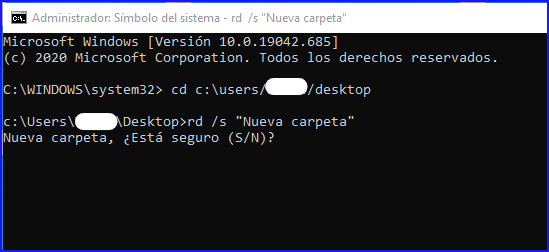
    si lo mismo lo hubiésemos hecho desde un CMD como Administrador, vera que la ventana abre desde la ruta C:\Windows\Sistem32,

    en este caso para pasar al escritorio tendríamos que escribir  cd c:\users/NobreDeUsuario/desktop y pulsar la tecla Enter

    luego escribimos el comando 
    Imagen

    Siguiendo con los ejemplos, Ud habrá notado que en la ayuda decía que podría ser necesaria la Unidad y la ruta

    acá los ejemplos

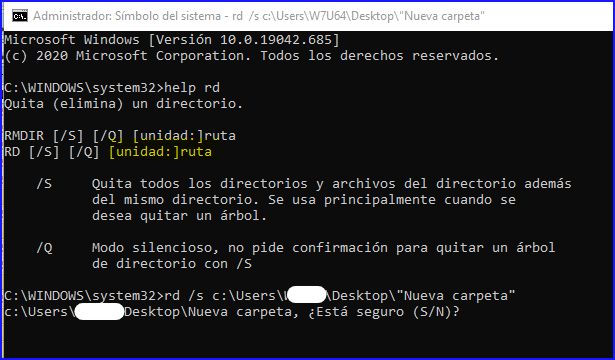
    Desde CMD Administrador

    Note que después de escribir el comando, la ruta y el nombre de la carpeta y pulsar la tecla Enter, antes de hacer la pregunta el cursor ya se paso a la ruta especificada
    Imagen

    Desde CMD (sin  administrador)

    Imagen

    y ahora y por ultimo, Ud habrá notado que en la ayuda hablaba de 2 modificadores /S y /Q

    es todo igual a lo anterior, solo em al tener ese modificador no pedirá ninguna confirmación...

    Algo a tener en cuenta "no pide confirmación" o sea que si nos equivocamos y la carpeta no existe no pasa nasa, solo saldrá un mensaje de error, pero si escribimos el nombre de una carpeta  importante que no era la que correspondía ... estamos al horno con fritas ya que lo eliminado no aparece en la papelera...
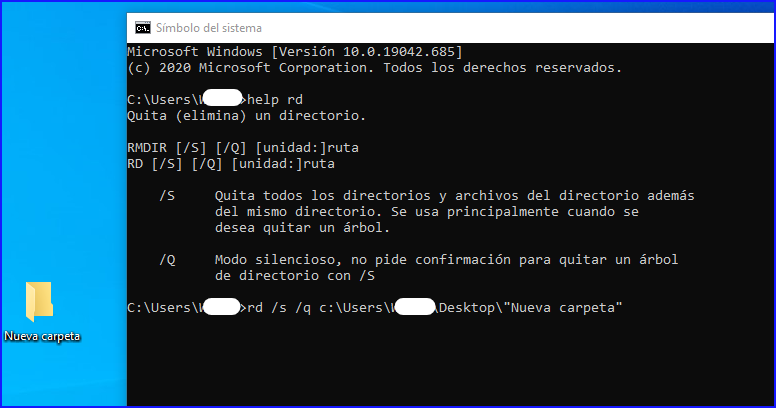
    Imagen

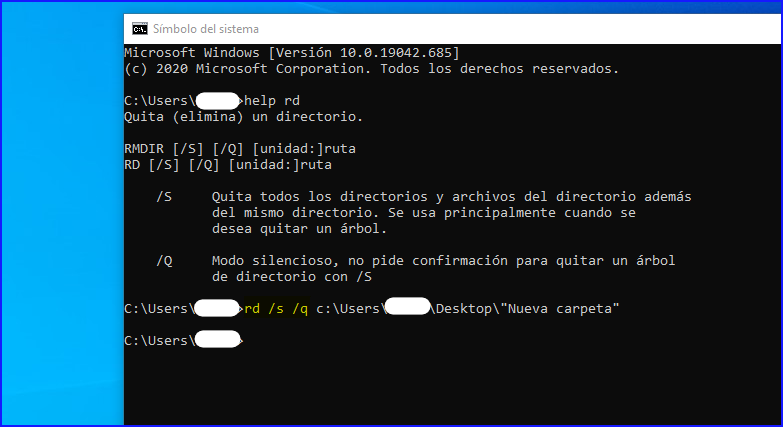
    al pulsar la tecla Enter...

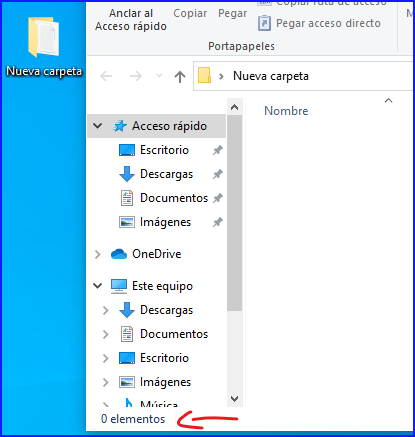
    como se ve en la imagen de abajo, no pide confirmación y la carpeta desaparece del escritorio
    Imagen

    y aclaro, si bien no hice una captura, verá que al eliminar la carpeta la mismo no pasa por la Papelera, o sea no tiene retorno (salvo que use algún programa de recuperación de archivos)

    Bueno, espero le le haya sido de ayuda y se entiendan los conceptos.

    Que disfrute de un buen día y Felices Fiestas!!!

    Nota:

    Cuando entré a dar respuesta, el ultimo mjs era este
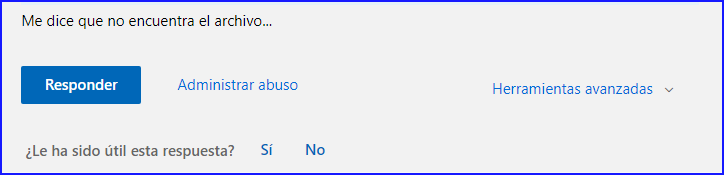
    Claro que me re colgué con los ejemplos y cuando envié la respuesta, en el medio había entrado una nueva respuesta del Asesor

    ¿Le ha resultado útil esta respuesta?

    1 persona ha encontrado útil esta respuesta.
    0 comentarios No hay comentarios
  3. Anónimas
    2020-12-28T12:29:25+00:00

    Hola, muy buenos dias , mi nombre es Jose, un asesor independiente, me es un placer poder ayudarlo en esta oportunidad. A continuacion pondre todo mi esfuerzo en poder ayudarlo y resolver el problema juntos.

    Lamento muchisimo que tenga este inconveniente. Dado que la manera habitual no ha funcionado en esta ocasión, le sugiero realizar la eliminacion desde el comando del CMD " RD /S "

    Si esta seguro de eliminarla, puede hacerlo de la siguiente manera:

    Abra el buscador de windows desde la barra de taras

    • a continuacion escriba CMD en el cuadro de texto
    • Finalmente seleccione la opcion " ejecutar como administrador"

    Una vez dentro de la consola copiamos el siguiente comando seguido del nombre de la carpeta. Por ejemplo:

    RD /S test

    Luego de haber presionado enter, debemos presionar la tecla "S" para confirmar que estamos seguros de que queremos eliminar dicha carpeta.

    Por ultimo, la carpeta estara eliminada.

    Espero que la respuesta haya sido util, Si tienes otra consulta, no dude en preguntar, quedo atento a su respuesta

    Si la respuesta fue satisfactoria y de utilidad, por favor no se olvide de marcar esta respuesta como resuelta. De esta manera si alguien mas posee el mismo problema, podra resolver el inconveniente mas rapido.

    https://filestore.community.support.microsoft.c...

    ¿Le ha resultado útil esta respuesta?

    1 persona ha encontrado útil esta respuesta.
    0 comentarios No hay comentarios
  4. Anónimas
    2020-12-29T12:26:33+00:00

    Lamento que aun disponga de este inconveniente. Vamos a verificar si podemos eliminarlo con el comando RMDIR /S /Q .

    Para realizar el procedimiento correcto, deberemos indicarle al comando la ubicacion especifica de la carpeta.

    Para ello, por favor haga click derecho sobre la carpeta> propiedades .

    Cuando abra esta pestaña encontrara algo parecido a esto:

    Ubicacion: C:/users\Jose\escritorio\nombreDeLaCarpeta

    En este caso estara su nombre de usuario.

    Una vez que tenga esta informacion, por favor vuelva a abrir el CMD en modo administrador como en el paso anterior.

    Finalmente copie el comando RMDIR /S /Q seguido de la ubicacion de la carpeta.

    En caso de que muestre un error por favor comentame que buscaremos otra solucion

    ¿Le ha resultado útil esta respuesta?

    0 comentarios No hay comentarios
  5. Anónimas
    2020-12-29T10:01:14+00:00

    Hola, muy buenos dias , mi nombre es Jose, un asesor independiente, me es un placer poder ayudarlo en esta oportunidad. A continuacion pondre todo mi esfuerzo en poder ayudarlo y resolver el problema juntos.

    Lamento muchisimo que tenga este inconveniente. Dado que la manera habitual no ha funcionado en esta ocasión, le sugiero realizar la eliminacion desde el comando del CMD " RD /S "

    Si esta seguro de eliminarla, puede hacerlo de la siguiente manera:

    Abra el buscador de windows desde la barra de taras

    • a continuacion escriba CMD en el cuadro de texto
    • Finalmente seleccione la opcion " ejecutar como administrador"

    Una vez dentro de la consola copiamos el siguiente comando seguido del nombre de la carpeta. Por ejemplo:

    RD /S test

    Luego de haber presionado enter, debemos presionar la tecla "S" para confirmar que estamos seguros de que queremos eliminar dicha carpeta.

    Por ultimo, la carpeta estara eliminada.

    Espero que la respuesta haya sido util, Si tienes otra consulta, no dude en preguntar, quedo atento a su respuesta

    Si la respuesta fue satisfactoria y de utilidad, por favor no se olvide de marcar esta respuesta como resuelta. De esta manera si alguien mas posee el mismo problema, podra resolver el inconveniente mas rapido.

    https://filestore.community.support.microsoft.c...

    Me dice que no encuentra el archivo...

    ¿Le ha resultado útil esta respuesta?

    0 comentarios No hay comentarios