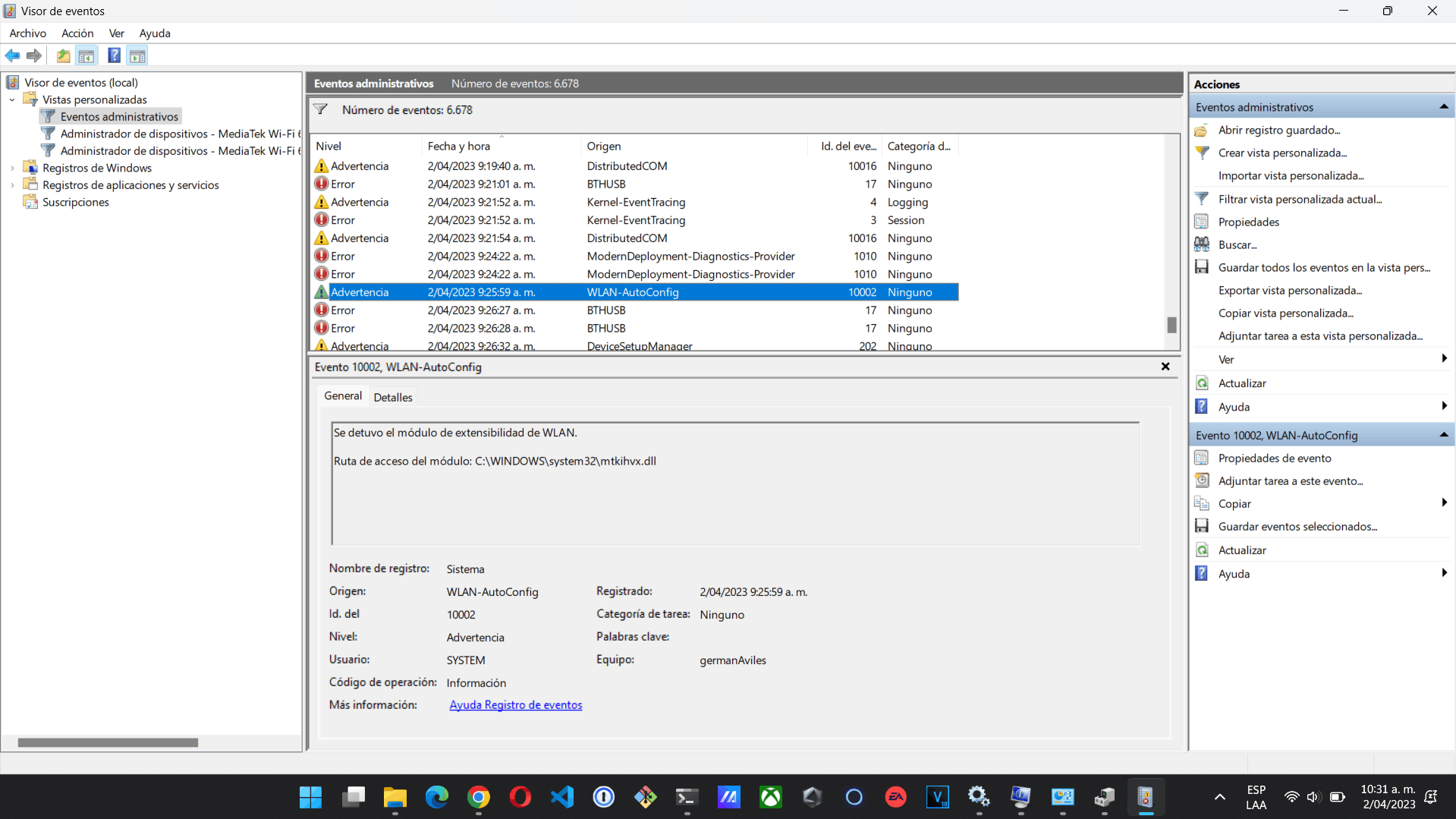
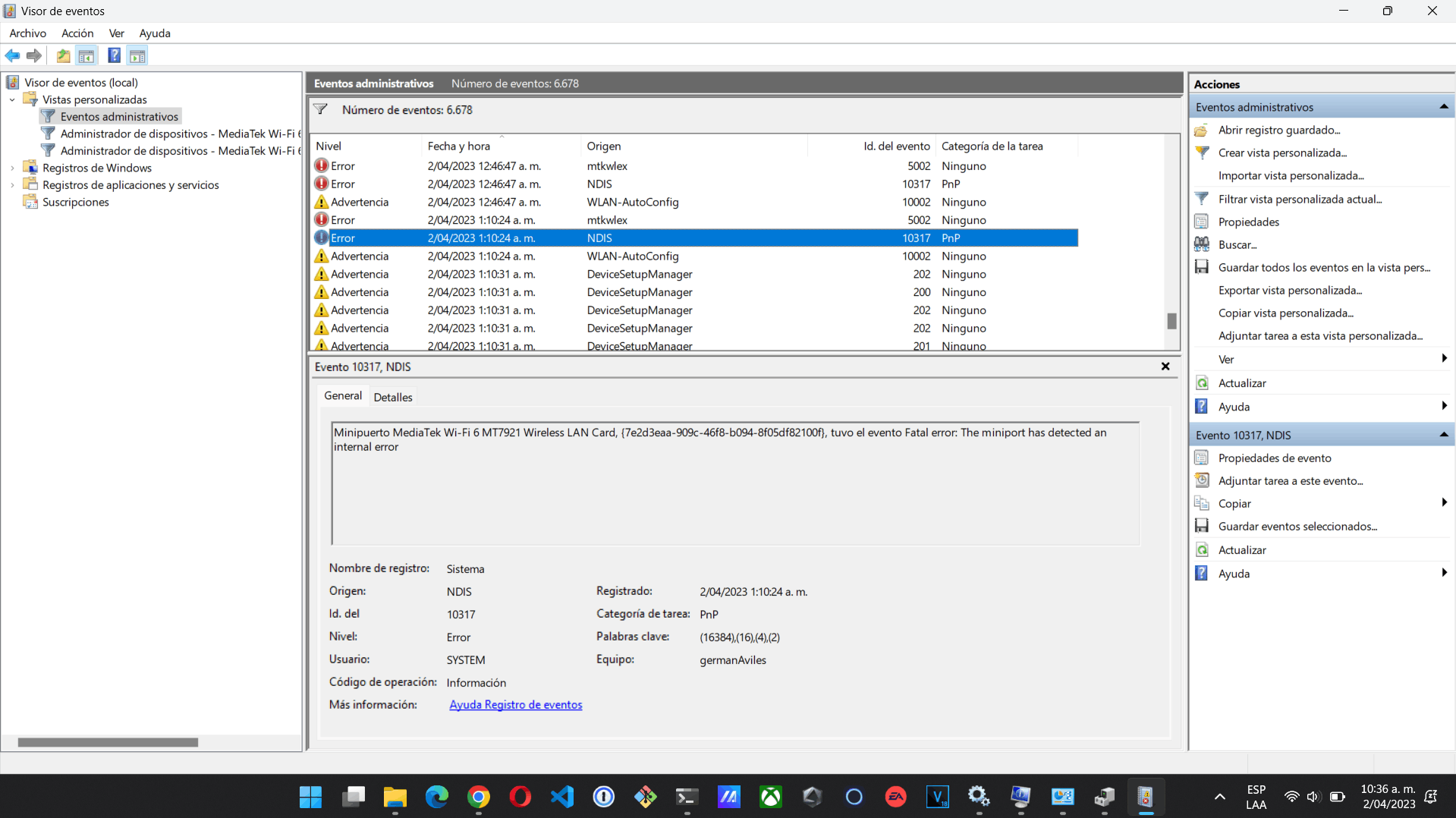
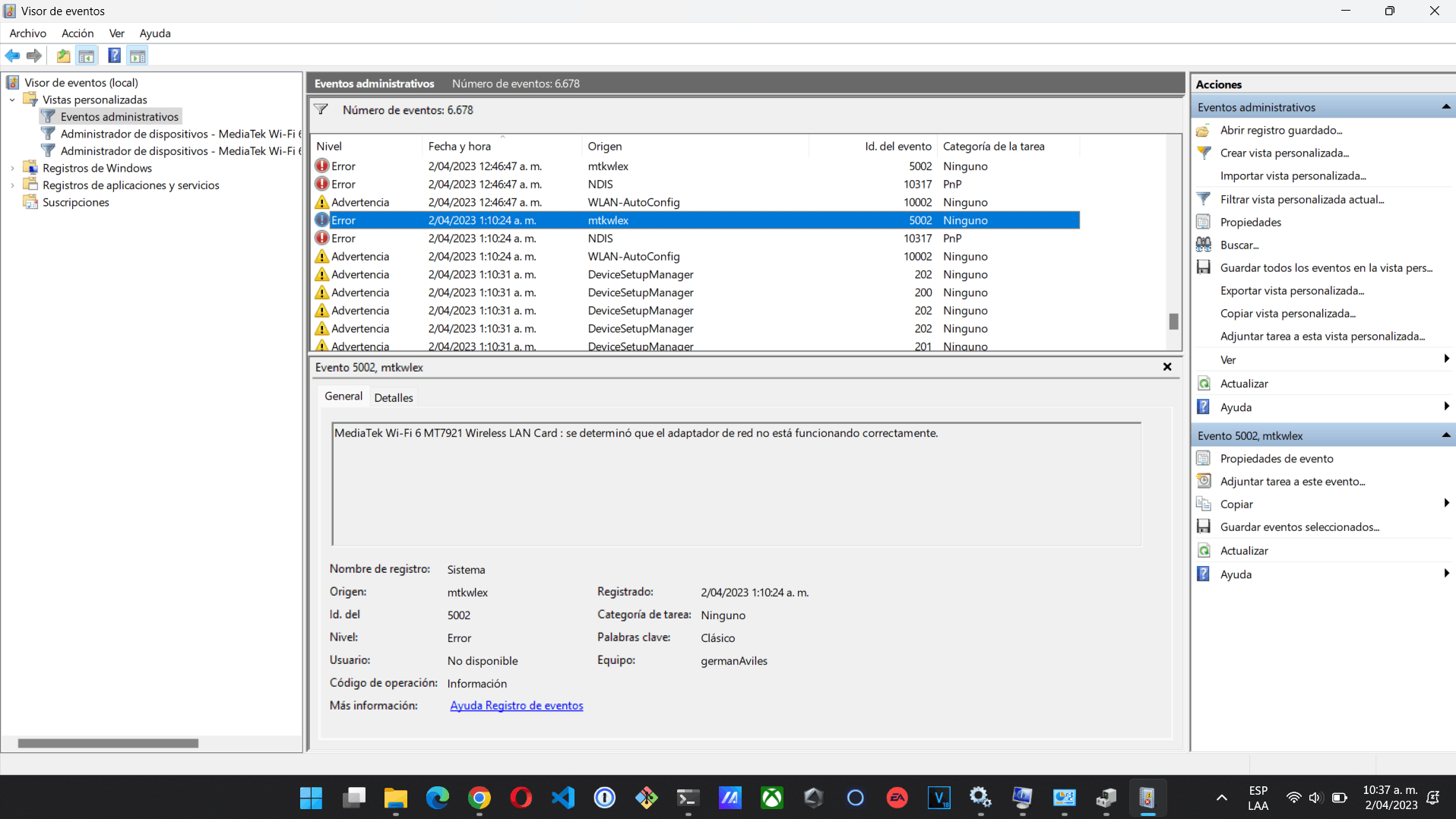
El controlador wifi Asus TUF Gaming A15 deja de funcionar repentinamente - Windows 11. WIFI y bluetooth desaparecen.

Anónimas
2023-04-02T15:02:11+00:00

Buenos días.

Tengo un Asus TUF gaming A15 fa506qm con Windows 11 Home de 64-bit con el controlador MediaTek Wi-Fi 6 MT7921 Wireless LAN Card.

Estoy teniendo problemas con mi adaptador de red (WIFI) y bluetooth. De la nada se desconecta, puedo estar usando el navegador, jugando o simplemente el computador esta prendido sin hacer nada y el bluetooth y/o el WIFI desaparecen, dejan de funcionar, no aparecen redes disponibles, no aparece el adaptador de WIFI, queda muerto por completo, en ocasiones solo queda funcionando el bluetooth y en ocasiones solo queda funcionando el WIFI. Ya actualicé el controlador de la tarjeta de red pero no he logrado solucionar el problema. Me toca apagar y volver a prender para que el computador vuelva a funcionar, las redes y el bluetooth vuelvan a funcionar, pero es temporal porque después de un rato de uso vuelve a suceder el mismo problema.

He probado varias soluciones, una de ellas ha sido comprobar que el servicio de Configuración automática de WLAN siempre esté en estado de Ejecución cuando sucede este problema. otro ha sido ejecutar los comando netsh winsock reset - netsh int ip reset - el comando ipconfig /release pero después de ejecutar este último me arroja un mensaje de medios desconectados y de inmediato se desactiva el WIFI, luego vuelve a prender y tengo acceso a internet, pero cada vez que ejecuto ipconfig /release para obtener información siempre obtengo el mismo problema "medios desconectados" .
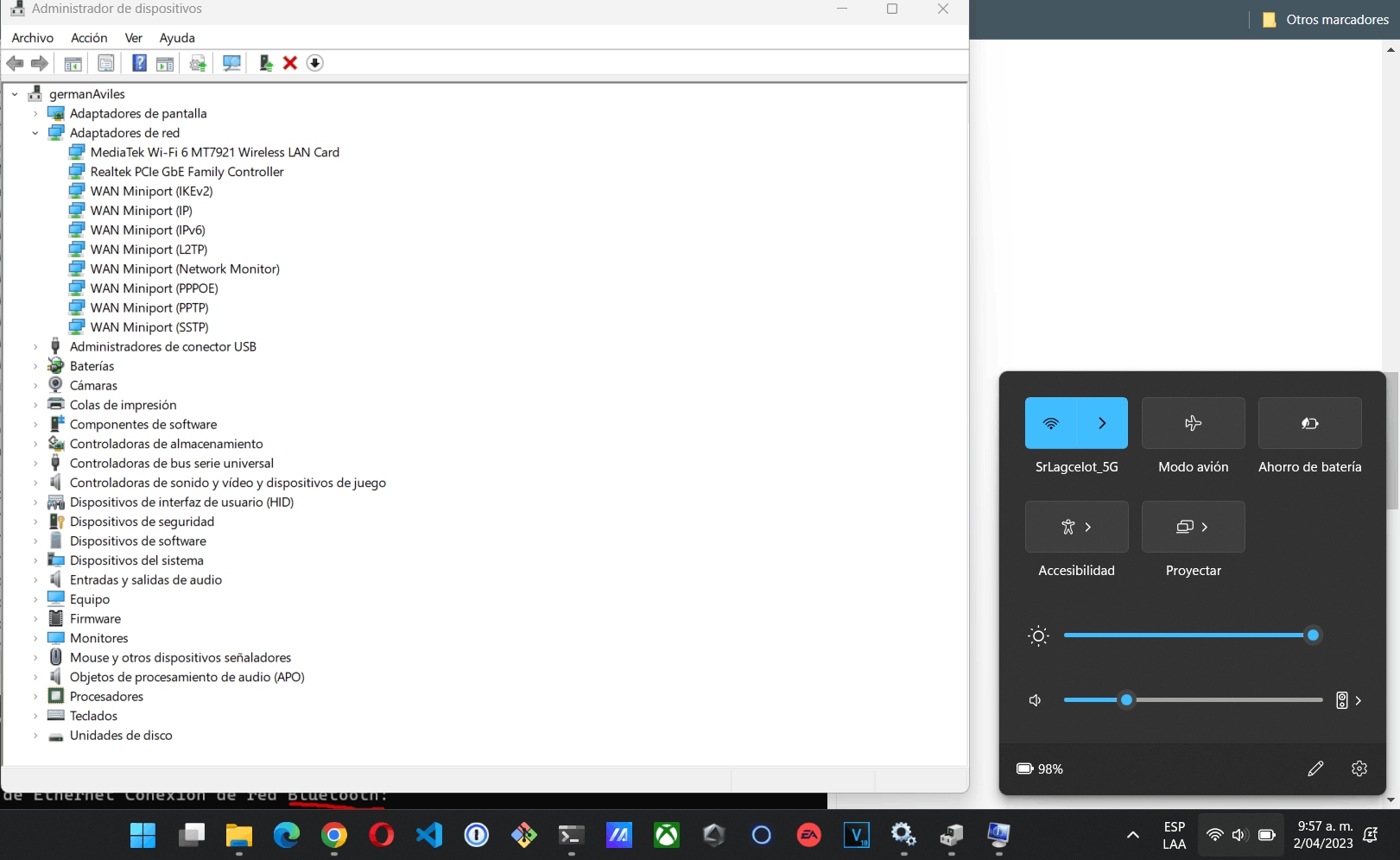
https://learn-attachment.microsoft.com/api/attachments/bc864931-c8de-439a-a7b1-9a4d74a1f3e7?platform=QnA![](https://learn-attachment.microsoft.com/api/attachments/836fa7a5-2445-48ec-af87-96923fa16f3f?platform=QnA

Windows para el hogar | Windows 11 | Internet y conectividad

Pregunta bloqueada. Esta pregunta se migró desde la Comunidad de Soporte técnico de Microsoft. Puede votar si es útil, pero no puede agregar comentarios o respuestas ni seguir la pregunta.

0 comentarios No hay comentarios

18 respuestas

Ordenar por: Más antiguo
  1. Anónimas
    2023-05-30T01:22:59+00:00

    Hola!

    A mi también se me ha originado el mismo problema, la wifi desaparece por completo, y lo que he tenido que hacer es ir restableces los adaptadores de red a la configuración de fábrica. Pero esto es solo una "solución temporal" porque a las horas nuevamente el controlador desaparece por completo.

    ¿Alguna solución? ¿Habra una nueva actualización por medio de windows? Mi pc también es un Asus Tuf F15, con Windows 11 Home Single Language, versión 22H2.

    Saludos.

    ¿Le ha resultado útil esta respuesta?

    2 personas han encontrado útil esta respuesta.
    0 comentarios No hay comentarios
  2. Anónimas
    2023-06-08T23:22:08+00:00

    Tengo el mismo problema, con mismo modelo de ASUS TUF A15, y windows 11

    ¿Le ha resultado útil esta respuesta?

    1 persona ha encontrado útil esta respuesta.
    0 comentarios No hay comentarios
  3. franco d'esaro 25,221 Puntos de reputación Moderador voluntario
    2023-06-10T08:49:47+00:00

    Hola,

    ¿El modelo de la tarjeta de red inalámbrica es el mismo?

    ¿Le ha resultado útil esta respuesta?

    0 comentarios No hay comentarios
  4. Anónimas
    2023-06-13T21:56:51+00:00

    Así es... tenemos la misma.
    En los modelos de Asus TUF Gaming A15 o F15, tiene misma tarjeta de red Mediatek Wi-Fi 6 MT7921 Wireless LAN Card.

    De momento nadie se hace cargo de esto u.u

    ¿Le ha resultado útil esta respuesta?

    4 personas han encontrado útil esta respuesta.
    0 comentarios No hay comentarios
  5. franco d'esaro 25,221 Puntos de reputación Moderador voluntario
    2023-06-14T13:50:37+00:00

    Hola Carlos Celedón Acuña,

    prueba estas 2 opciones:

    1. Vaya a Administrador de dispositivos>adaptadores de red, haga clic con el botón derecho en su adaptador de red en uso>Propiedades, haga clic en la pestaña Administración de energía, desmarque la casilla de verificación: "Permitir que la computadora apague este dispositivo para ahorrar energía". Haga clic en la pestaña Avanzado y deshabilite cualquier opción relacionada con Ahorro de energía, Modo de ahorro de energía MIMO, Soporte U-APSD, etc.
    2. Cambie el plan de energía de su tarjeta de red inalámbrica siguiendo esta guía:

    https://www-tenforums-com.translate.goog/tutorials/82794-change-power-saving-mode-wireless-adapters-windows-10-a.html?_x_tr_sl=en&_x_tr_tl=es&_x_tr_hl=it&_x_tr_pto=wapp

    Nota: La guía se refiere a Windows 10 pero el procedimiento también es válido para Windows 11.

    ¿Le ha resultado útil esta respuesta?

    2 personas han encontrado útil esta respuesta.
    0 comentarios No hay comentarios