No es posible conectarse a esta red | Windows 10

Anónimas
2023-07-29T13:35:02+00:00

Buenas, estoy teniendo un problema hace varios días con el wifi de mi notebook.

El problema consiste en que a veces no me salen las redes wifi, cuando me salen y me conecto a mi red wifi pasan 5 segundos y se desconecta y cuando quiero volverme a conectar me dice no es posible conectarse a esta red, este mensaje me sale en todas las redes (no importa si es publica o no), otras veces me sale directamente no es posible conectarse a esta red y nunca se conecta.

Además, otros dispositivos como teléfonos, otras notebooks, televisores no tienen ningún tipo de problema a la hora de conectarse a la red, es más, una notebook específicamente al lado de la notebook con el problema se conecta perfectamente a la red

Mando este mensaje porque estuve viendo en otras consultas que se habían hecho aquí mismo y algunas soluciones que ustedes mismos proponen. Pero he realizado de todo y no se resuelve.

He desinstalado el driver y reiniciado, he desinstalado los drivers e instalando el correcto manualmente, he cambiado la configuración del adaptador, he reiniciado el modem, he borrado la cache del DNS, he cambiado la configuración ipv4 e ipv6, he deshabilitado la red y vuelto a habilitar, he tratado de actualizar los drivers, he cambiado opciones de energía.

He hecho un montón de opciones que he visto en este foro y en otros foros y ninguna me trajo la solución, es por eso que vengo aca para ver si se me puede ayudar.

Windows para el hogar | Windows 10 | Internet y conectividad

Pregunta bloqueada. Esta pregunta se migró desde la Comunidad de Soporte técnico de Microsoft. Puede votar si es útil, pero no puede agregar comentarios o respuestas ni seguir la pregunta.

0 comentarios No hay comentarios

23 respuestas

Ordenar por: Más reciente
  1. franco d'esaro 25,221 Puntos de reputación Moderador voluntario
    2023-07-30T19:45:40+00:00

    No ve el elemento Modo inalámbrico porque no ha seleccionado el adaptador de red WiFi pero ha seleccionado el adaptador de red Ethernet que no tiene nada que ver con la conexión WiFi.

    En el Administrador de dispositivos, expanda los adaptadores de red y vaya a las propiedades del adaptador de red WiFi Realtek RTL8723BE Wireless LAN 802.11n PCI-E NIC, este es su adaptador de red WiFi. Así que repita el procedimiento y envíeme las capturas de pantalla que solicité.

    Luego, necesito saber si configuró las direcciones IP del servidor DNS 181.30.140.135 y 181.30.140.195 manualmente o si el enrutador las asigna automáticamente porque esas direcciones IP no son accesibles a través del comando Ping y, por lo tanto, este podría ser el problema.

    ¿Le ha resultado útil esta respuesta?

    0 comentarios No hay comentarios
  2. Anónimas
    2023-07-30T17:33:38+00:00

    He realizado el restablecimiento de red y sigue sin funcionar.

    Creo que es esta sección de opciones avanzadas, el problema es que no hay ninguna opcion de Modo Inalambrico, te paso fotos con todas las opciones que me salen.

    Si se complica la traduccion las rutas/opciones dilas en ingles que suele ser mas simple.

    ¿Le ha resultado útil esta respuesta?

    0 comentarios No hay comentarios
  3. franco d'esaro 25,221 Puntos de reputación Moderador voluntario
    2023-07-30T16:31:29+00:00

    Hola agustinfreda.

    Para poder comunicarme con usted, hago uso de un sistema de traducción automática. Por lo tanto, pueden ocurrir errores en la traducción.

    El resultado de ipconfig /all parece ser correcto.

    Para acceder a las propiedades avanzadas del adaptador WiFi, ve al Administrador de dispositivos, haz clic derecho en tu adaptador WiFi > Propiedades, luego haz clic en la pestaña Avanzado (Opciones Avanzadas) en la parte superior y sigue las instrucciones que ya te he dado en mi anterior correo. La captura de pantalla que me enviaste no tiene nada que ver con eso.

    Mientras tanto, si aún no lo ha hecho, intente restablecer su red: Vaya a Inicio>Configuración>Red e Internet>Estado, haga clic en Restablecimiento de red en el lateral, siga las instrucciones.

    ¿Le ha resultado útil esta respuesta?

    0 comentarios No hay comentarios
  4. Anónimas
    2023-07-30T15:52:01+00:00

    Aca va lo devuelto por ipconfig /all

    Configuración IP de Windows

    Nombre de host. . . . . . . . . : DESKTOP-A5CJIDO

    Sufijo DNS principal . . . . . :

    Tipo de nodo. . . . . . . . . . : híbrido

    Enrutamiento IP habilitado. . . : no

    Proxy WINS habilitado . . . . . : no

    Lista de búsqueda de sufijos DNS: technicolor.net

    Adaptador de Ethernet Ethernet:

    Estado de los medios. . . . . . . . . . . : medios desconectados

    Sufijo DNS específico para la conexión. . :

    Descripción . . . . . . . . . . . . . . . : Realtek PCIe FE Family Controller

    Dirección física. . . . . . . . . . . . . : 88-D7-F6-26-6F-06

    DHCP habilitado . . . . . . . . . . . . . : sí

    Configuración automática habilitada . . . : sí

    Adaptador de LAN inalámbrica Conexión de área local* 37:

    Estado de los medios. . . . . . . . . . . : medios desconectados

    Sufijo DNS específico para la conexión. . :

    Descripción . . . . . . . . . . . . . . . : Microsoft Wi-Fi Direct Virtual Adapter #29

    Dirección física. . . . . . . . . . . . . : 3E-A0-67-18-31-99

    DHCP habilitado . . . . . . . . . . . . . : sí

    Configuración automática habilitada . . . : sí

    Adaptador de LAN inalámbrica Conexión de área local* 38:

    Sufijo DNS específico para la conexión. . :

    Descripción . . . . . . . . . . . . . . . : Microsoft Wi-Fi Direct Virtual Adapter #30

    Dirección física. . . . . . . . . . . . . : 3C-A0-67-18-31-99

    DHCP habilitado . . . . . . . . . . . . . : no

    Configuración automática habilitada . . . : sí

    Vínculo: dirección IPv6 local. . . : fe80::8636:800:488a:2bf7%46(Preferido)

    Dirección IPv4. . . . . . . . . . . . . . : 192.168.137.1(Preferido)

    Máscara de subred . . . . . . . . . . . . : 255.255.255.0

    Puerta de enlace predeterminada . . . . . :

    IAID DHCPv6 . . . . . . . . . . . . . . . : 1077715047

    DUID de cliente DHCPv6. . . . . . . . . . : 00-01-00-01-2C-54-DC-10-88-D7-F6-26-6F-06

    Servidores DNS. . . . . . . . . . . . . . : fec0:0:0:ffff::1%1

                                       fec0:0:0:ffff::2%1 
    
                                       fec0:0:0:ffff::3%1 
    

    NetBIOS sobre TCP/IP. . . . . . . . . . . : habilitado

    Adaptador de LAN inalámbrica Wi-Fi:

    Sufijo DNS específico para la conexión. . : technicolor.net

    Descripción . . . . . . . . . . . . . . . : Realtek RTL8723BE Wireless LAN 802.11n PCI-E NIC

    Dirección física. . . . . . . . . . . . . : 3C-A0-67-18-31-99

    DHCP habilitado . . . . . . . . . . . . . : sí

    Configuración automática habilitada . . . : sí

    Vínculo: dirección IPv6 local. . . : fe80::bdaa:2272:afa5:7fe6%44(Preferido)

    Dirección IPv4. . . . . . . . . . . . . . : 192.168.0.110(Preferido)

    Máscara de subred . . . . . . . . . . . . : 255.255.255.0

    Concesión obtenida. . . . . . . . . . . . : domingo, 30 de julio de 2023 01:58:40

    La concesión expira . . . . . . . . . . . : lunes, 31 de julio de 2023 12:35:28

    Puerta de enlace predeterminada . . . . . : 192.168.0.1

    Servidor DHCP . . . . . . . . . . . . . . : 192.168.0.1

    IAID DHCPv6 . . . . . . . . . . . . . . . : 893165671

    DUID de cliente DHCPv6. . . . . . . . . . : 00-01-00-01-2C-54-DC-10-88-D7-F6-26-6F-06

    Servidores DNS. . . . . . . . . . . . . . : 181.30.140.135

                                       181.30.140.195 
    

    NetBIOS sobre TCP/IP. . . . . . . . . . . : habilitado

    Y no se a que te referis con modo inalambrico, ya que no me sale nada especificamente con modo inalambrico, no se si te referis a esto en la fotoImagen
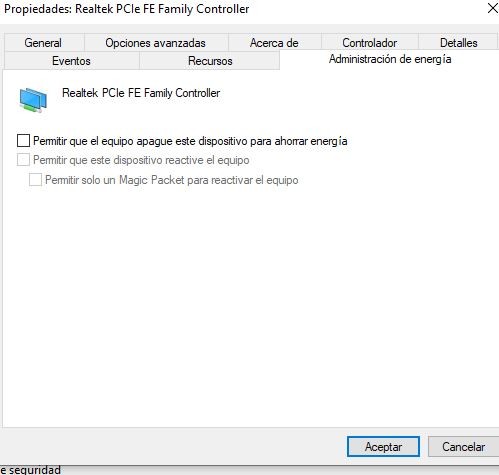
    Y en la pestaña de opciones avanzadas no hay ninguna opcion que se llame Modo Inalambrico

    ¿Le ha resultado útil esta respuesta?

    0 comentarios No hay comentarios
  5. franco d'esaro 25,221 Puntos de reputación Moderador voluntario
    2023-07-30T07:52:19+00:00

    Buen día.

    Bueno, ahora lo hemos aclarado.

    Abra el símbolo del sistema y escriba ipconfig /all y luego presione enter. Copia todo y publica el resultado.

    Luego vaya a la configuración avanzada de su adaptador WiFi, seleccione Modo inalámbrico, expanda el menú desplegable, Valor en el costado, resalte la configuración actual y publique la captura de pantalla. Además, publique una captura de pantalla completa de la lista de todas las propiedades del adaptador de red disponibles.

    ¿Le ha resultado útil esta respuesta?

    0 comentarios No hay comentarios